

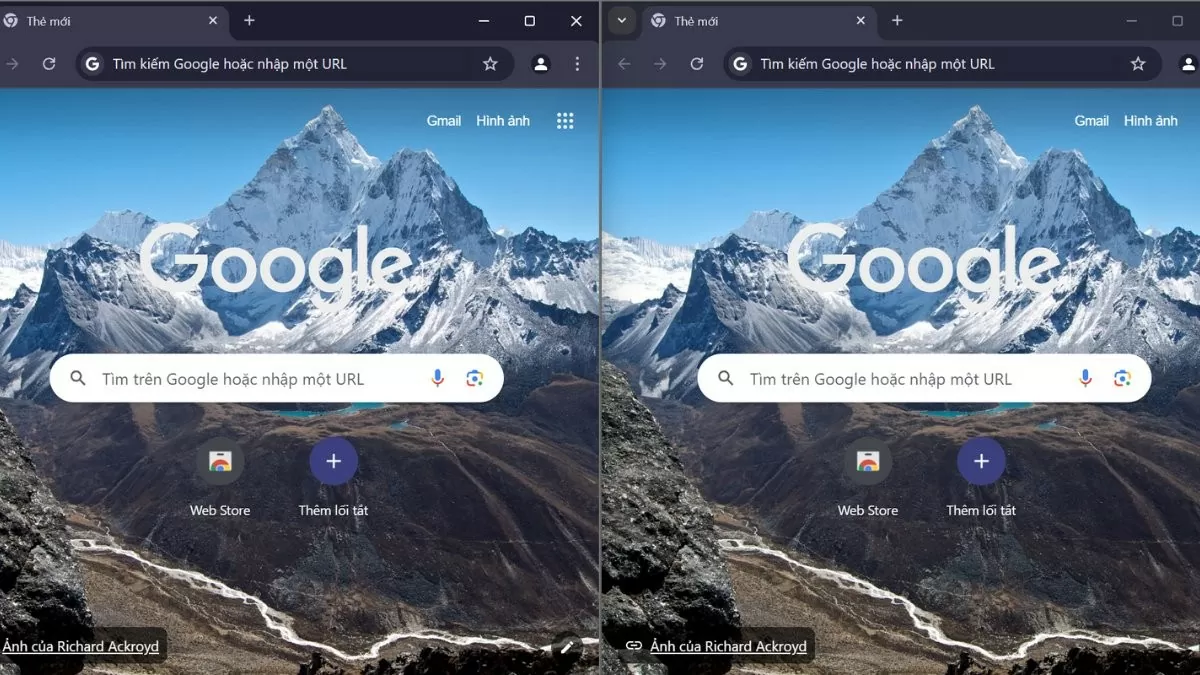
ทางลัดแบบแบ่งหน้าจอใน Windows 10 ช่วยเพิ่มประสิทธิภาพการทำงาน ทำให้คุณสามารถตรวจสอบหลายแอปพลิเคชันพร้อมกันได้ มา ลองใช้ เทคนิคนี้ใน 3 ขั้นตอนง่ายๆ กัน!
 |
วิธีเปิดใช้งานโหมดแบ่งหน้าจอใน Windows 10
ในการใช้งานฟีเจอร์แบ่งหน้าจอ คุณต้องตรวจสอบให้แน่ใจว่าได้เปิดใช้งาน "จัดวางหน้าต่าง" แล้ว ฟีเจอร์นี้ช่วยให้คุณสามารถลากและวางหน้าต่างไปยังตำแหน่งที่กำหนดบนหน้าจอได้อย่างง่ายดาย ทำตามขั้นตอนต่อไปนี้เพื่อเปิดใช้งานฟีเจอร์นี้:
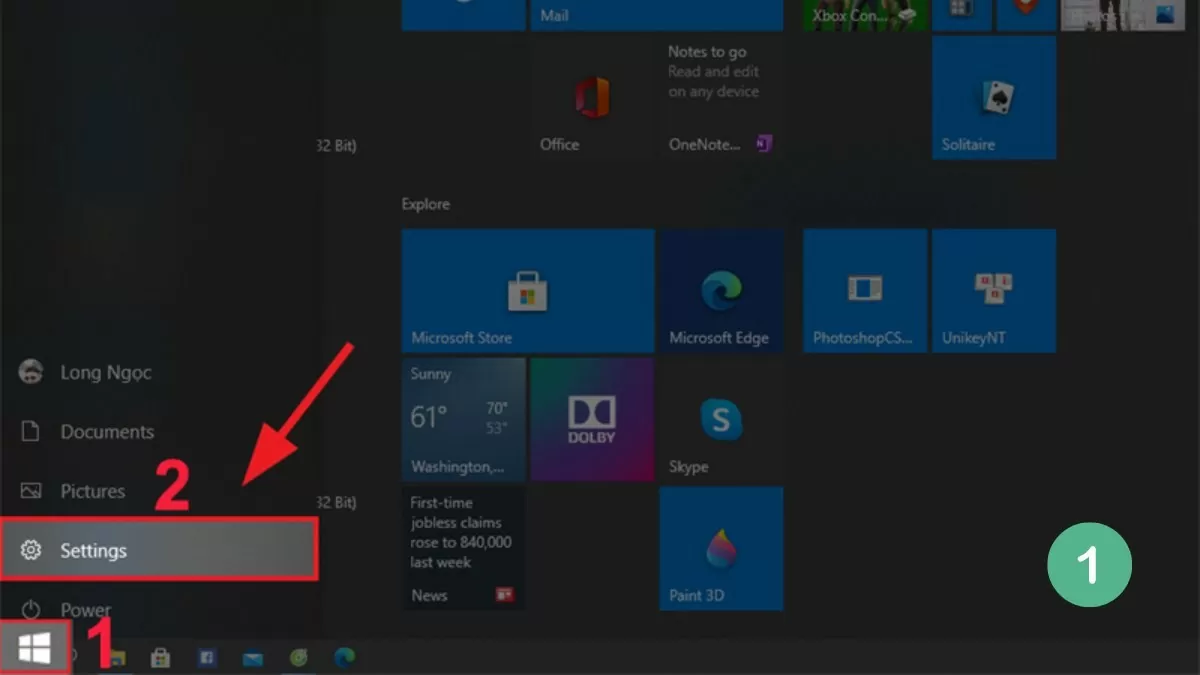
ขั้นตอนที่ 1: ขั้นแรก เปิดการตั้งค่าใน Windows 10
 |
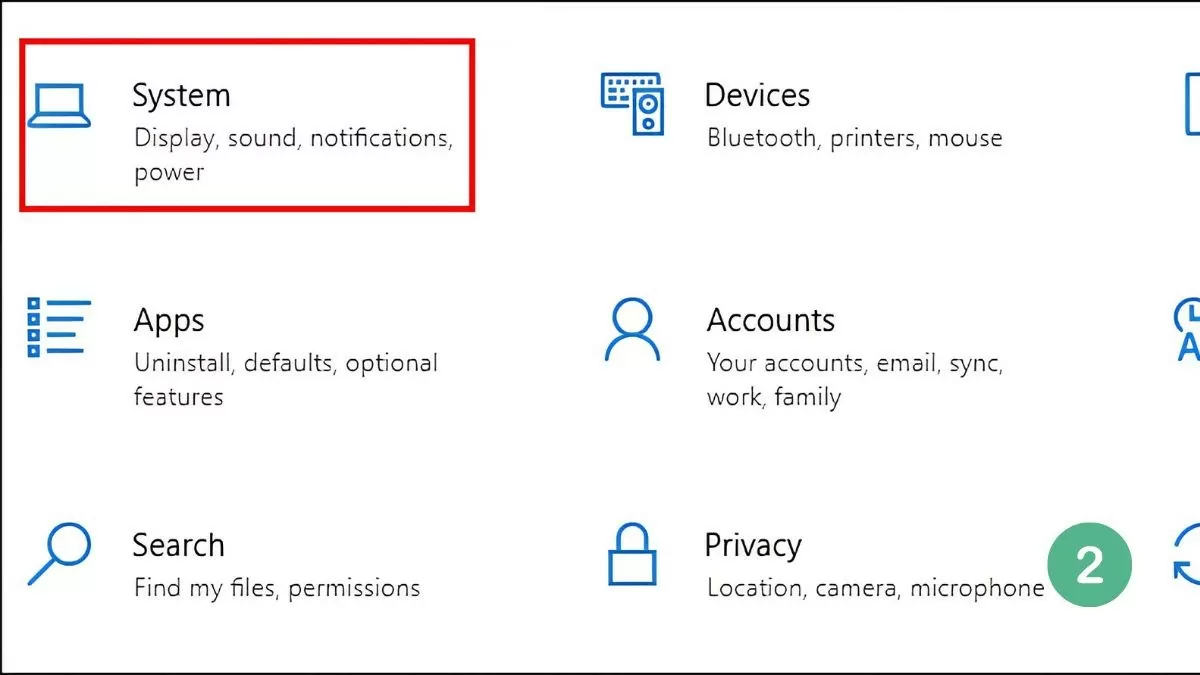
ขั้นตอนที่ 2: เลือก ระบบ จากนั้นเลือก มัลติทาสก์
 |
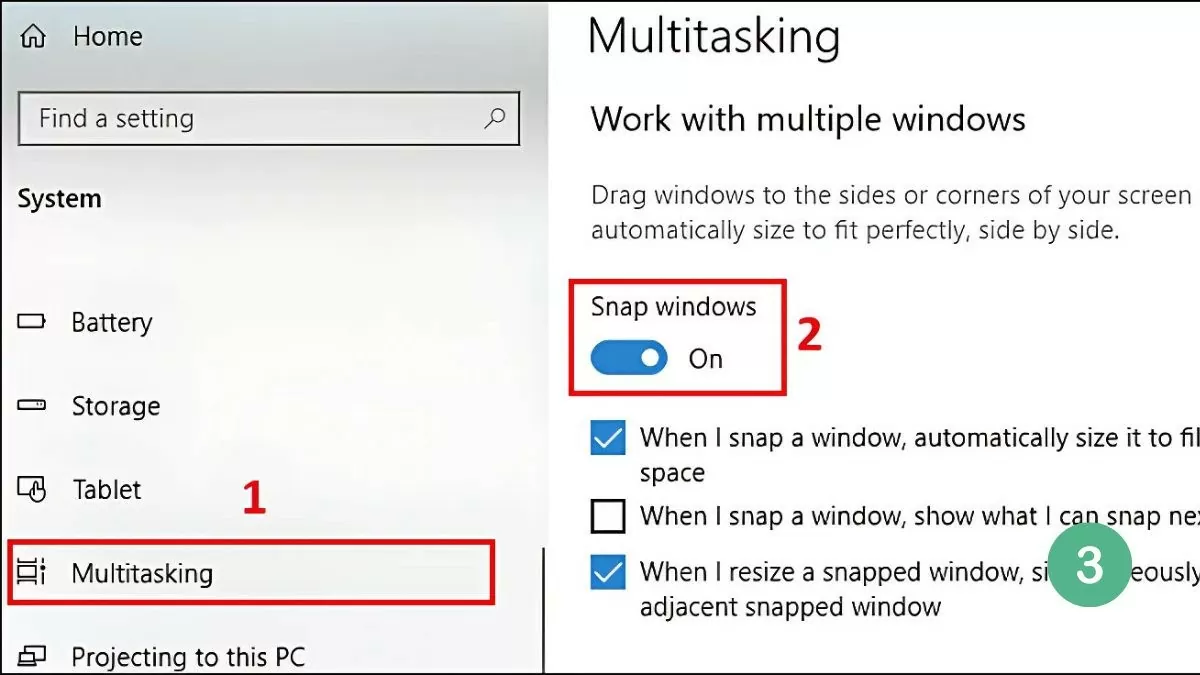
ขั้นตอนที่ 3: เปิดใช้งานโหมด Snap Windows โดยการเปิดใช้งานตัวเลือกนี้
 |
หลังจากเปิดใช้งาน Snap Windows แล้ว คุณสามารถแบ่งหน้าจอแล็ปท็อป Windows 10 ได้อย่างง่ายดายโดยใช้เมาส์ แถบงาน หรือแป้นพิมพ์ลัด คำแนะนำโดยละเอียดจะอยู่ในส่วนถัดไป
วิธีที่ง่ายที่สุดในการแบ่งหน้าจอใน Windows 10
การแบ่งหน้าจอในคอมพิวเตอร์ Windows 10 ช่วยให้คุณทำงานกับหลายหน้าต่างพร้อมกันได้ ประหยัดเวลาและเพิ่มประสิทธิภาพในการทำงาน คุณสามารถทำได้ง่ายๆ โดยใช้วิธีต่างๆ เช่น เมาส์ แถบงาน หรือแป้นพิมพ์ลัด
ใช้เมาส์
วิธีที่ง่ายที่สุดคือการใช้เมาส์ เพียงเลือกหน้าต่างที่คุณต้องการแบ่ง แล้วลากไปที่ขอบด้านซ้ายหรือด้านขวาของหน้าจอ เมื่อหน้าต่างแตะขอบ คุณจะเห็นเส้นขอบจางๆ ปรากฏขึ้นเพื่อยืนยันตำแหน่ง
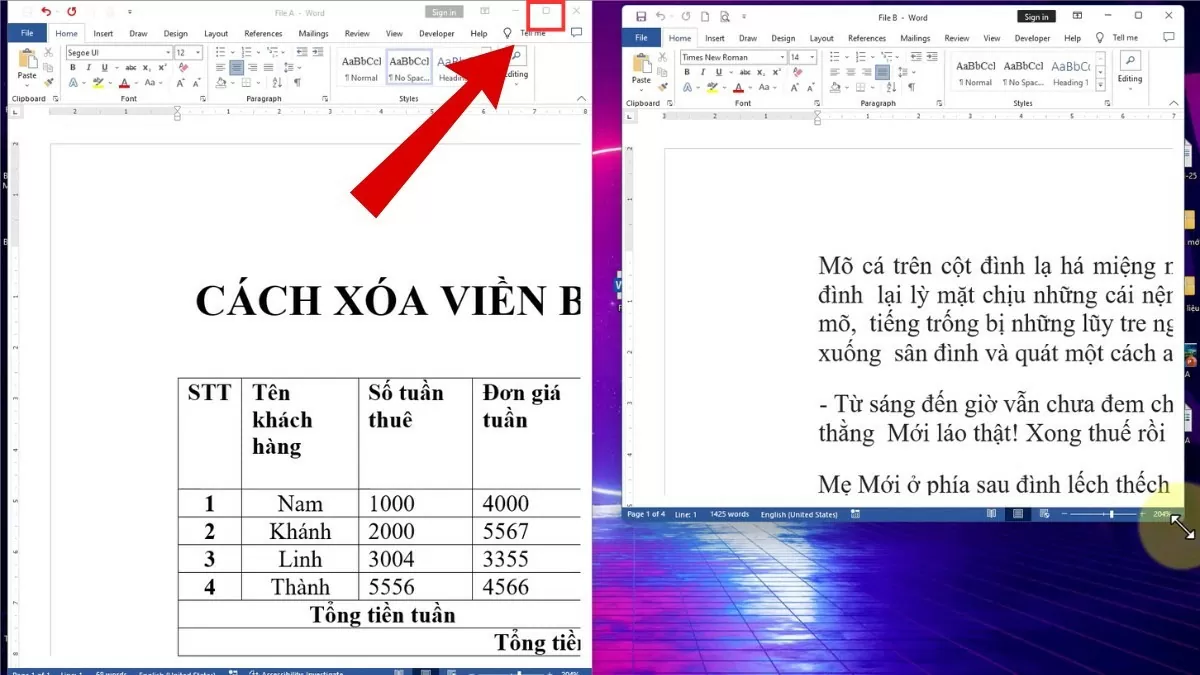 |
เมื่อคุณปล่อยเมาส์ หน้าต่างนั้นจะแสดงผลครึ่งหน้าจอโดยอัตโนมัติ ส่วนที่เหลือจะแสดงหน้าต่างอื่นๆ ที่คุณเปิดอยู่ คุณสามารถเลือกหน้าต่างที่สองเพื่อแสดงในพื้นที่ที่เหลือ ทำให้ทำงานกับหลายแอปพลิเคชันพร้อมกันได้ง่าย
ใช้แถบงาน
การแบ่งหน้าจอใน Windows 10 เป็นวิธีที่ดีเยี่ยมในการเพิ่มประสิทธิภาพพื้นที่ทำงานของคุณ ช่วยให้คุณสามารถทำงานกับหลายหน้าต่างได้โดยไม่ต้องสลับไปมาระหว่างหน้าต่างเหล่านั้น
ในการใช้งานแถบงาน เพียงทำตามขั้นตอนง่ายๆ เหล่านี้:
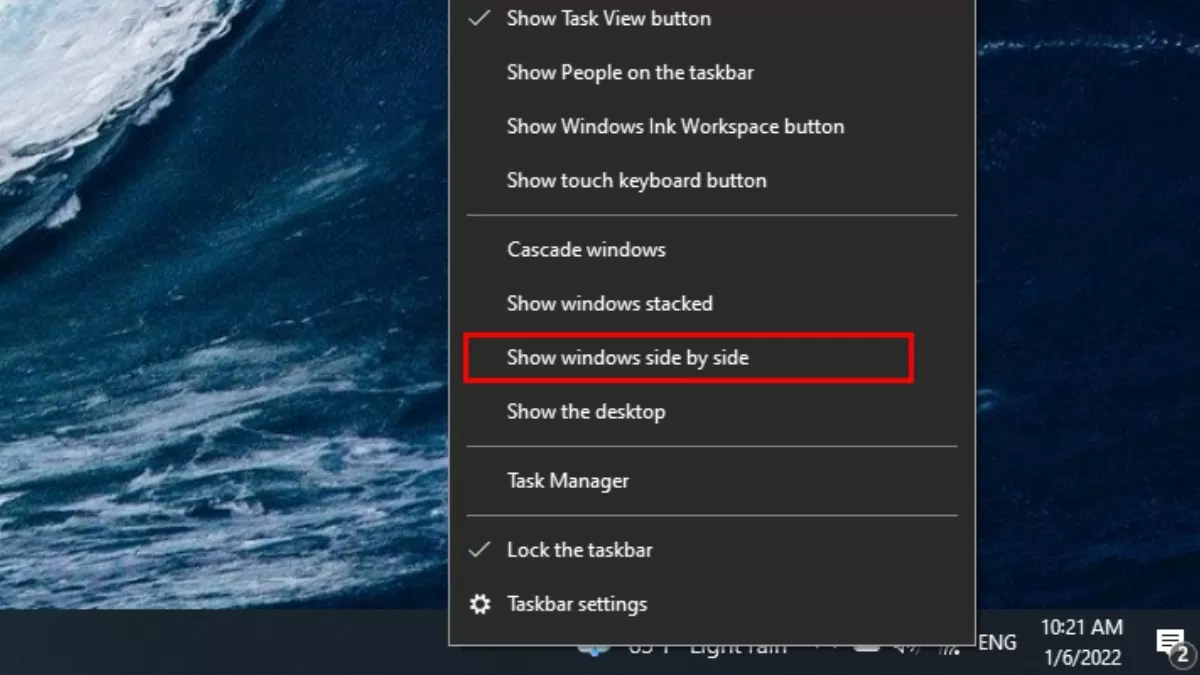
ขั้นตอนที่ 1: คลิกขวาที่แถบงาน แล้วเลือก "แสดงหน้าต่างเคียงข้างกัน" เพื่อจัดเรียงหน้าต่างอย่างรวดเร็วและมีประสิทธิภาพ
 |
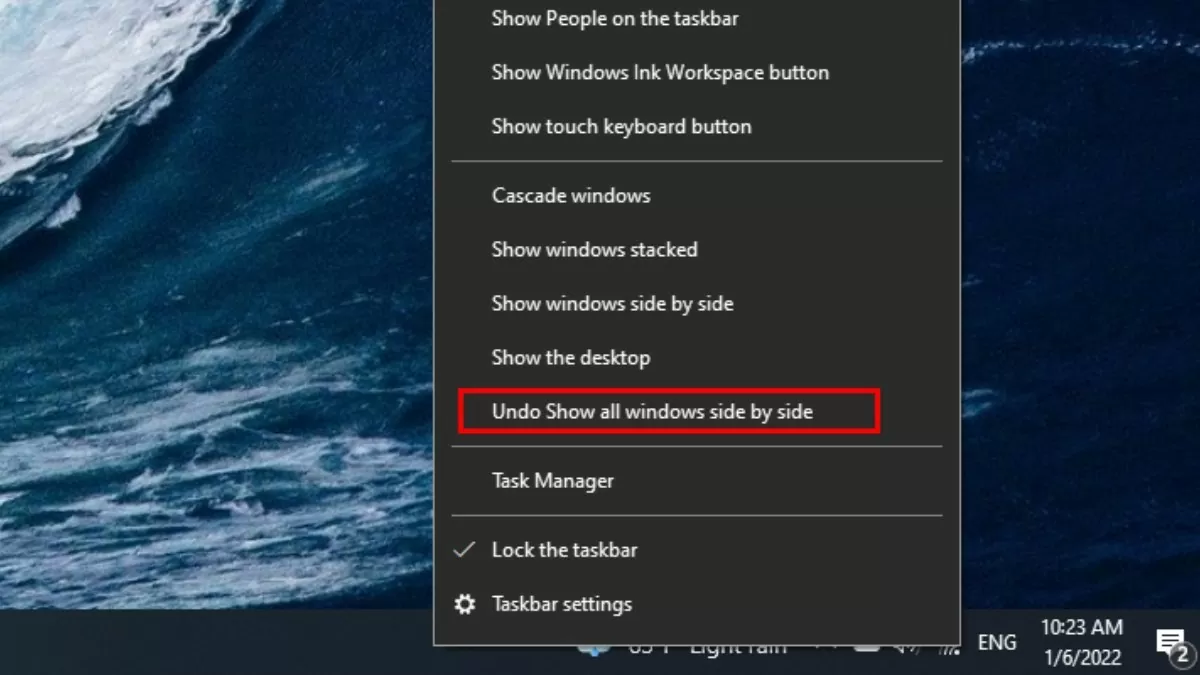
ขั้นตอนที่ 2: หากต้องการคืนค่ากลับสู่สถานะเดิม ให้คลิกขวาที่แถบงาน
ขั้นตอนที่ 3: จากนั้น เลือก "ยกเลิกการแสดงหน้าต่างทั้งหมดแบบเคียงข้างกัน" เพื่อยกเลิกการจัดเรียงหน้าต่างแบบแบ่งหน้าจอ
 |
หน้าต่างที่เปิดอยู่ทั้งหมดจะถูกจัดเรียงและกระจายอย่างสม่ำเสมอทั่วหน้าจอโดยอัตโนมัติโดยไม่ทับซ้อนกัน ทำให้ผู้ใช้สามารถตรวจสอบหลายหน้าต่างพร้อมกันได้อย่างชัดเจนและเป็นระเบียบ
ใช้แป้นพิมพ์ลัด
การใช้คีย์ลัดเป็นวิธีที่รวดเร็วและมีประสิทธิภาพในการแบ่งหน้าจอใน Windows 10 เพียงแค่ใช้ ปุ่ม Windows + ลูกศรซ้าย หรือ ปุ่ม Windows + ลูกศรขวา เพื่อย้ายหน้าต่างไปทางด้านซ้ายหรือขวาของหน้าจอ ช่วยเพิ่มประสิทธิภาพพื้นที่ทำงานของคุณ
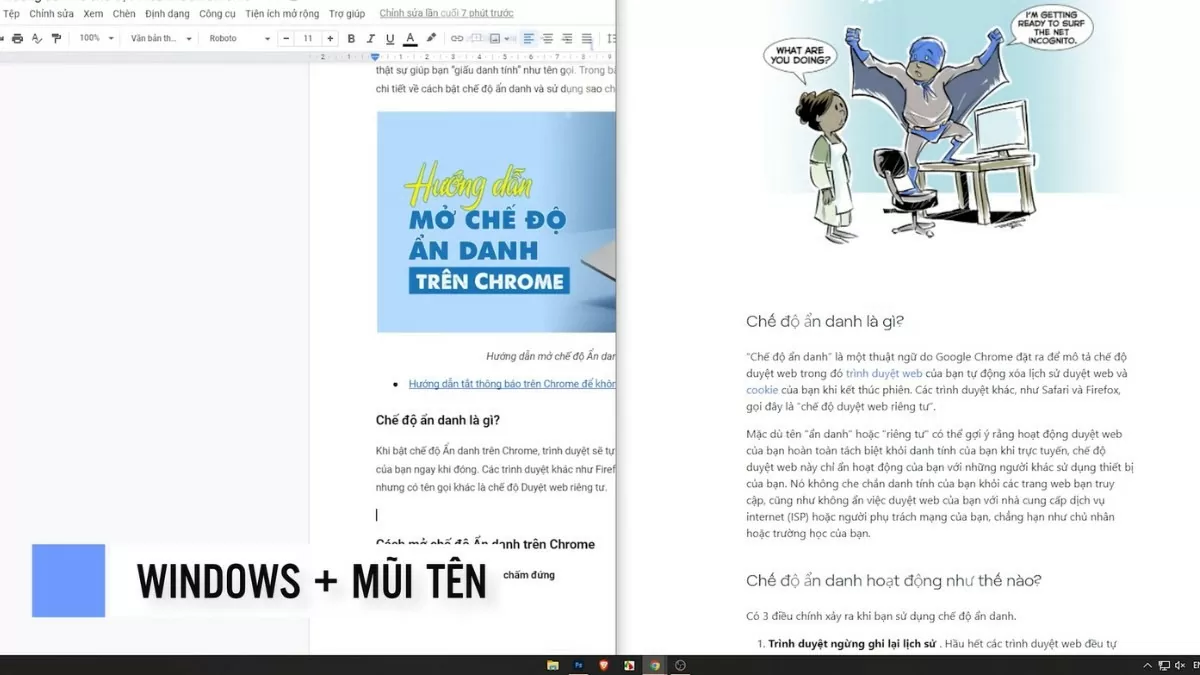 |
วิธีนี้ไม่เพียงแต่ช่วยประหยัดเวลา แต่ยังให้ความยืดหยุ่น ช่วยให้ผู้ใช้สามารถจัดการหน้าต่างหลายบานได้อย่างง่ายดายโดยไม่ต้องขยับเมาส์มากเกินไป
คำแนะนำเกี่ยวกับวิธีการแบ่งหน้าจอออกเป็นหลายหน้าต่าง
นอกเหนือจากฟังก์ชันแบ่งหน้าจอแล้ว Windows 10 ยังรองรับการแบ่งหน้าจอออกเป็นหลายหน้าต่างพร้อมกัน ซึ่งช่วยเพิ่มประสิทธิภาพพื้นที่ทำงานและเพิ่มประสิทธิภาพการทำงานหลายอย่างพร้อมกัน ต่อไปนี้คือขั้นตอนในการทำ:
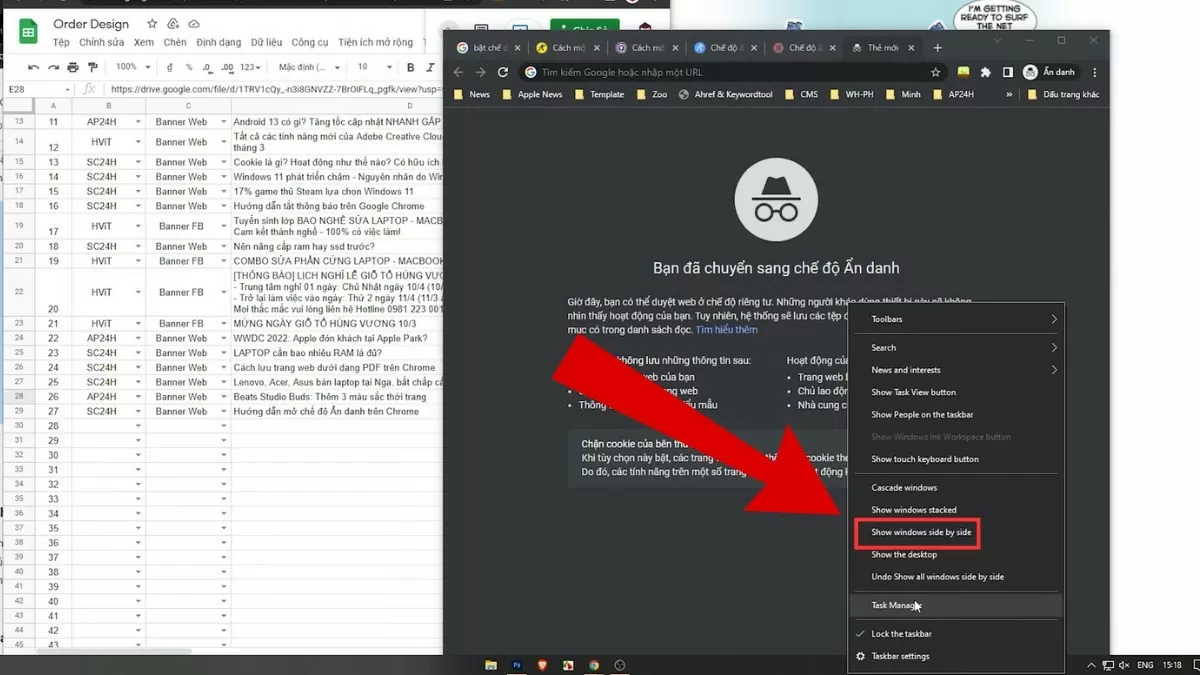
ขั้นตอนที่ 1: ลากหน้าต่างที่คุณต้องการแบ่งไปไว้ด้านนอกของหน้าจอ
ขั้นตอนที่ 2: จากนั้นคลิกขวาที่แถบงาน (Taskbar)
ขั้นตอนที่ 3: เลือก "แสดงหน้าต่างเคียงข้างกัน" เพื่อจัดเรียงหน้าต่างให้เท่ากันบนหน้าจอ
 |
คำแนะนำเกี่ยวกับวิธีการเปิดใช้งาน Snap Windows บน Windows 11
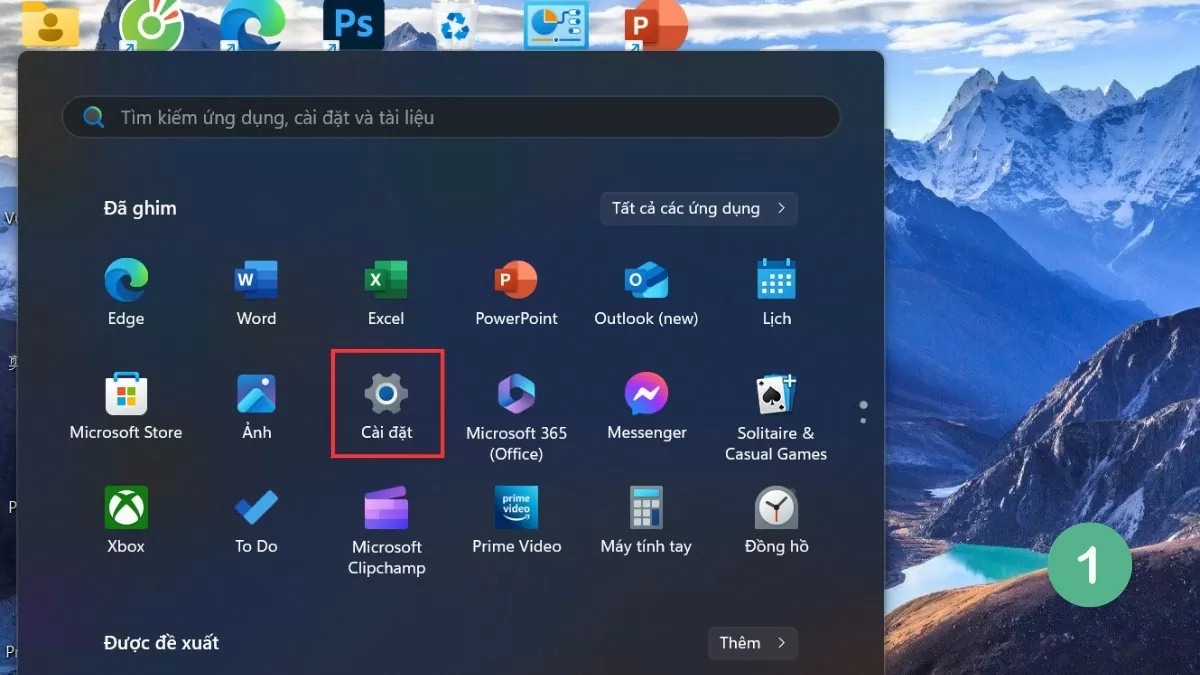
ฟีเจอร์ Snap Windows ใน Windows 11 ได้รับการอัปเกรดแล้ว ทำให้ผู้ใช้สามารถใช้งานฟังก์ชันแบ่งหน้าจอได้ง่ายและมีประสิทธิภาพยิ่งขึ้น ต่อไปนี้คือขั้นตอนในการเปิดใช้งานฟีเจอร์นี้:
ขั้นตอนที่ 1: ขั้นแรก เปิด แอปการตั้งค่า บนอุปกรณ์ของคุณ
 |
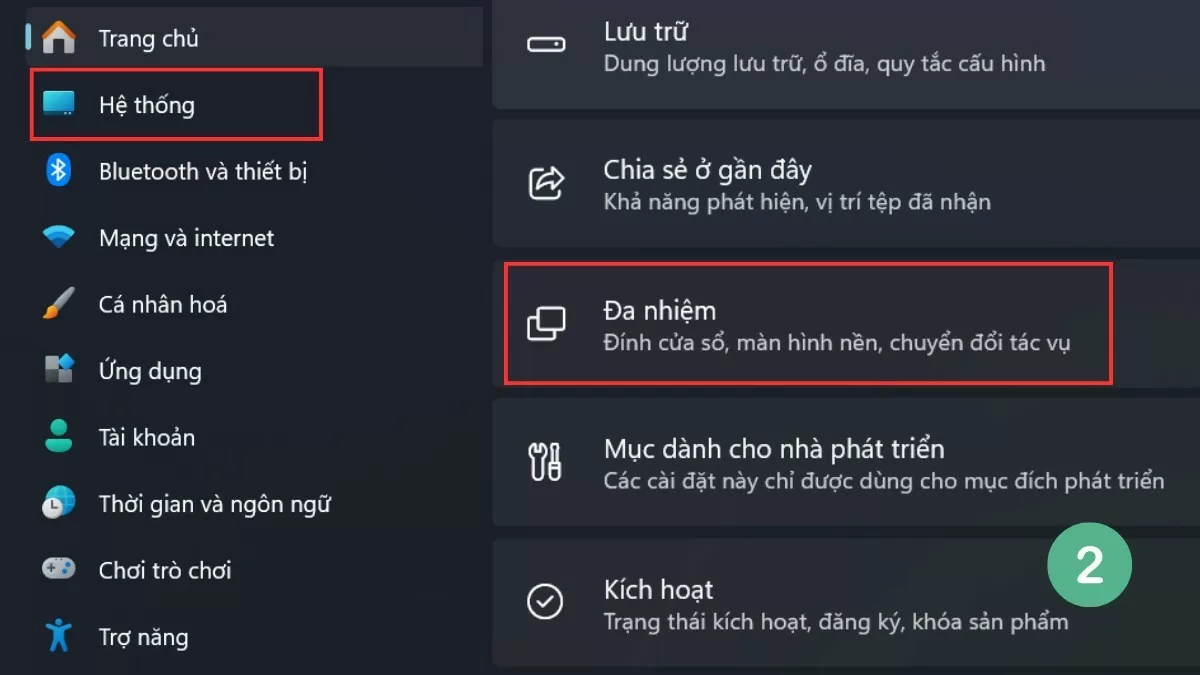
ขั้นตอนที่ 2: เลือก ระบบ แล้วไปที่ การทำงานหลายอย่างพร้อมกัน
 |
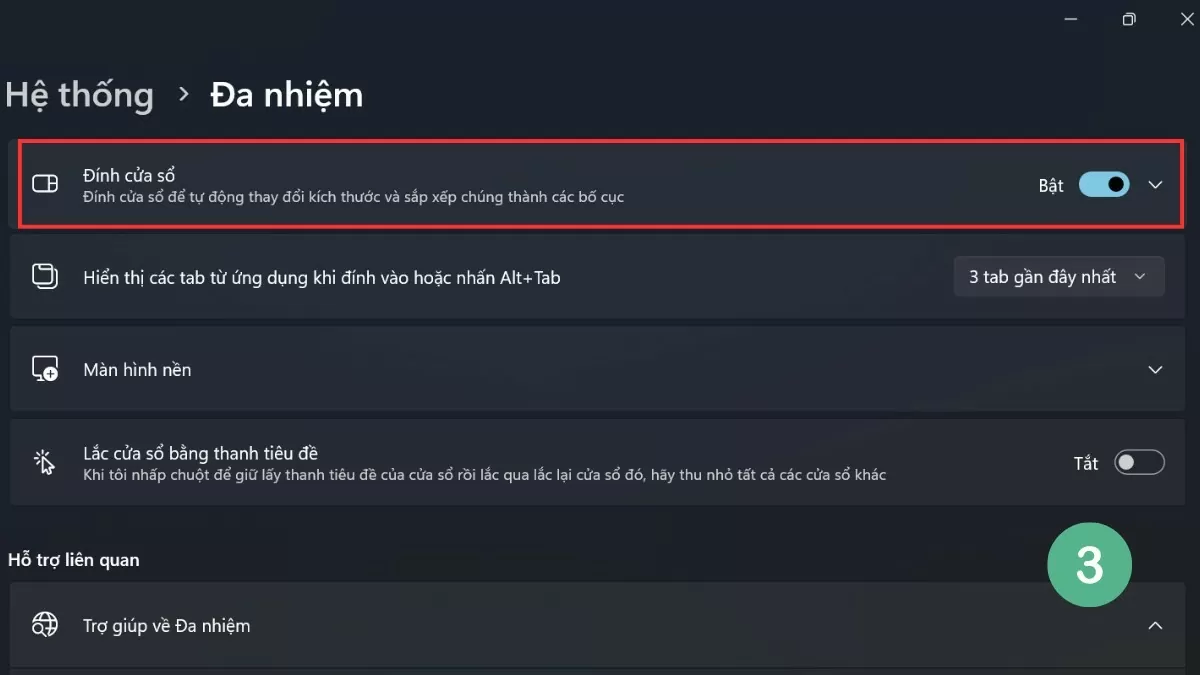
ขั้นตอนที่ 3: เปิดใช้งานตัวเลือก Snap Windows เพื่อเปิดใช้งานโหมดแบ่งหน้าจอ
 |
ฟีเจอร์ Snap Windows ใน Windows 11 ยังเพิ่มตัวเลือกมากมายสำหรับการจัดเรียงหน้าต่างโดยอัตโนมัติ ช่วยให้ผู้ใช้สามารถทำงานหลายอย่างพร้อมกันได้อย่างมีประสิทธิภาพโดยไม่ต้องปรับแต่งหน้าต่างด้วยตนเอง
คู่มือการแบ่งหน้าจออย่างมีประสิทธิภาพใน Windows 11
ในการใช้งานฟีเจอร์แบ่งหน้าจอใน Windows 11 ผู้ใช้สามารถเลือกได้หลายวิธี ตั้งแต่การใช้เครื่องมือในตัวไปจนถึงแป้นพิมพ์ลัด เวอร์ชันนี้ได้ปรับปรุงความสามารถในการแบ่งหน้าจอให้ดียิ่งขึ้น ทำให้ใช้งานได้ราบรื่นและสะดวกสบายยิ่งขึ้น
ใช้ Snap Layouts
หนึ่งในคุณสมบัติที่ได้รับการปรับปรุงอย่างเห็นได้ชัดใน Windows 11 คือฟีเจอร์ Snap Layouts ซึ่งช่วยให้ผู้ใช้สามารถเลือกรูปแบบการจัดวางหน้าต่างต่างๆ ได้อย่างง่ายดายเพื่อเพิ่มประสิทธิภาพพื้นที่ทำงานของตน
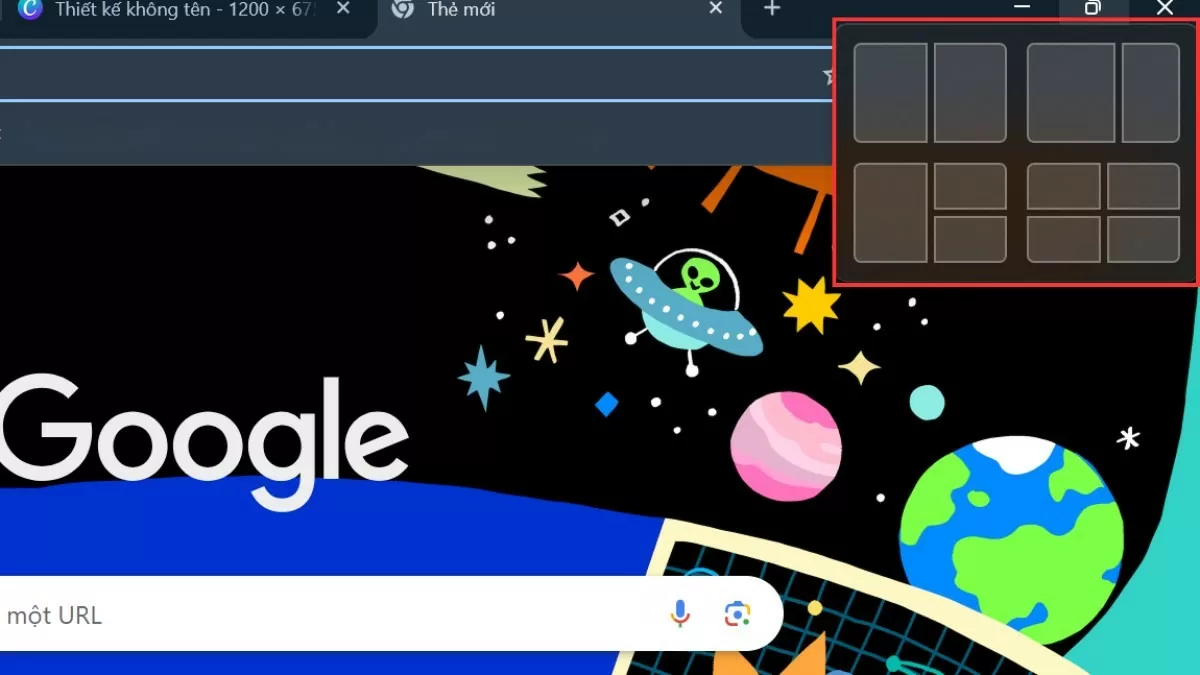 |
หากต้องการใช้ฟีเจอร์นี้ เพียงเลื่อนเมาส์ไปที่ไอคอนขยายหน้าต่าง แล้วเลือกรูปแบบที่คุณต้องการ หน้าต่างที่เหลือจะปรับและจัดเรียงตัวเองโดยอัตโนมัติตามรูปแบบที่เลือก
ใช้แป้นพิมพ์ลัด
เช่นเดียวกับ Windows 10, Windows 11 ก็รองรับฟังก์ชันแบ่งหน้าจอผ่านทางแป้นพิมพ์ลัด ทำให้ผู้ใช้สามารถทำงานต่างๆ ได้อย่างรวดเร็วและง่ายดายโดยไม่ต้องขยับเมาส์บ่อยๆ
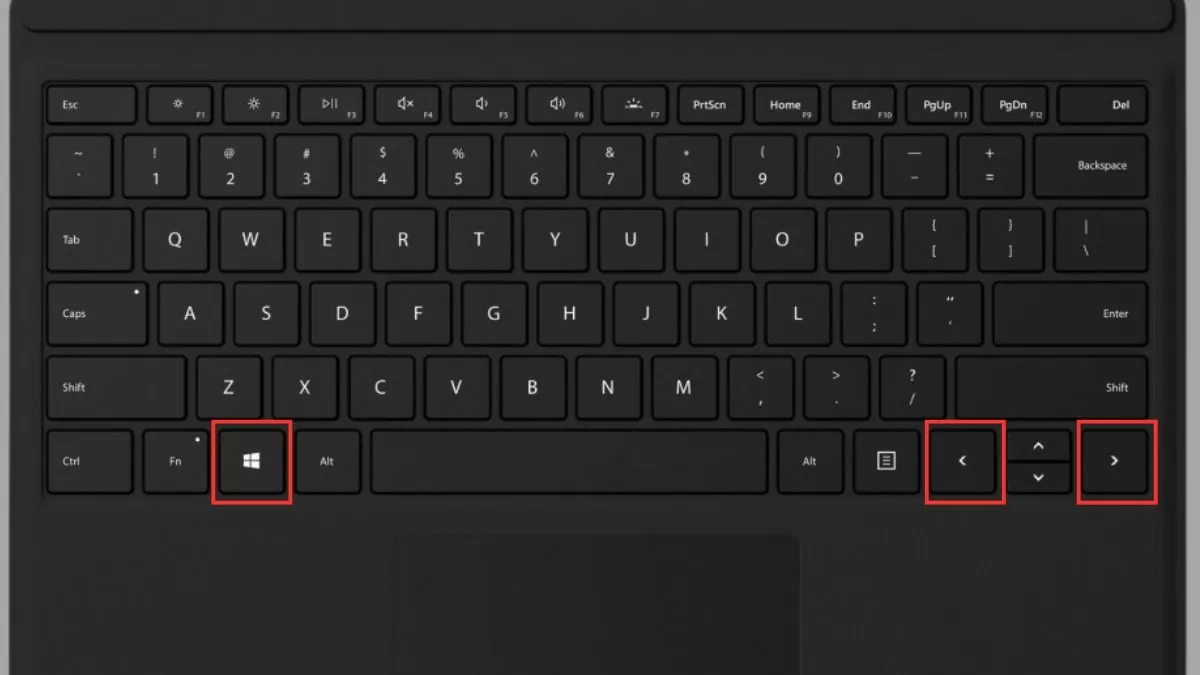 |
โดยการกดปุ่ม Windows ร่วมกับปุ่มลูกศรซ้ายหรือขวา คุณสามารถย้ายหน้าต่างไปด้านข้างของหน้าจอได้อย่างรวดเร็ว วิธีนี้ไม่เพียงแต่ช่วยประหยัดเวลา แต่ยังช่วยเพิ่มประสิทธิภาพพื้นที่ทำงาน ทำให้คุณจัดการหน้าต่างหลายบานได้อย่างมีประสิทธิภาพมากขึ้น
การใช้คีย์ลัดเพื่อแบ่งหน้าจอใน Windows 10 และ Windows 11 ช่วยให้คุณทำงานได้เร็วขึ้นและสร้างพื้นที่ทำงาน ที่เป็นระเบียบ เรียบร้อย ด้วยเคล็ดลับง่ายๆ เหล่านี้ คุณสามารถเพิ่มประสิทธิภาพการทำงานและประสบการณ์การใช้คอมพิวเตอร์ได้อย่างง่ายดาย
[โฆษณา_2]
แหล่งที่มา





การแสดงความคิดเห็น (0)