


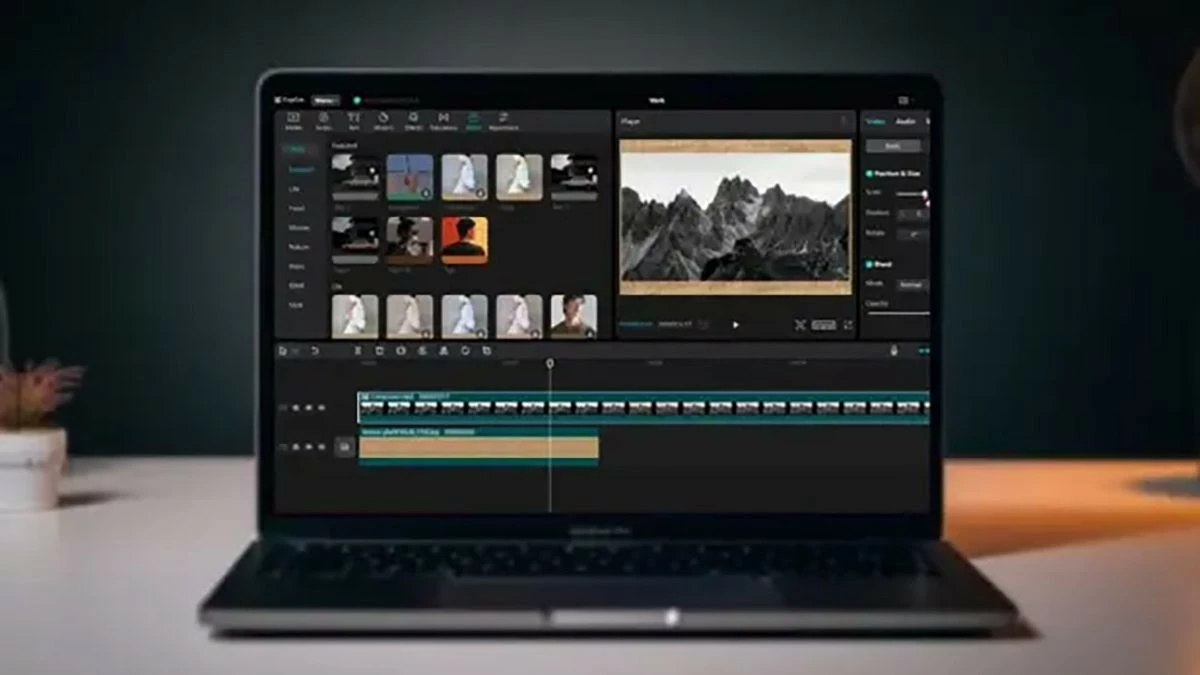
ต้องการดาวน์โหลด CapCut สำหรับ MacBook ของคุณเพื่อตัดต่อ วิดีโอ ใช่ไหม บทความนี้จะแนะนำวิธีการดาวน์โหลดและใช้งาน CapCut อย่างรวดเร็ว มาเริ่มกันเลย!
 |
คู่มือฉบับย่อและง่ายสำหรับการดาวน์โหลดและใช้งาน CapCut สำหรับ Macbook
ปัจจุบัน CapCut สามารถใช้งานได้บนระบบปฏิบัติการส่วนใหญ่ ตั้งแต่โทรศัพท์มือถือไปจนถึงคอมพิวเตอร์ รวมถึง Windows และ MacBook ในบทความนี้ เราจะมาดูวิธีการดาวน์โหลด CapCut บน MacBook กัน!
วิธีดาวน์โหลด CapCut สำหรับ Macbook
ขั้นตอนที่ต้องปฏิบัติตาม:
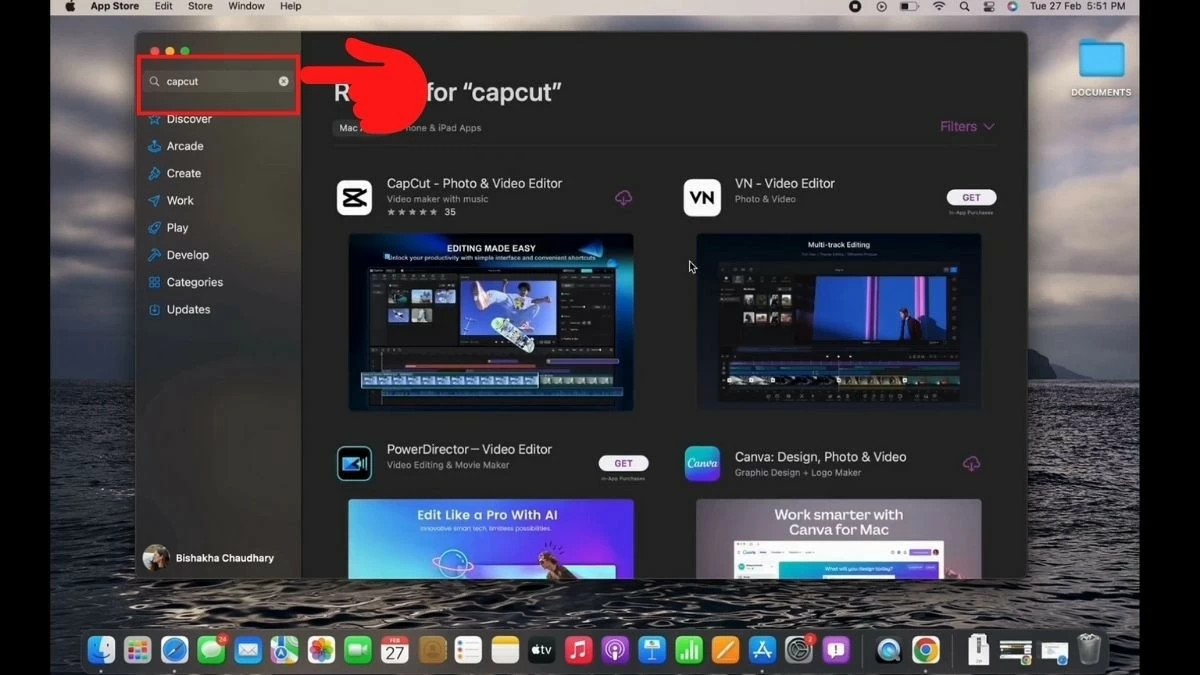
ขั้นตอนที่ 1: เปิดแอป App Store บน MacBook ของคุณ แล้วค้นหา "CapCut"
 |
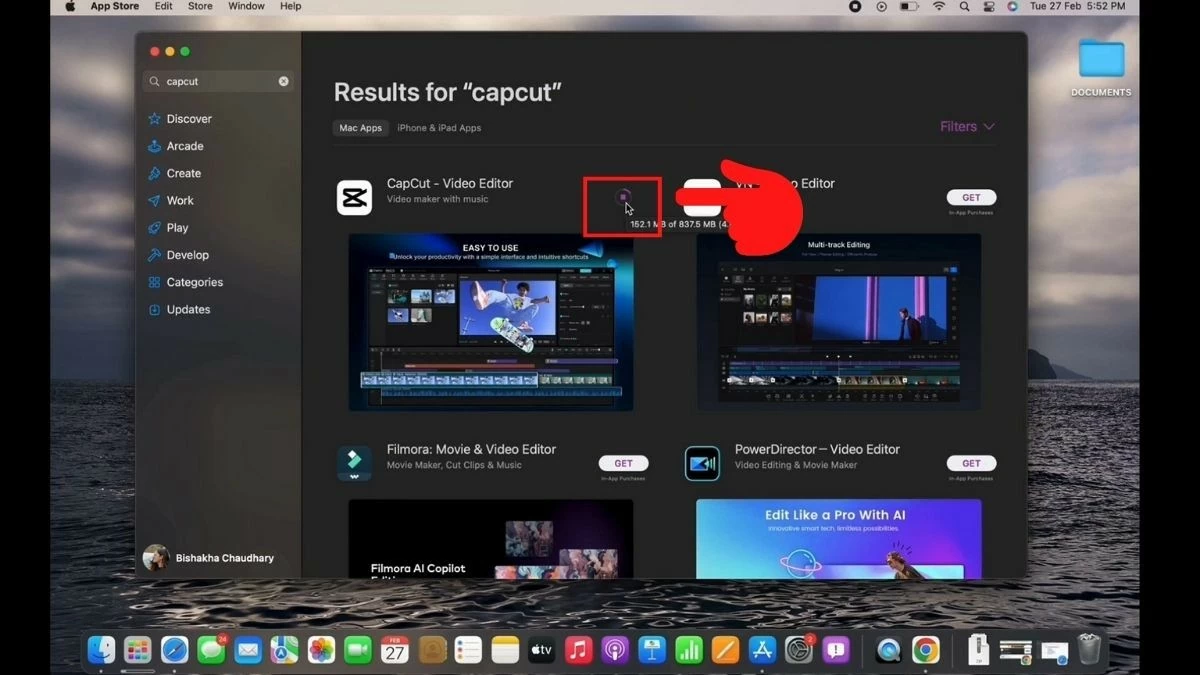
ขั้นตอนที่ 2: คลิกปุ่ม "รับ" เพื่อเริ่มการดาวน์โหลด
 |
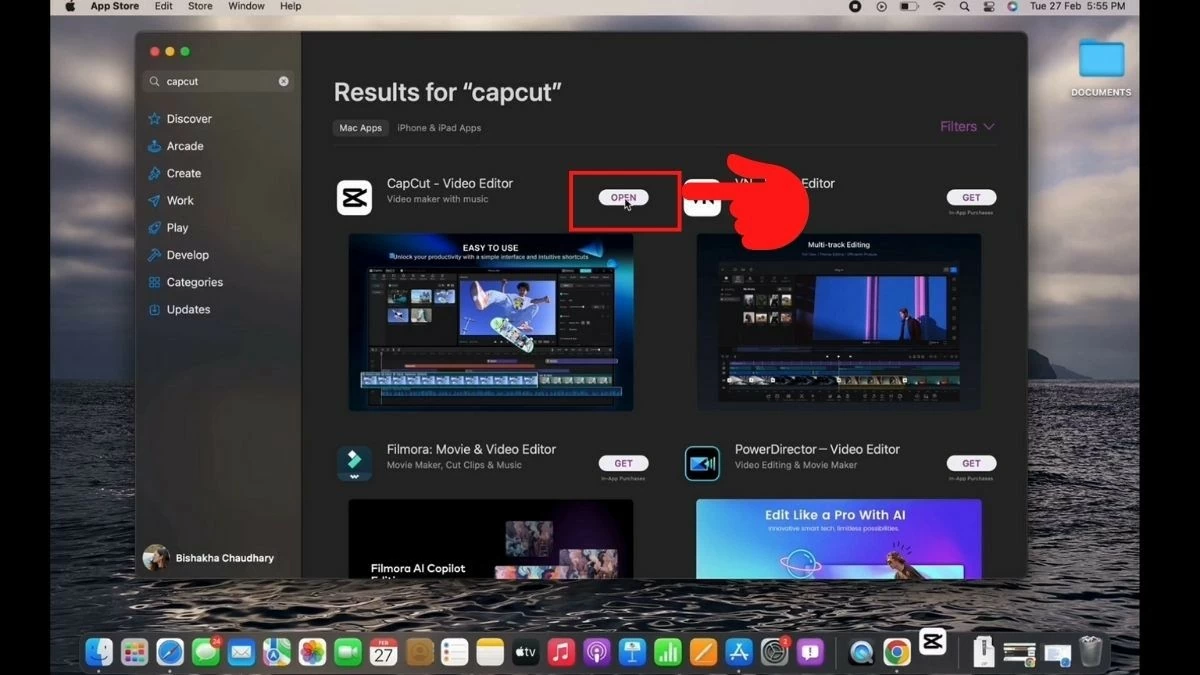
ขั้นตอนที่ 3: สุดท้าย คลิก "เปิด" เพื่อใช้งาน CapCut ตอนนี้คุณสามารถ สำรวจ คุณสมบัติการตัดต่อวิดีโอที่น่าตื่นเต้นของแอปได้แล้ว!
 |
การใช้งานฟีเจอร์พื้นฐานบางอย่างของ CapCut บน MacBook นั้นง่ายมาก
หลังจากดาวน์โหลดและติดตั้ง CapCut บน MacBook ของคุณสำเร็จแล้ว คุณสามารถเริ่มสร้างและแก้ไขวิดีโอได้เลย ด้านล่างนี้คือคำแนะนำเกี่ยวกับวิธีการใช้คุณสมบัติพื้นฐานบางอย่างของ CapCut บน MacBook ของคุณ:
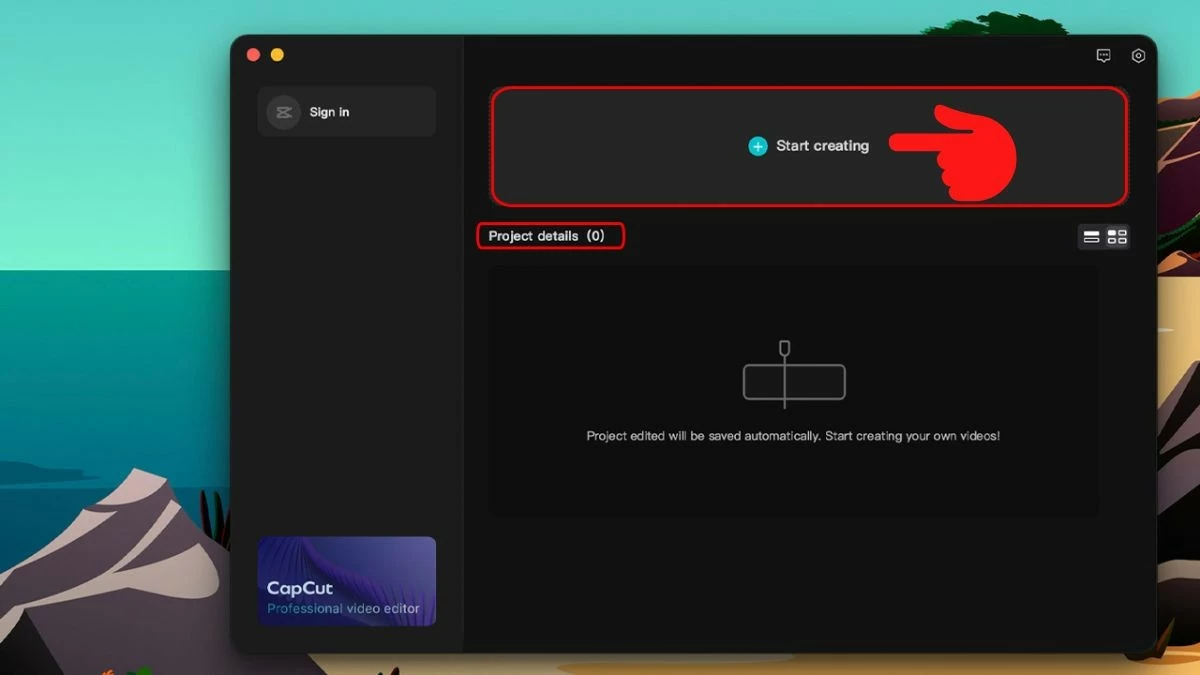
เมื่อคุณเปิดแอป คุณสามารถเริ่มสร้างวิดีโอใหม่ได้โดยเลือก "เริ่มสร้าง" โครงการที่บันทึกไว้จะแสดงในส่วน "รายละเอียดโครงการ" ด้านล่าง
 |
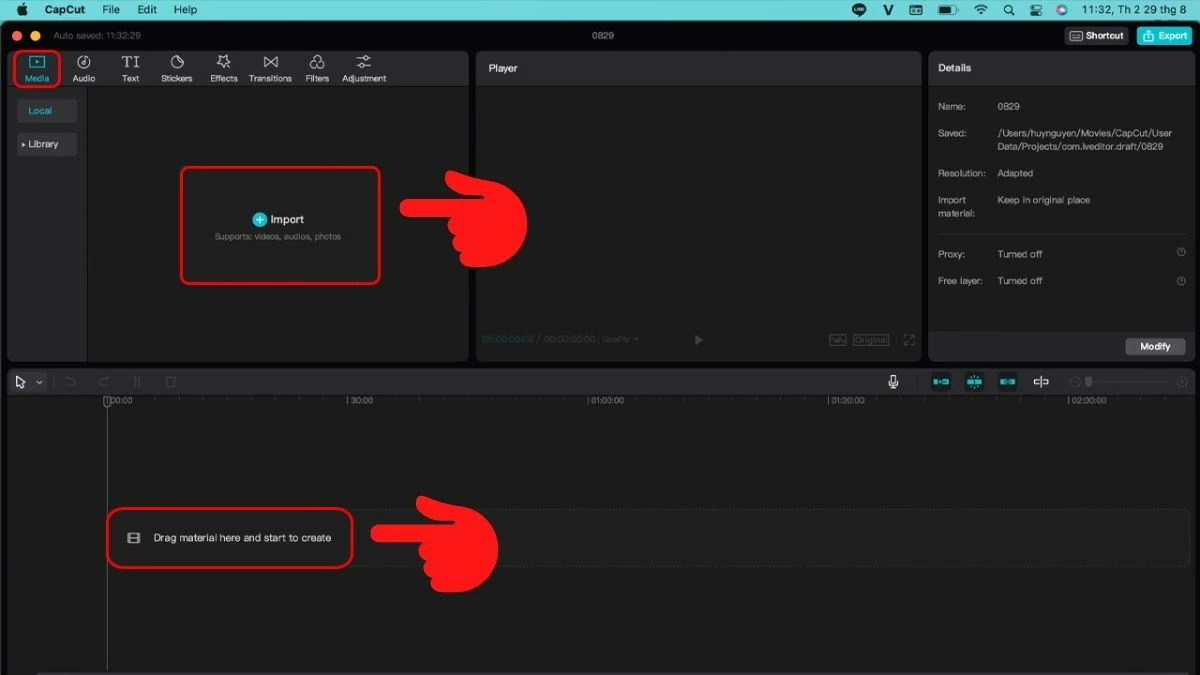
ในแท็บ "สื่อ" ทางด้านซ้าย คุณสามารถคลิก "นำเข้า" เพื่อเลือกวิดีโอและรูปภาพที่คุณต้องการแก้ไขสำหรับโปรเจ็กต์ของคุณ หากต้องการสร้างวิดีโอ ให้ลากและวางไฟล์เหล่านั้นลงในแถบ "ลากวัสดุมาที่นี่และเริ่มสร้าง" ที่ด้านล่าง
 |
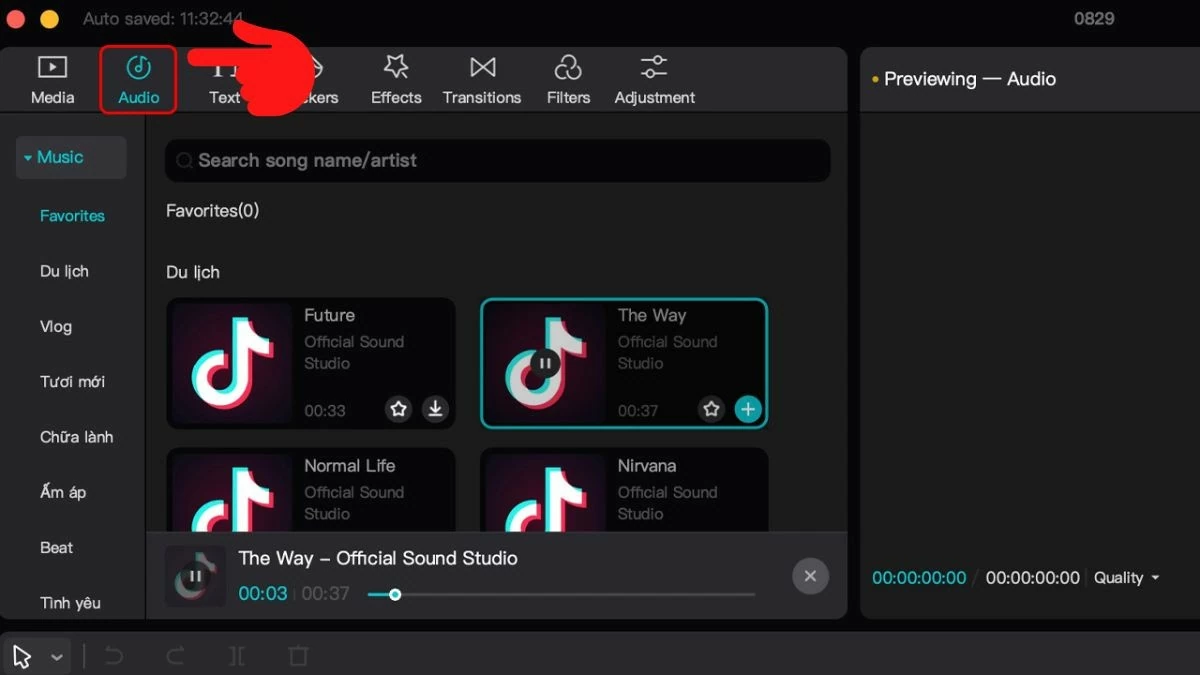
ถัดไปคือแท็บ "เสียง" ซึ่งอยู่ถัดจากแท็บ "สื่อ" แท็บนี้ช่วยให้คุณสามารถดูตัวอย่างและเพิ่มแทร็กเพลงที่เหมาะสมลงในโปรเจ็กต์วิดีโอของคุณได้
 |
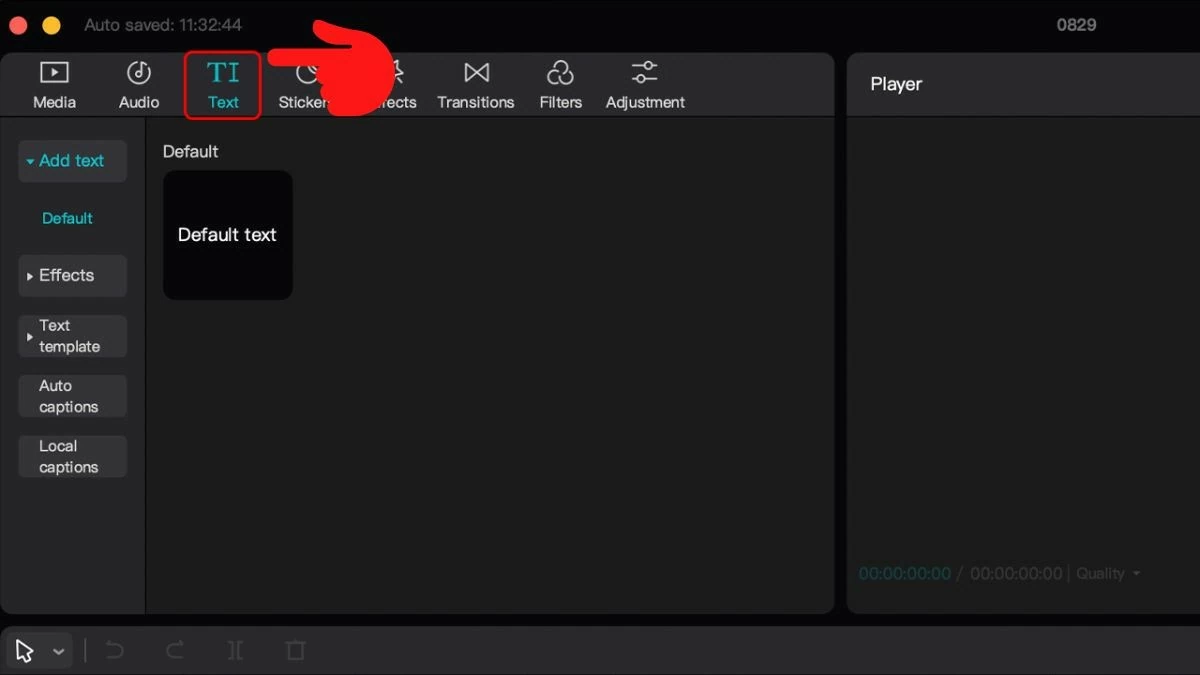
คุณสามารถแทรกข้อความลงในโปรเจ็กต์วิดีโอของคุณได้โดยใช้แท็ก "ข้อความ"
 |
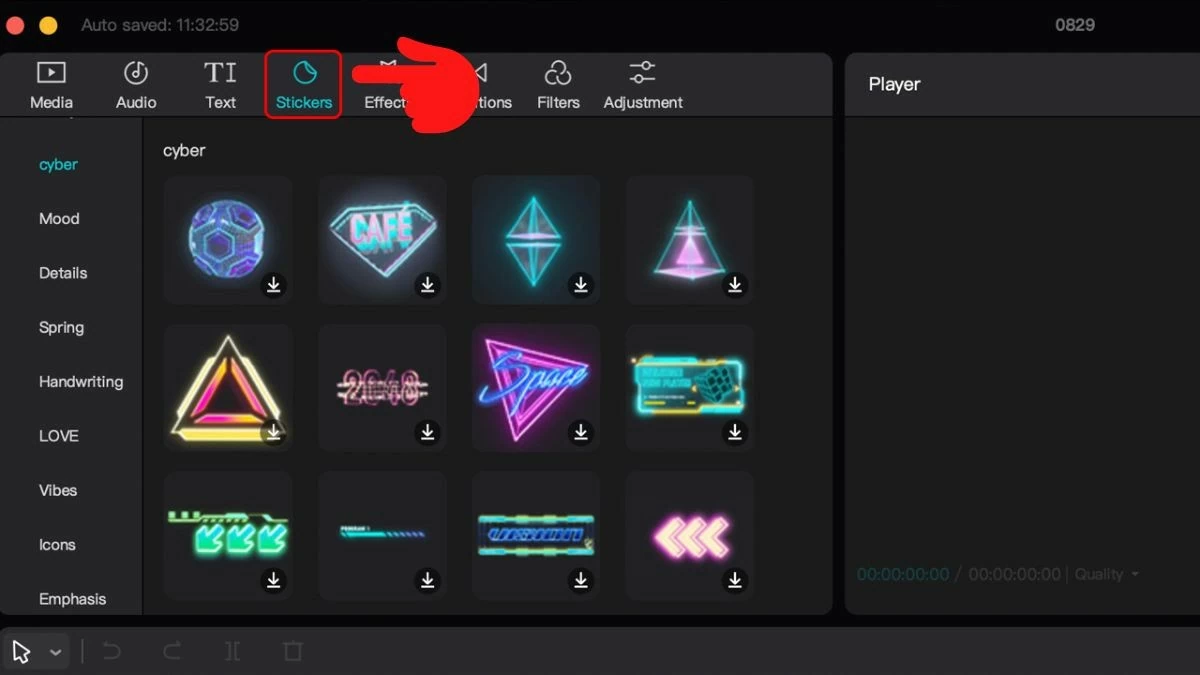
คุณสามารถเพิ่มสติกเกอร์ที่คุณชื่นชอบเพื่อทำให้วิดีโอของคุณมีชีวิตชีวามากขึ้นได้ผ่านแท็บ "สติกเกอร์"
 |
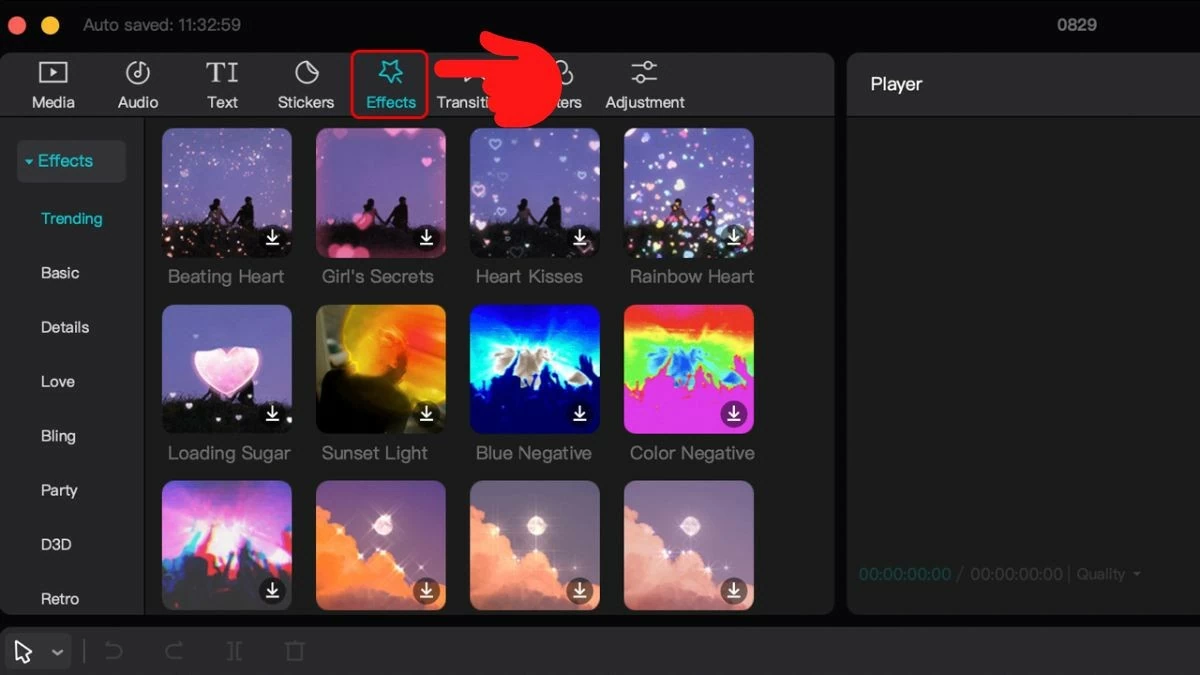
คุณสามารถเลือกใช้เอฟเฟ็กต์ต่างๆ ที่มีให้เลือกมากมายใน CapCut สำหรับวิดีโอได้ผ่านแท็บ "เอฟเฟ็กต์"
 |
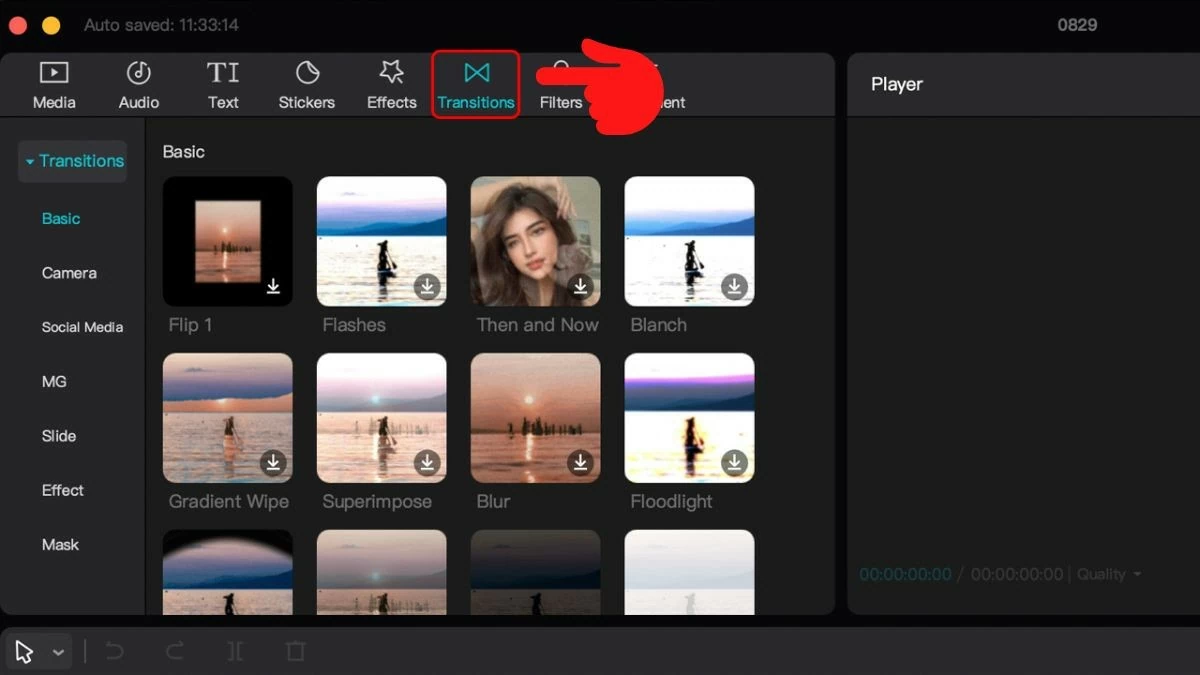
คุณสามารถเพิ่มเอฟเฟ็กต์การเปลี่ยนฉากให้กับวิดีโอของคุณได้โดยเลือกเอฟเฟ็กต์เหล่านั้นในแท็บ "การเปลี่ยนฉาก"
 |
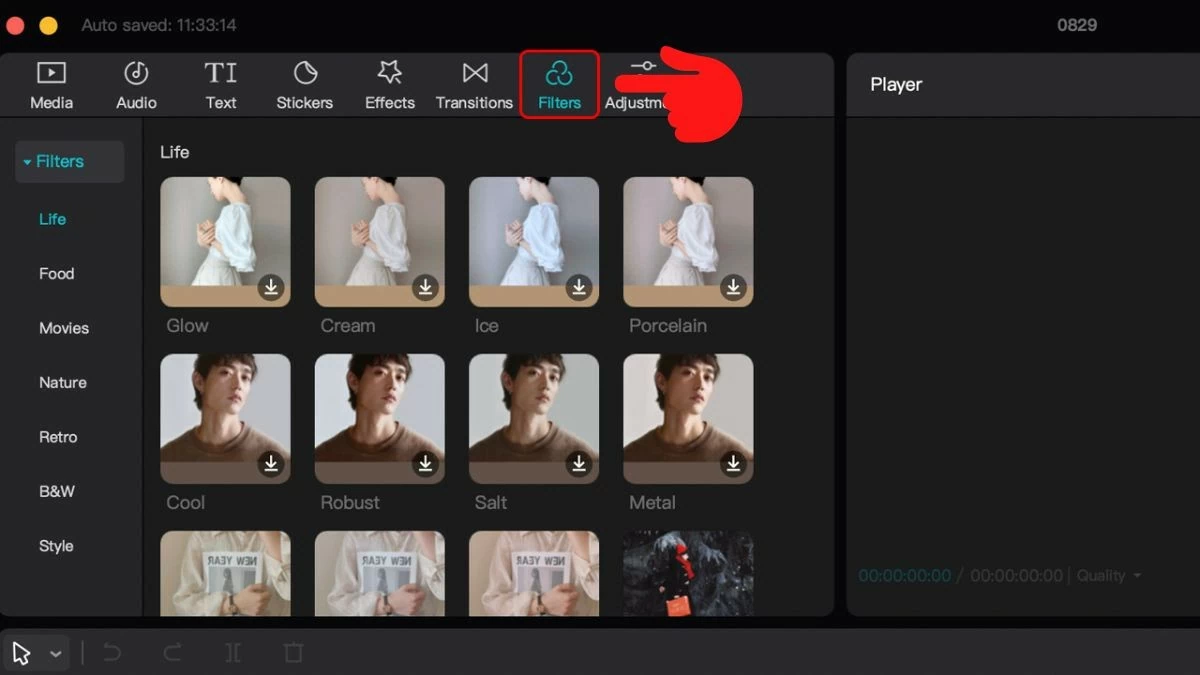
คุณสามารถเพิ่มสีสันให้กับวิดีโอของคุณได้โดยใช้แท็บ "ฟิลเตอร์"
 |
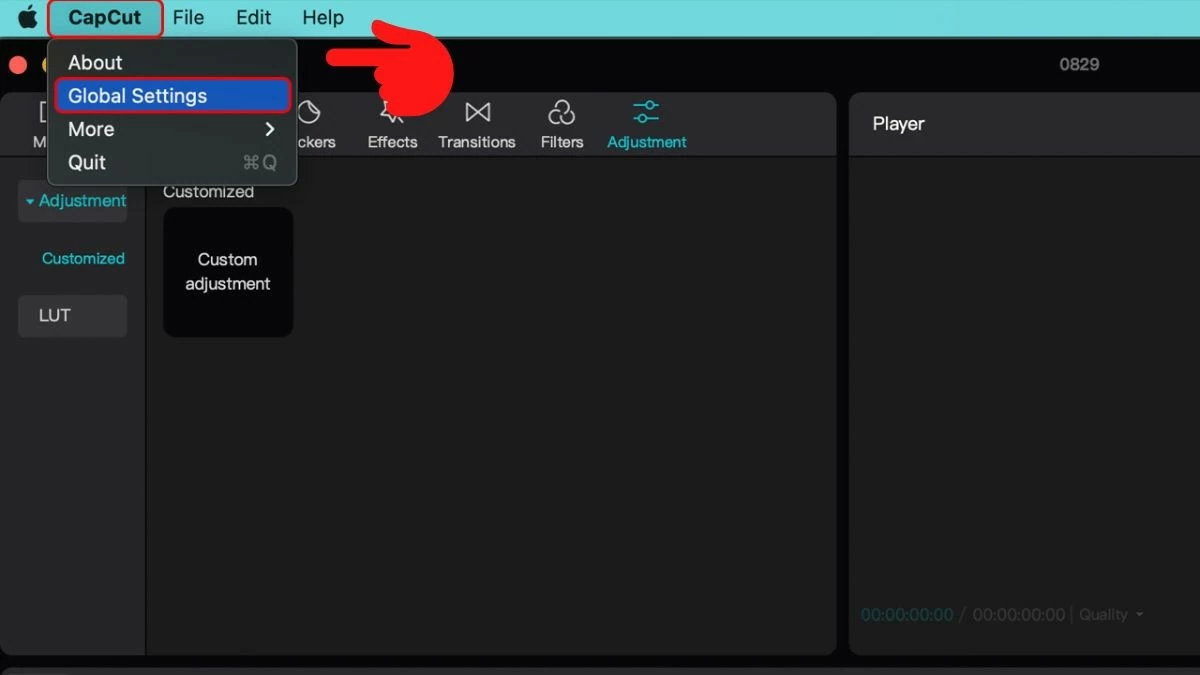
สุดท้ายนี้ คุณสามารถปรับพารามิเตอร์บางอย่างใน CapCut ได้โดยเลือก "CapCut" จากนั้นเลือก "Global Settings"
 |
ด้านบนเป็นคู่มือโดยละเอียดเกี่ยวกับวิธีการดาวน์โหลด CapCut สำหรับ MacBook ที่ฉันอยากจะแบ่งปัน หวังว่าคุณจะดาวน์โหลด CapCut ได้สำเร็จและใช้งานแอปพลิเคชันนี้เพื่อสร้างวิดีโอที่น่าสนใจ สร้างสรรค์ และไม่เหมือนใคร
[โฆษณา_2]
ที่มา: https://baoquocte.vn/tai-capcut-cho-macbook-giup-ban-tao-ra-nhung-video-hap-dan-287286.html


![[ภาพ] การประชุมครั้งที่ 5 ของคณะกรรมการกำกับดูแลโครงการระดับชาติในภาคส่วนทางรถไฟ](/_next/image?url=https%3A%2F%2Fvphoto.vietnam.vn%2Fthumb%2F1200x675%2Fvietnam%2Fresource%2FIMAGE%2F2026%2F01%2F06%2F1767712857541_ndo_br_dsc-0581-jpg.webp&w=3840&q=75)





































































































การแสดงความคิดเห็น (0)