


หลังจากใช้งาน iPhone เป็นเวลานาน ผู้ใช้มักพบปัญหาต่างๆ เช่น ประสิทธิภาพการทำงานช้าลง อาการค้าง หรือข้อผิดพลาดของระบบหรือแอปพลิเคชัน ในกรณีเช่นนี้ ผู้ใช้ควรทำการรีเซ็ตเป็นค่าเริ่มต้นจากโรงงานเพื่อคืนค่าอุปกรณ์ให้กลับสู่สถานะเดิม
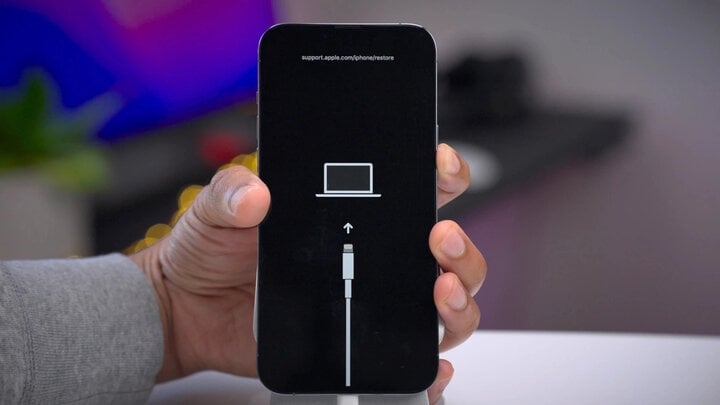
เปิดใช้งานโหมด DFU บน iPhone ของคุณ
โหมด DFU คืออะไร?
DFU ย่อมาจาก Device Firmware Upgrade ซึ่งหมายถึง "การอัปเกรดซอฟต์แวร์อุปกรณ์" เพื่อกู้คืน iPhone หรือ iPad ให้เป็นเวอร์ชันเฟิร์มแวร์ล่าสุดที่ Apple ปล่อยออกมา การกู้คืนซอฟต์แวร์ด้วย DFU หมายถึงการดาวน์โหลดและอัปเดตเฟิร์มแวร์ด้วยตนเอง และยังเป็นการกู้คืนอุปกรณ์ให้กลับสู่สถานะเดิมอีกด้วย
กระบวนการนี้คล้ายกับการอัปเดตผ่าน OTA บน iPhone ของคุณ ซึ่งอุปกรณ์จะดาวน์โหลดและติดตั้งเฟิร์มแวร์เวอร์ชั่นล่าสุดโดยอัตโนมัติ
เช่นเดียวกับโหมดกู้คืน (Recovery Mode) โหมด DFU ใช้สำหรับกู้คืนซอฟต์แวร์บนอุปกรณ์ให้กลับสู่สถานะเดิม อย่างไรก็ตาม DFU มีข้อดีหลายประการเมื่อใช้ในการกู้คืน iPhone เช่น ความสามารถในการเลือกเวอร์ชันเฟิร์มแวร์ที่เหมาะสม ข้อผิดพลาดของซอฟต์แวร์และระบบน้อยลงหลังการกู้คืน และความสามารถในการลบไฟล์ขยะและไฟล์ชั่วคราวทั้งหมด
วิธีเปิดใช้งานโหมด DFU บน iPhone
วิธีเปิดใช้งานโหมด DFU โดยใช้ปุ่มโฮมทางกายภาพ
ขั้นตอนที่ 1: เชื่อมต่อ iPhone ของคุณกับคอมพิวเตอร์ที่มีโปรแกรม iTunes ทำงานอยู่ โดยใช้สาย Lightning
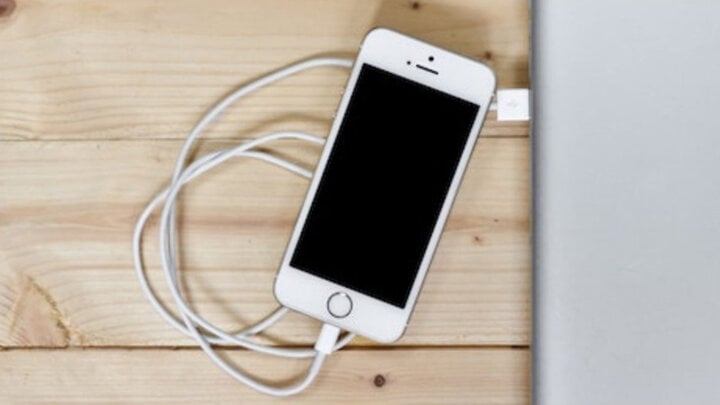
เชื่อมต่อ iPhone ของคุณ
ขั้นตอนที่ 2: ปิด iPhone ของคุณโดยใช้ปุ่มเปิด/ปิด
ขั้นตอนที่ 3: กดปุ่มเปิด/ปิดค้างไว้ประมาณ 3 วินาที และกดปุ่ม Home ค้างไว้พร้อมกันประมาณ 10 วินาที

กดปุ่มเปิด/ปิดและปุ่มโฮมค้างไว้พร้อมกัน
ขั้นตอนที่ 4: ปล่อยปุ่มเปิด/ปิด จากนั้นกดปุ่ม Home ค้างไว้จนกว่า iTunes จะแสดงข้อความระบุว่าอุปกรณ์ได้รับการตรวจพบแล้ว
วิธีเปิดใช้งานโหมด DFU โดยใช้ปุ่มโฮมแบบสัมผัส
ขั้นตอนที่ 1: เชื่อมต่อ iPhone ของคุณกับคอมพิวเตอร์ที่มีโปรแกรม iTunes ทำงานอยู่ โดยใช้สาย Lightning
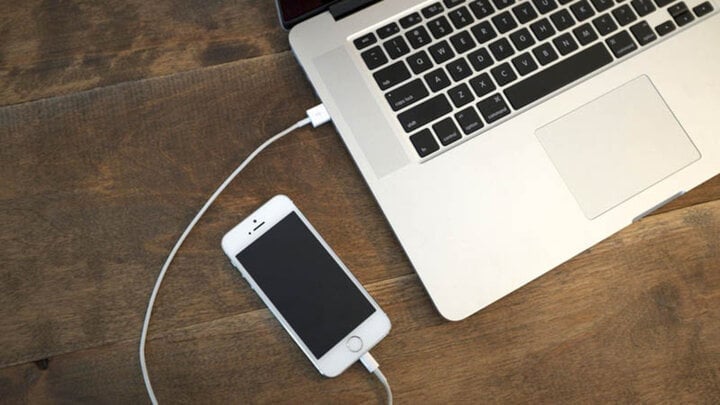
เชื่อมต่อ iPhone ของคุณกับคอมพิวเตอร์
ขั้นตอนที่ 2: กดปุ่มเปิด/ปิดและปุ่มลดระดับเสียงค้างไว้พร้อมกันเป็นเวลา 10 วินาที จนกว่าหน้าจอ iPhone จะดับลงสนิท
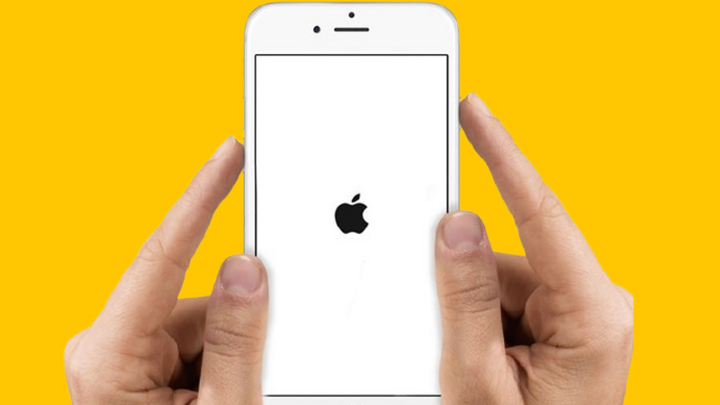
กดปุ่มเปิด/ปิดและปุ่มลดเสียงค้างไว้ 10 วินาที
ขั้นตอนที่ 3: ปล่อยปุ่มเปิด/ปิด แต่ยังคงกดปุ่มลดระดับเสียงค้างไว้ เมื่อหน้าจอ iTunes แสดงอินเทอร์เฟซการกู้คืนอุปกรณ์ และหน้าจอ iPhone ของคุณยังคงมืด แสดงว่าคุณเข้าสู่โหมด DFU สำเร็จแล้ว
วิธีเปิดใช้งานโหมด DFU โดยใช้ Face ID
ขั้นตอนที่ 1: เชื่อมต่อ iPhone ของคุณกับคอมพิวเตอร์ที่มีโปรแกรม iTunes ทำงานอยู่ โดยใช้สาย Lightning
ขั้นตอนที่ 2: กดปุ่มเพิ่มเสียงค้างไว้แล้วปล่อย > กดปุ่มลดเสียงค้างไว้แล้วปล่อย > กดปุ่มเปิด/ปิดเครื่องบน iPhone ค้างไว้จนกว่าเครื่องจะปิดสนิท
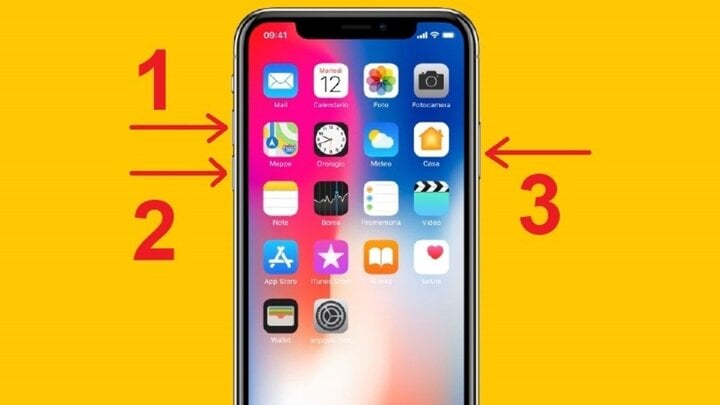
กดและปล่อยปุ่มเพิ่มเสียง > ปุ่มลดเสียง > ปุ่มเปิด/ปิดเครื่อง
ขั้นตอนที่ 3: กดปุ่มลดเสียงค้างไว้พร้อมกับกดปุ่มเปิด/ปิดค้างไว้พร้อมกันเป็นเวลา 3 วินาที
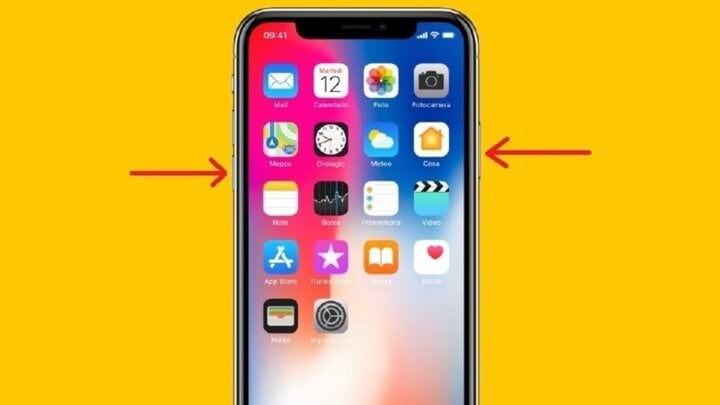
กดปุ่มลดเสียงและปุ่มเปิด/ปิดค้างไว้พร้อมกัน
ขั้นตอนที่ 4: ปล่อยปุ่มเปิด/ปิด แต่ยังคงกดปุ่มลดระดับเสียงค้างไว้ เมื่อ iTunes แสดงอินเทอร์เฟซการกู้คืนซอฟต์แวร์และหน้าจอของคุณยังคงมืด แสดงว่าคุณเข้าสู่โหมด DFU สำเร็จแล้ว
ด้านบนคือสามวิธีที่รวดเร็วและง่ายที่สุดในการเปิดใช้งานโหมด DFU บน iPhone ของคุณ ผู้ใช้สามารถอ้างอิงวิธีการเหล่านี้และนำไปใช้กับอุปกรณ์ของตนได้เมื่อต้องการ
[โฆษณา_2]
แหล่งที่มา
































![[ภาพ] นายเจิ่น ทันห์ มัน ประธานสภาแห่งชาติ ทำงานร่วมกับคณะกรรมการการเลือกตั้งเมืองไฮฟอง](https://vphoto.vietnam.vn/thumb/1200x675/vietnam/resource/IMAGE/2026/02/26/1772103806795_ndo_br_bnd-8224-jpg.webp)





































































การแสดงความคิดเห็น (0)