

При работе с длинными таблицами в Word повторение заголовка имеет решающее значение для экономии времени. Вот простое руководство по настройке повторяющихся заголовков таблиц!
 |
Инструкция по повторению заголовков таблиц в Word с помощью свойств таблицы (простое руководство)
Один из самых простых способов повторить заголовки таблиц в Word — использовать функцию «Свойства таблицы». Эта функция работает как в новых, так и в старых версиях Word, позволяя пользователям напрямую изменять заголовки таблиц, не делая это вручную на каждой странице.
Инструкции для Word 2013, 2016 и 2019
Для версий Word, таких как 2013, 2016 или 2019, повторение заголовков таблиц очень просто. Просто выполните следующие шаги:
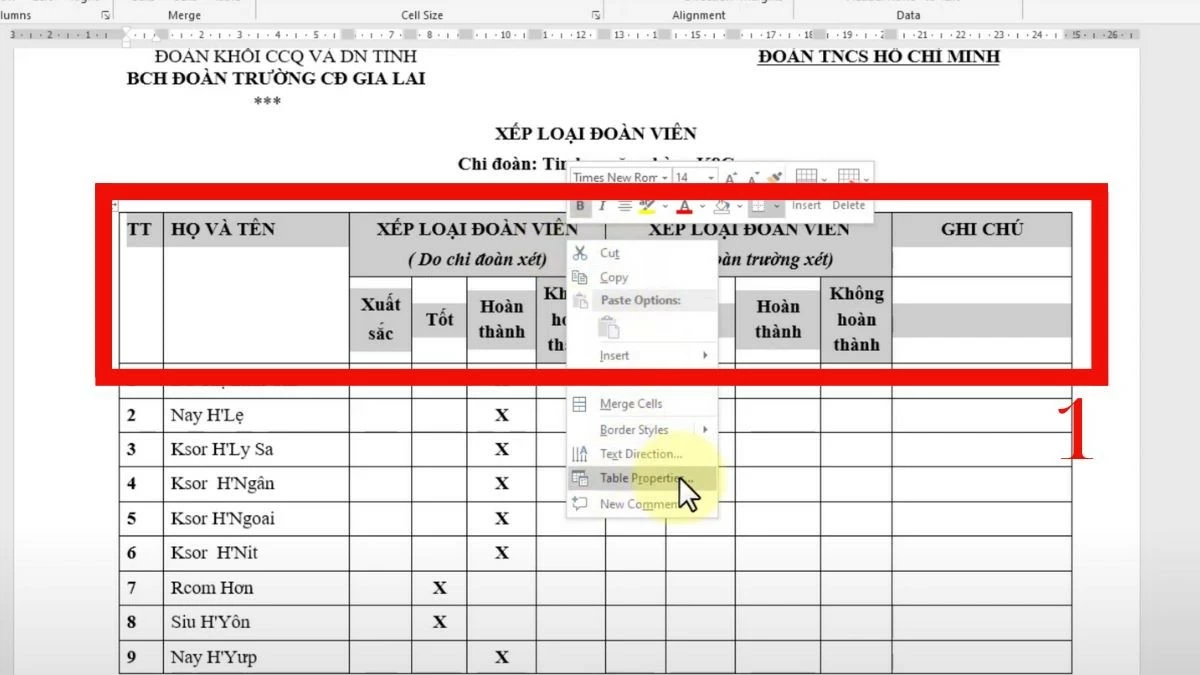
Шаг 1: Сначала выберите все заголовки, которые вы хотите повторить.
 |
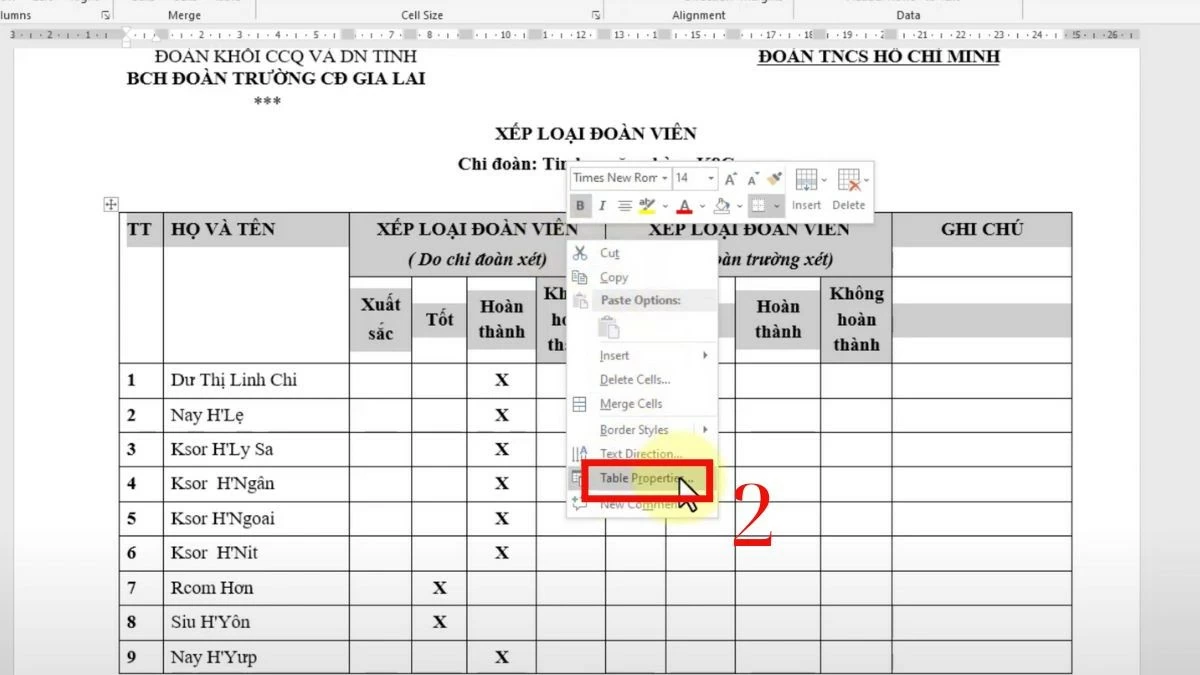
Шаг 2: Щелкните правой кнопкой мыши по заголовку, который хотите изменить, затем выберите «Свойства таблицы».
 |
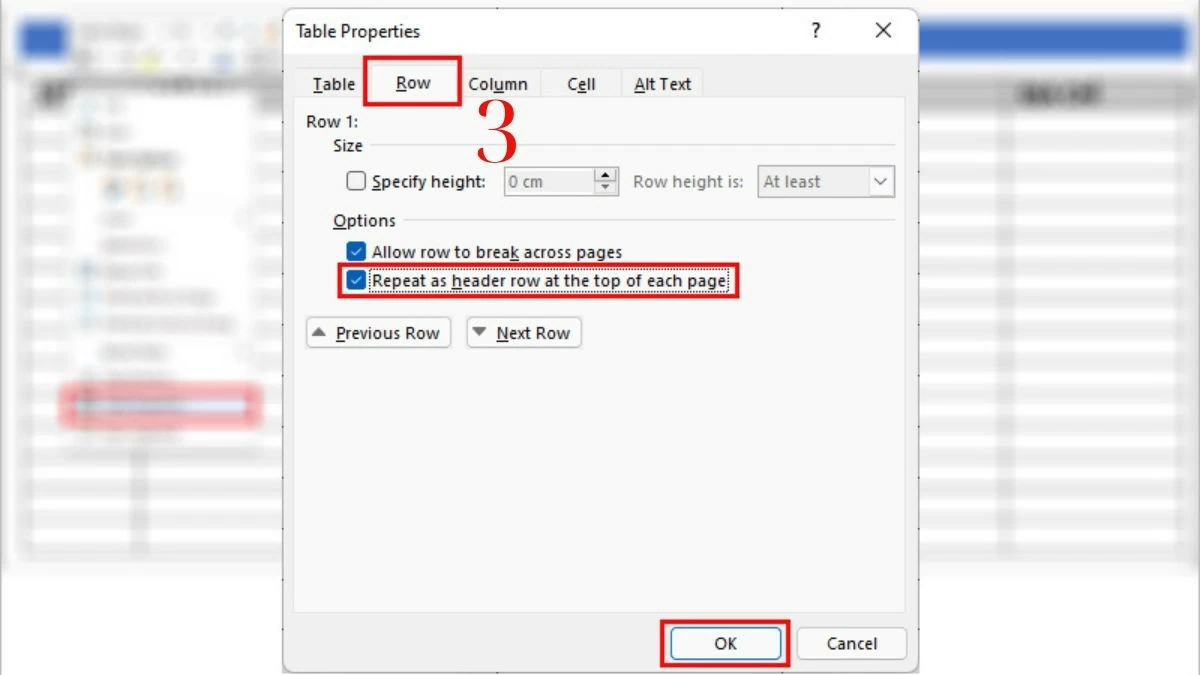
Шаг 3: Когда появится диалоговое окно, выберите вкладку «Строка».
 |
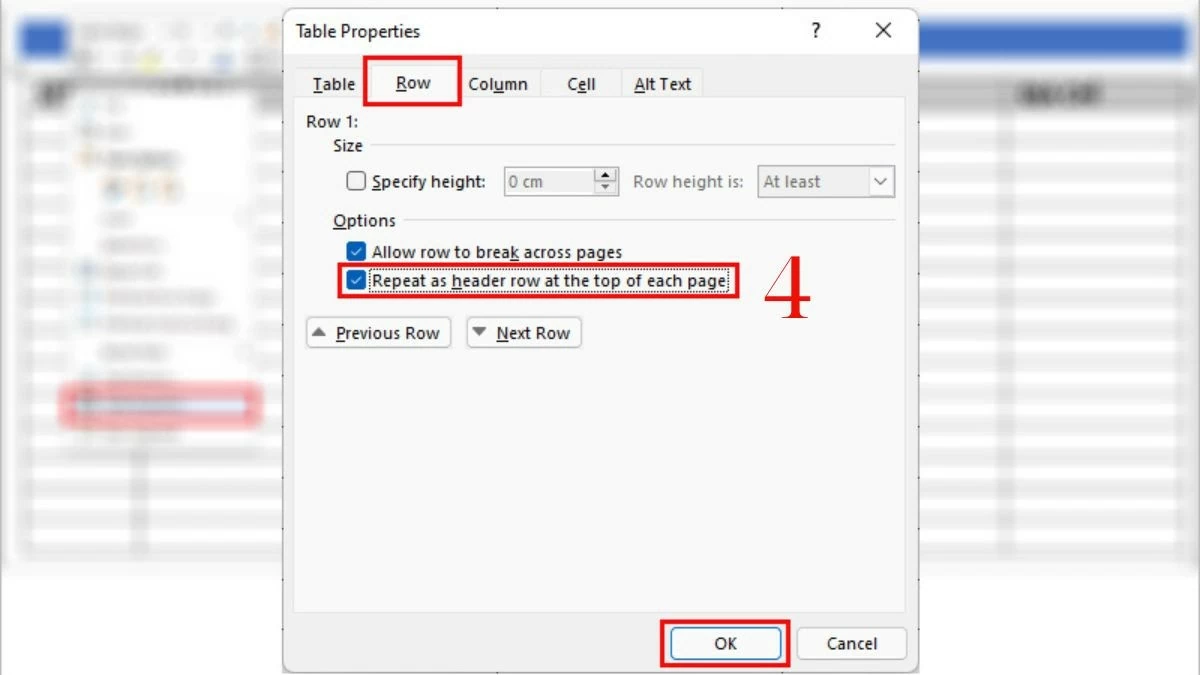
Шаг 4: Далее установите флажок «Повторять в качестве строки заголовка вверху каждой страницы».
 |
Выполнив эти простые шаги, вы автоматически повторите заголовок таблицы вверху каждой новой страницы, где она отображается. Это не только сэкономит вам время, но и придаст вашему документу более профессиональный вид.
Инструкции для Word 2003, 2007 и 2010
В отличие от более новых версий, в Word 2003, 2007 или 2010 функция повторения заголовков таблиц немного отличается. Хотя интерфейс несколько сложнее, сам процесс остается тем же.
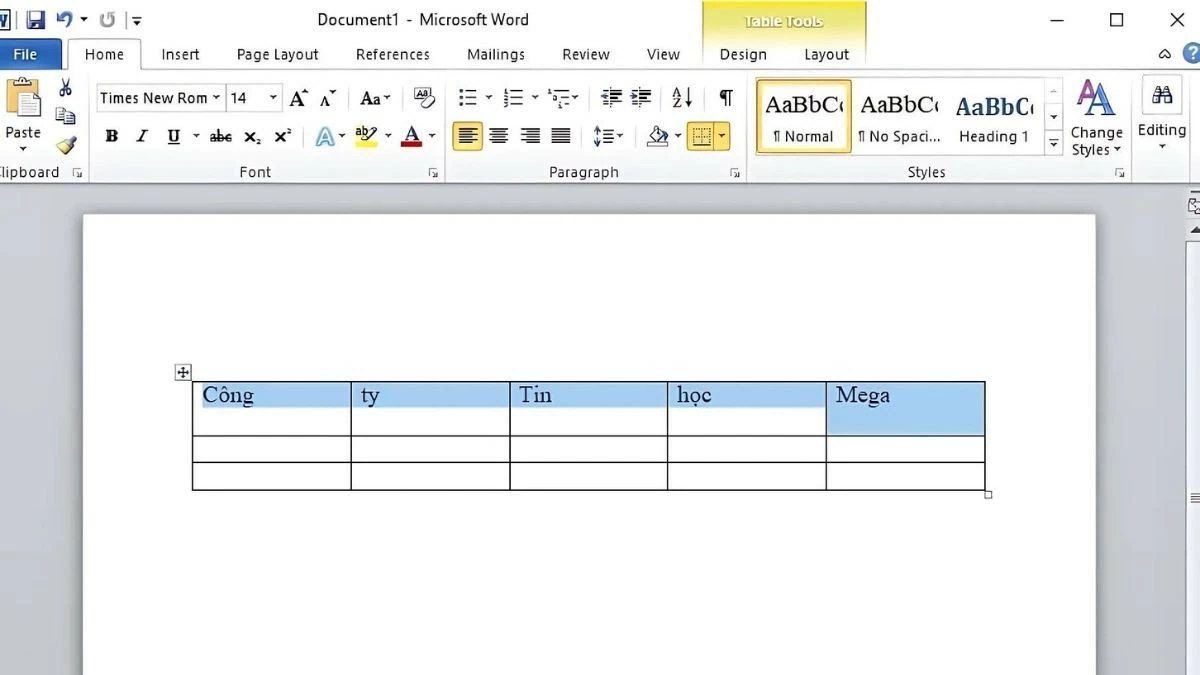
Шаг 1: Выберите строку заголовка, которую хотите изменить.
 |
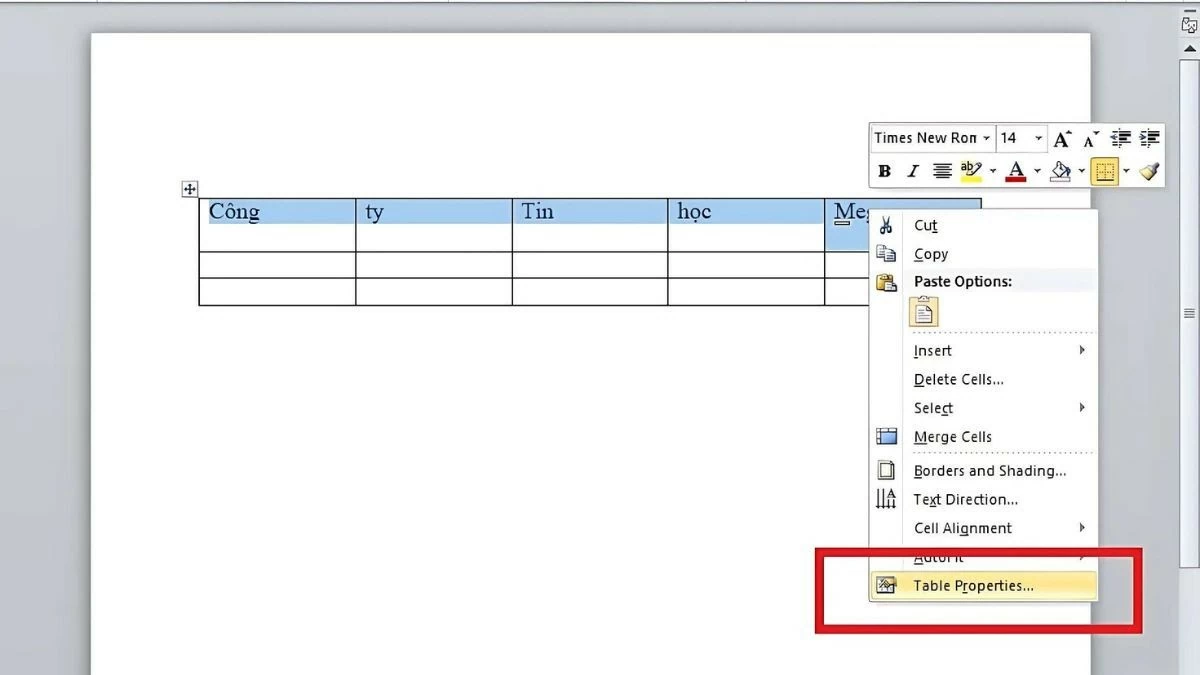
Шаг 2: Щелкните правой кнопкой мыши по области заголовка, которую хотите настроить, и выберите «Свойства таблицы».
 |
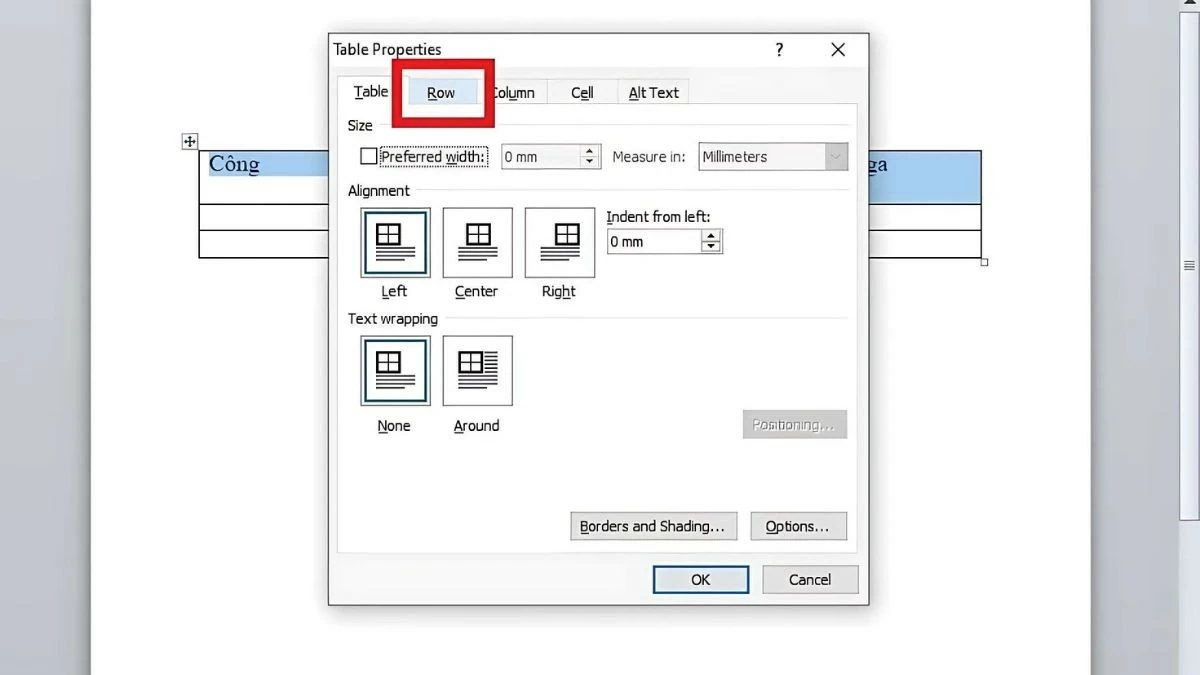
Шаг 3: Когда появится диалоговое окно, выберите вкладку «Строка».
 |
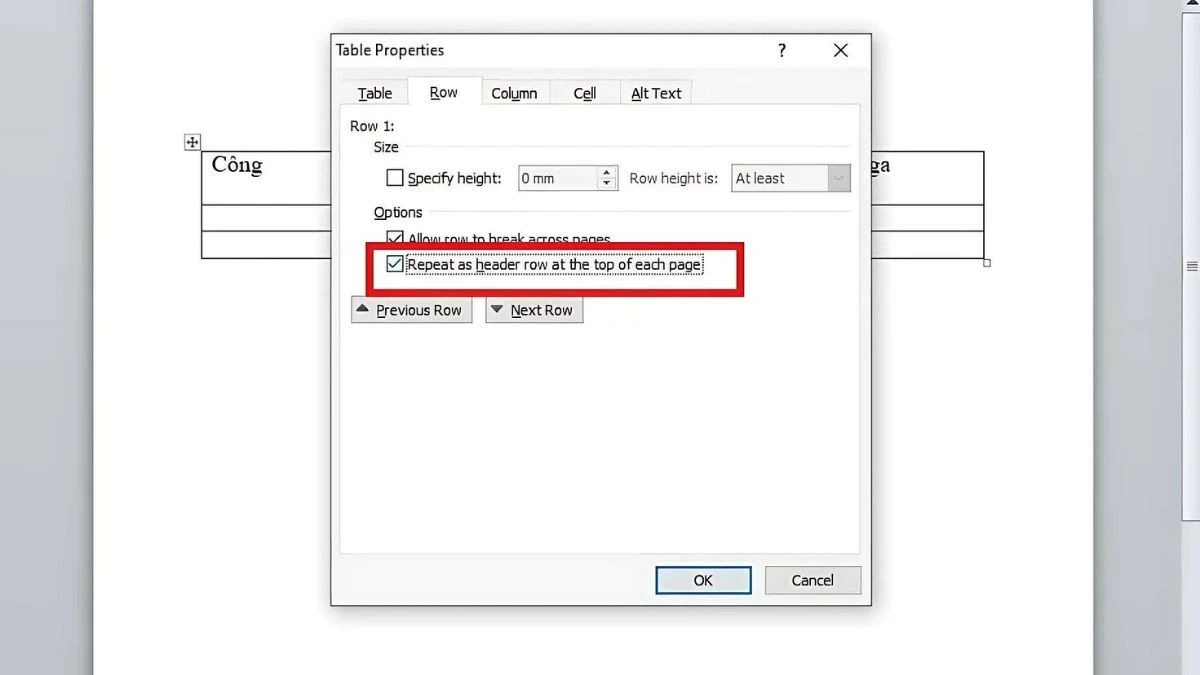
Шаг 4: Далее установите флажок «Повторять в качестве строки заголовка вверху каждой страницы».
 |
Поскольку эти версии более старые, интерфейс несколько устарел, что затрудняет поиск нужных функций. Например, повторение заголовков таблиц в Word 2010 может занимать больше времени, поскольку панель инструментов не так легко доступна, как в более новых версиях.
Простое руководство по повторению строк заголовка в таблице Word с помощью функции «Повторять строки заголовка».
Помимо использования «Свойства таблицы», пользователи могут также повторять заголовки таблиц в Word, используя функцию «Повторить строки заголовка». Этот метод также очень прост и не требует множества шагов, а именно:
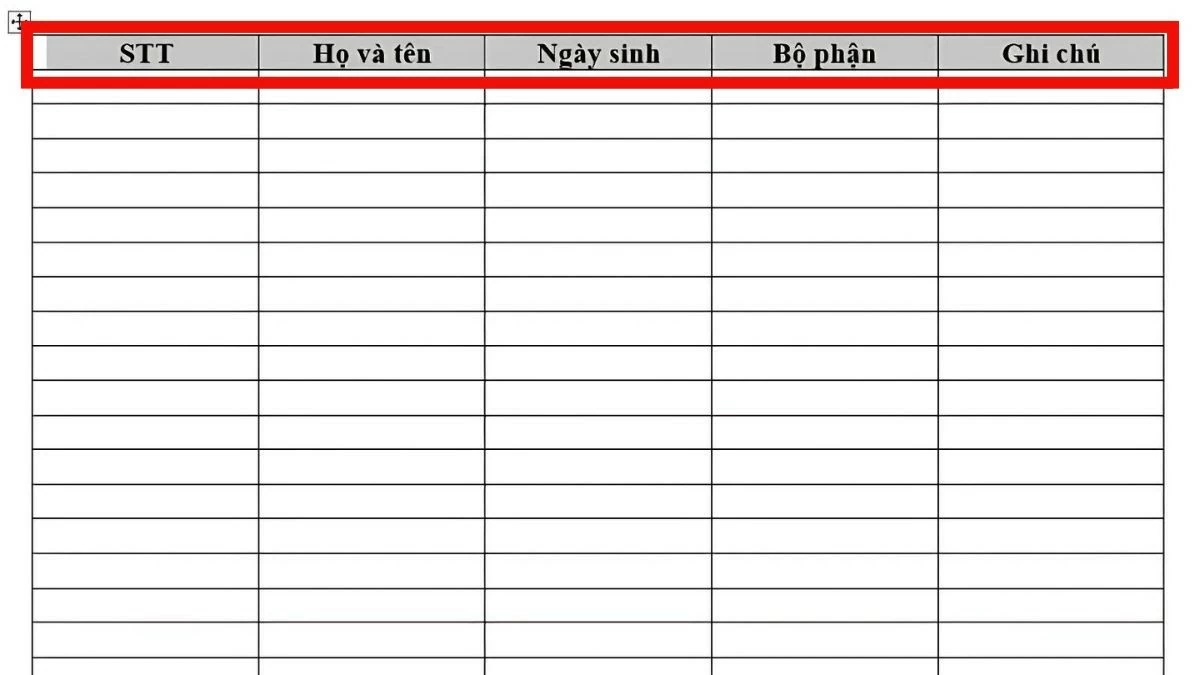
Шаг 1: Сначала выберите и выделите заголовок, который хотите повторить.
 |
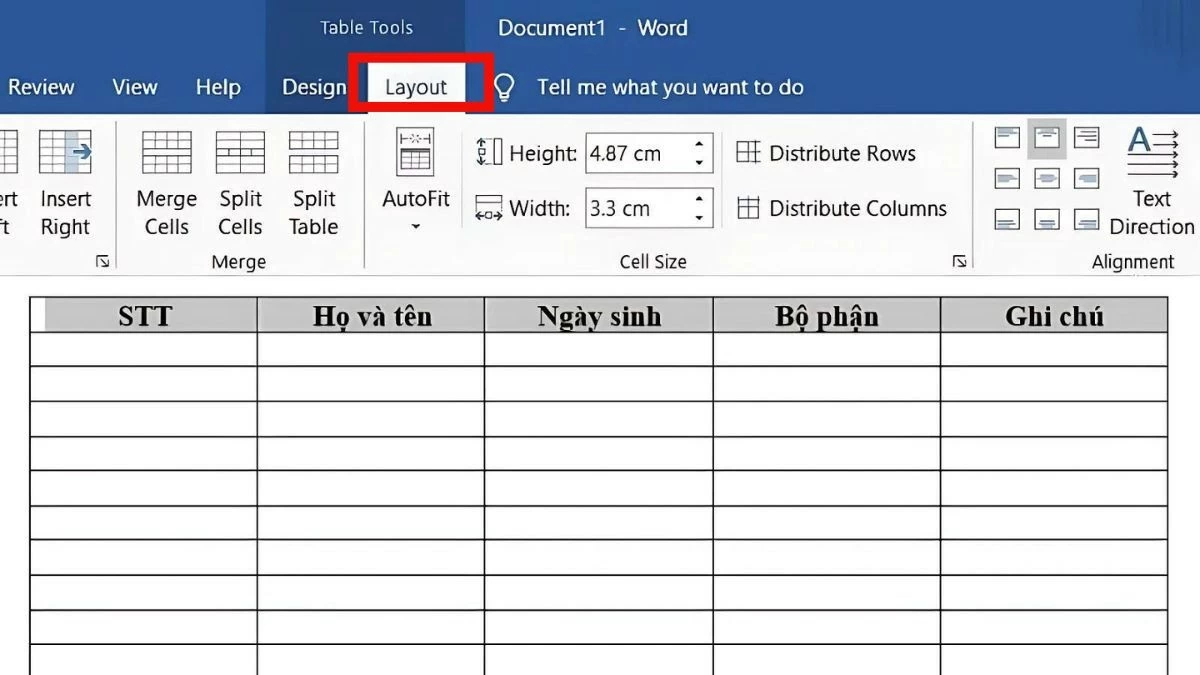
Шаг 2: На панели инструментов «Инструменты таблицы» выберите вкладку «Макет».
 |
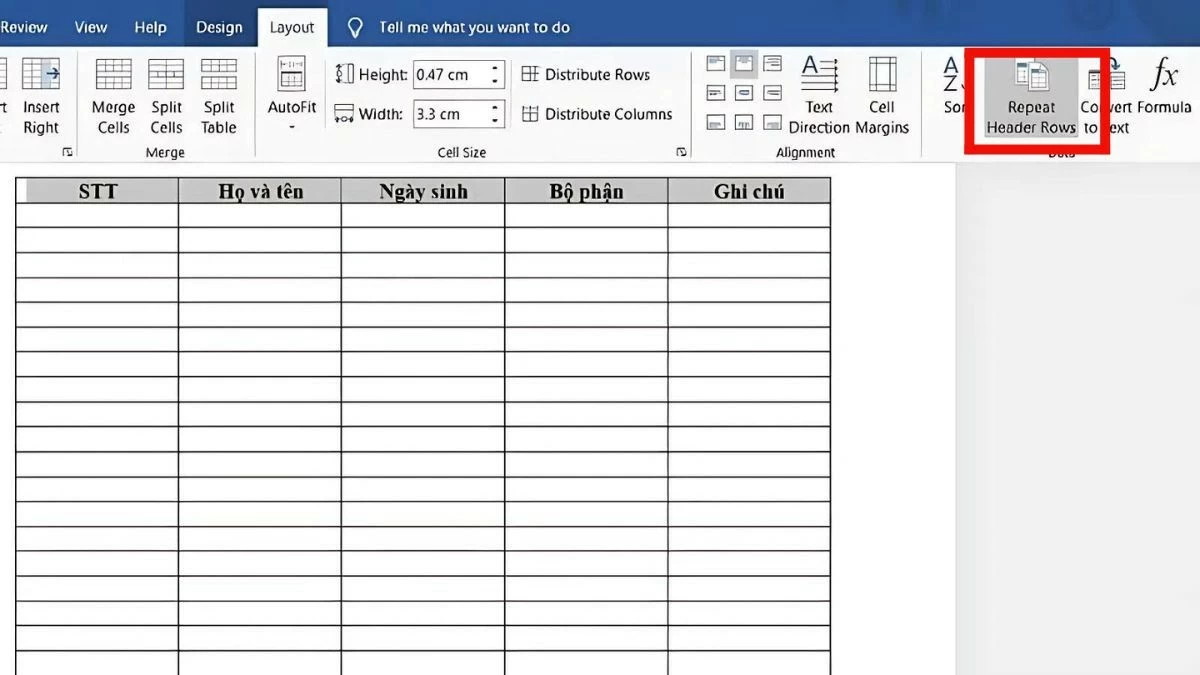
Шаг 3: Когда список появится на вкладке, выберите «Повторять строки заголовка» в правом верхнем углу.
 |
После внедрения заголовок таблицы будет автоматически отображаться на каждой странице, на которую она распространяется. Этот метод также аналогичен для повторяющихся заголовков таблиц в Word 2010 и других версиях.
Как легко удалить повторяющиеся заголовки в Word
Чтобы отключить функцию повторения колонтитулов в Word, выполните следующие действия:
Шаг 1: Выделите строку заголовка, для которой задано повторение.
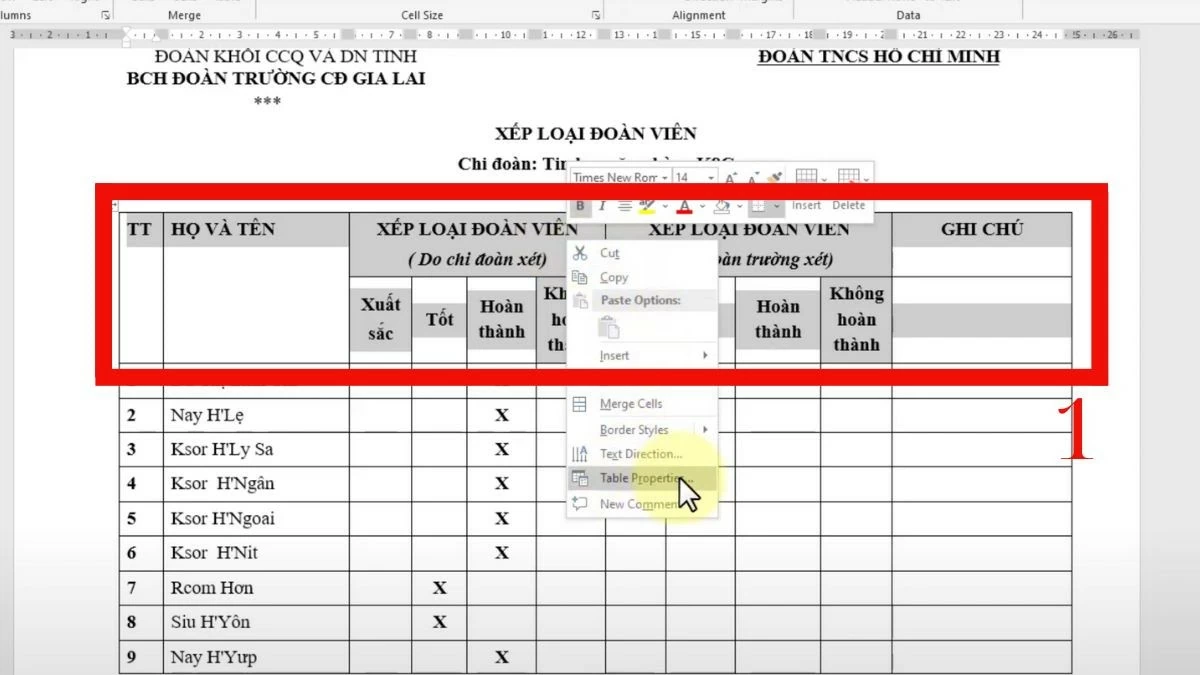 |
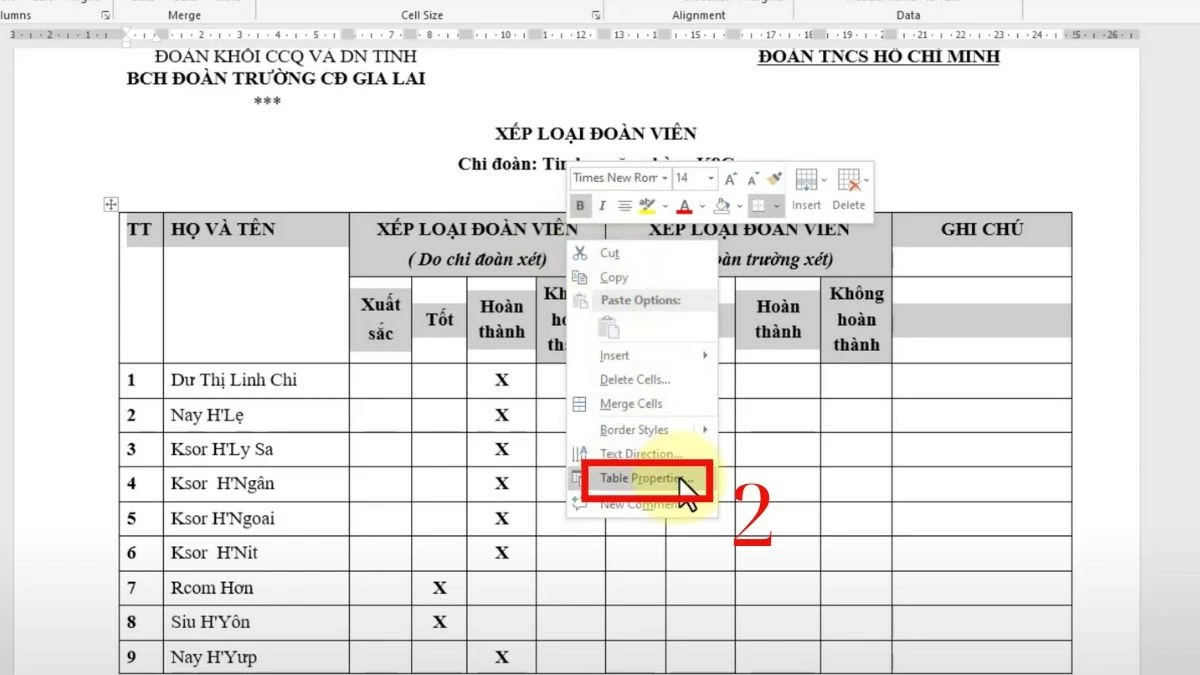
Шаг 2: Щелкните правой кнопкой мыши по выделенной области и выберите «Свойства таблицы».
 |
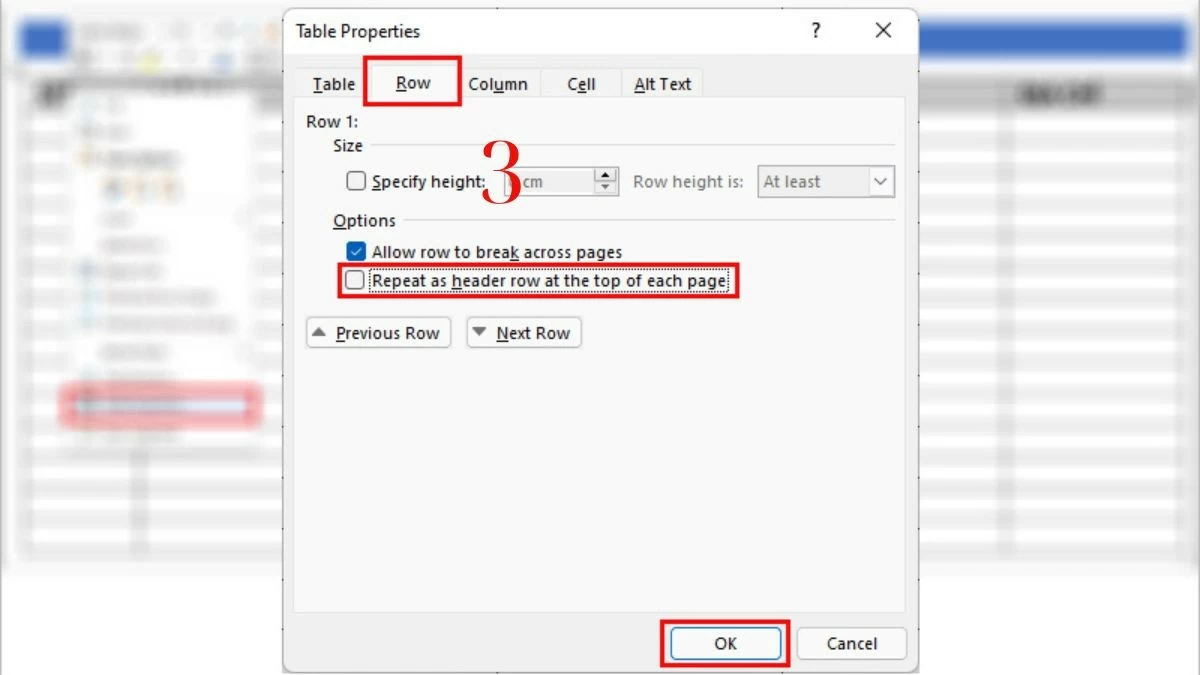
Шаг 3: Когда появится панель настроек, выберите вкладку «Строка».
 |
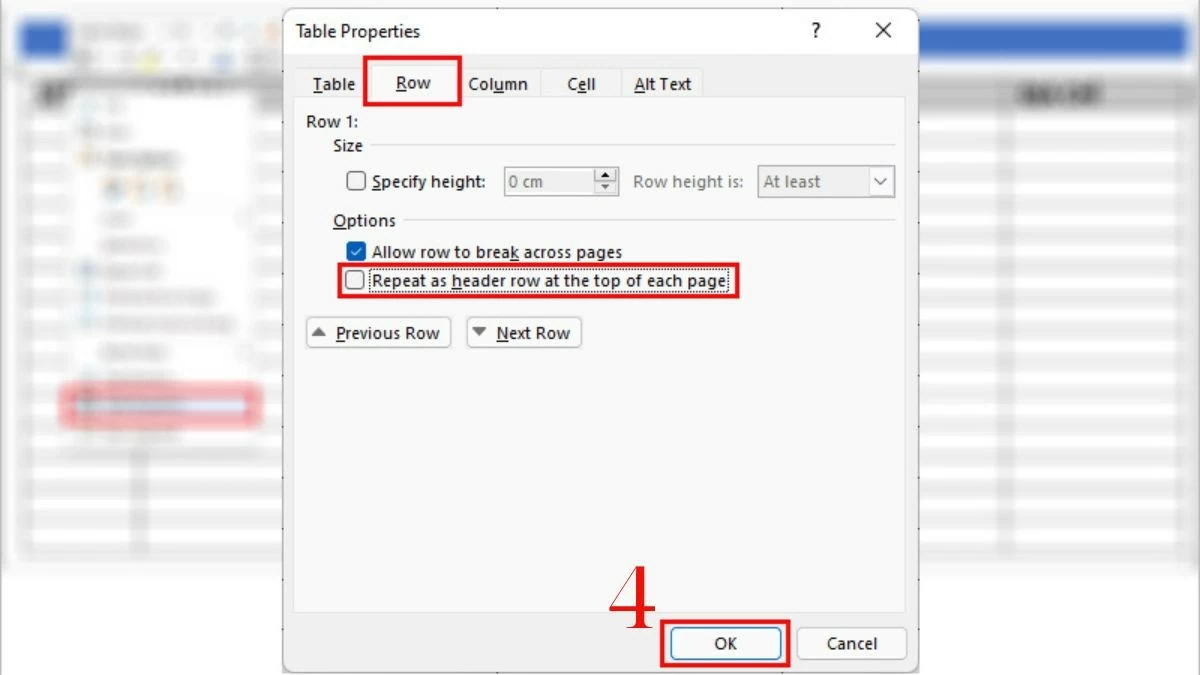
Шаг 4: Снимите флажок «Повторять в качестве строки заголовка вверху каждой страницы» и нажмите «ОК», чтобы отменить настройку.
 |
В этой статье продемонстрирована функция повторения заголовков таблиц в Word, что делает ваши документы более понятными и эффективными при работе с длинными таблицами. Надеемся, эти советы и приемы работы в Word помогут вам подготовить документы максимально профессионально.
Источник







































































































Комментарий (0)