


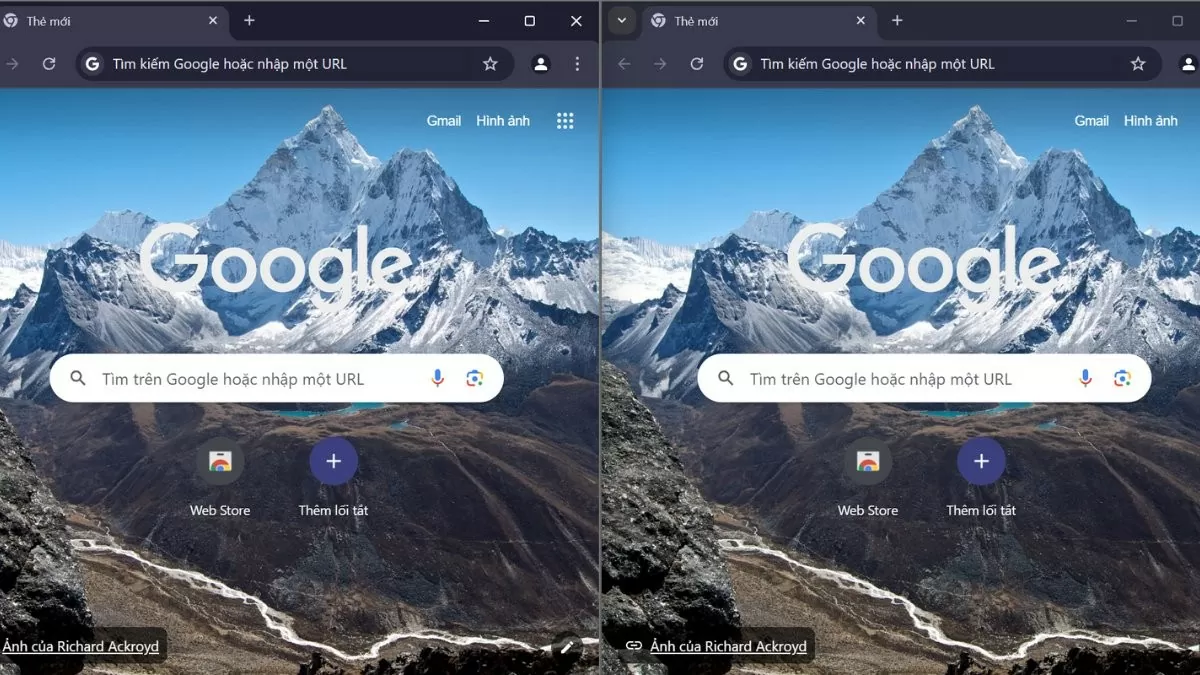
Использование ярлыков разделенного экрана в Windows 10 помогает повысить производительность, позволяя одновременно отслеживать несколько приложений. Давайте рассмотрим этот прием в 3 простых шага!
 |
Как включить режим разделенного экрана в Windows 10
Для использования функции разделенного экрана необходимо убедиться, что включена функция «Привязка окон». Эта функция позволяет легко перетаскивать окна в определенные места на экране. Выполните следующие шаги, чтобы включить эту функцию:
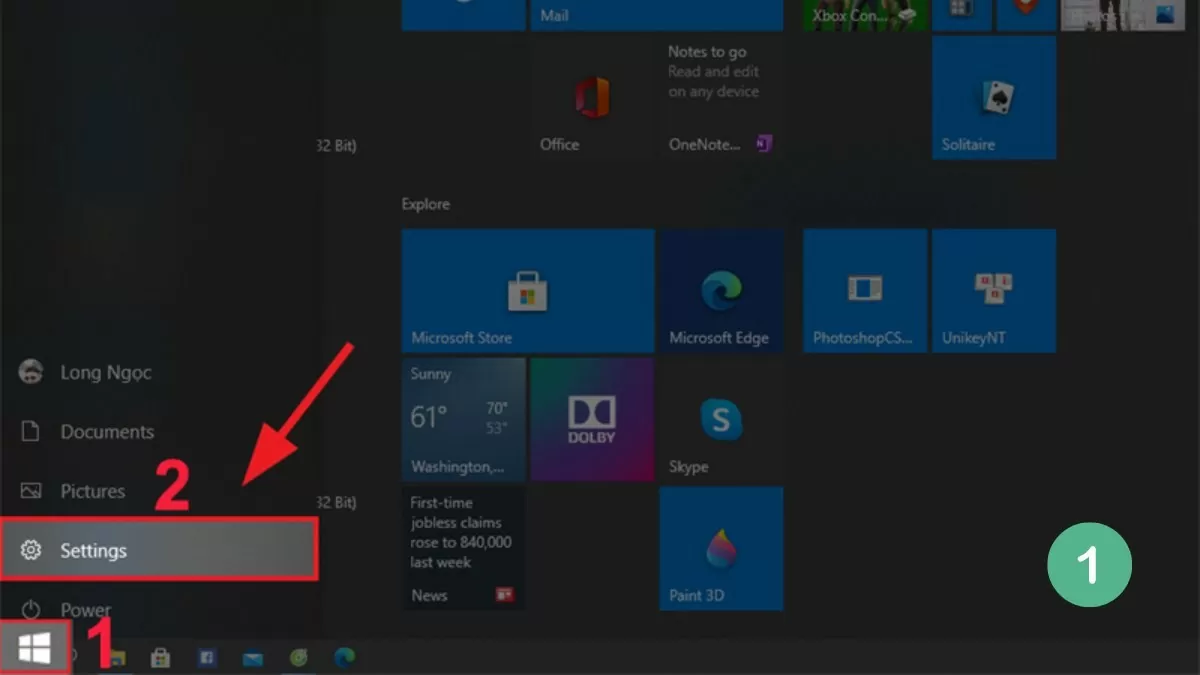
Шаг 1: Сначала откройте «Параметры» в Windows 10.
 |
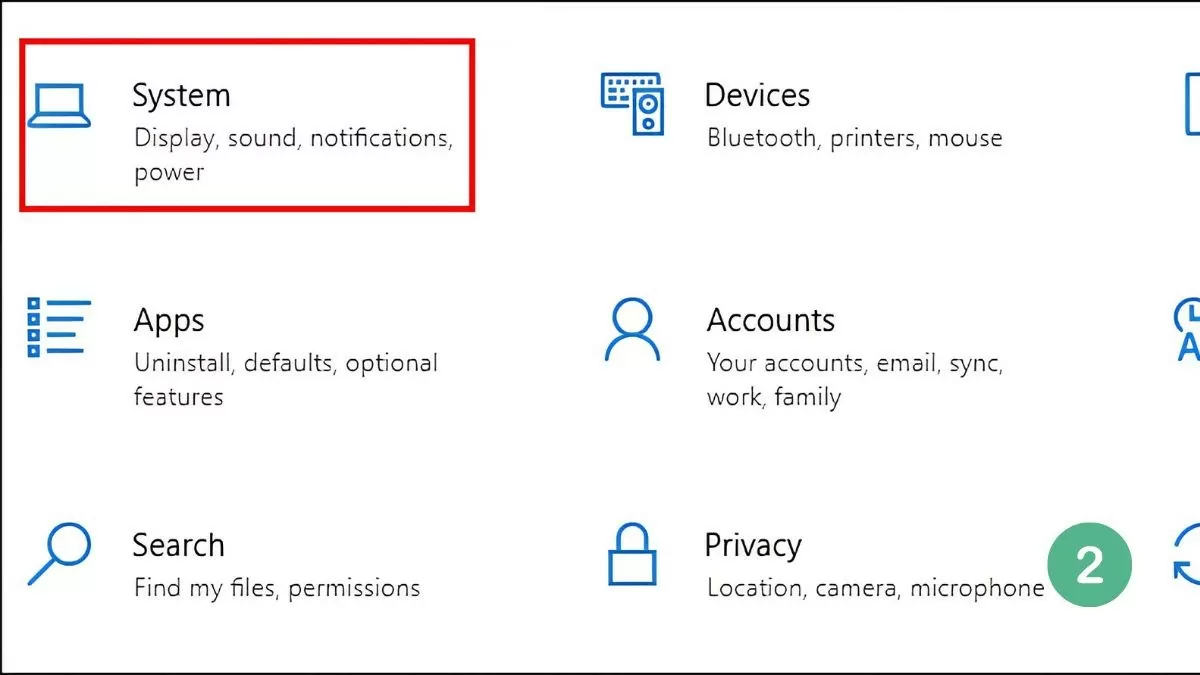
Шаг 2: Выберите «Система», затем выберите «Многозадачность».
 |
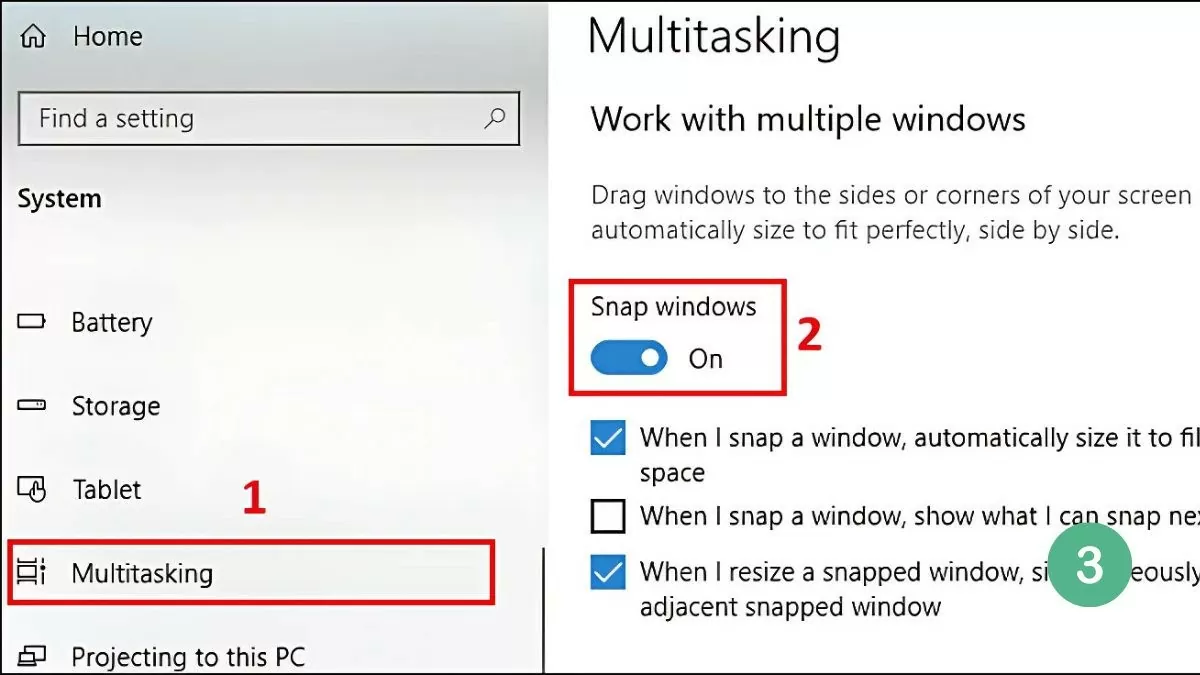
Шаг 3: Включите режим привязки окон, активировав эту опцию.
 |
После включения функции Snap Windows вы сможете легко разделить экран вашего ноутбука с Windows 10, используя мышь, панель задач или сочетания клавиш. Подробные инструкции будут приведены в следующем разделе.
Самый простой способ разделить экран в Windows 10.
Разделение экрана на компьютере с Windows 10 позволяет работать с несколькими окнами одновременно, экономя время и повышая эффективность работы. Это легко сделать с помощью мыши, панели задач или сочетаний клавиш.
Используйте мышь.
Проще всего это сделать с помощью мыши. Просто выберите окно, которое хотите разделить, и перетащите его к левому или правому краю экрана. Когда окно коснется края, появится едва заметная рамка, подтверждающая его положение.
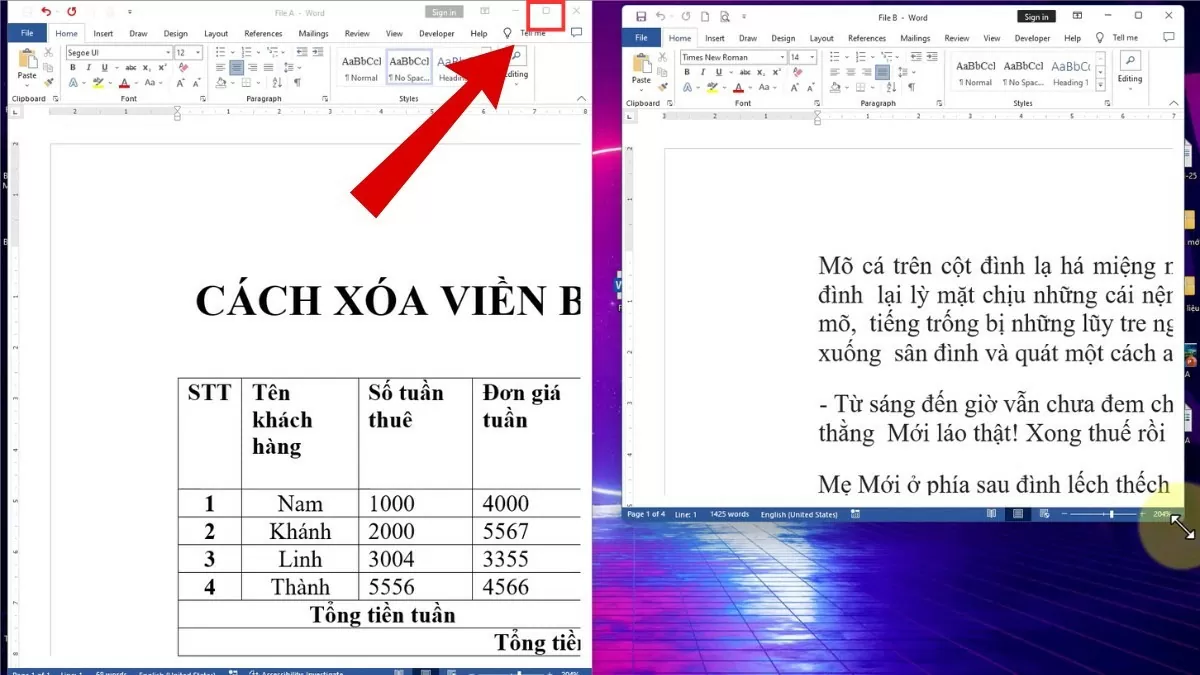 |
Когда вы отпускаете кнопку мыши, окно автоматически занимает половину экрана, а на оставшейся части отображаются другие открытые окна. Вы можете выбрать второе окно для отображения на оставшемся пространстве, что упрощает одновременную работу с несколькими приложениями.
Воспользуйтесь панелью задач.
Разделение экрана в Windows 10 — отличный способ оптимизировать рабочее пространство, позволяющий работать с несколькими окнами без переключения между ними.
Чтобы использовать панель задач, просто выполните следующие простые шаги:
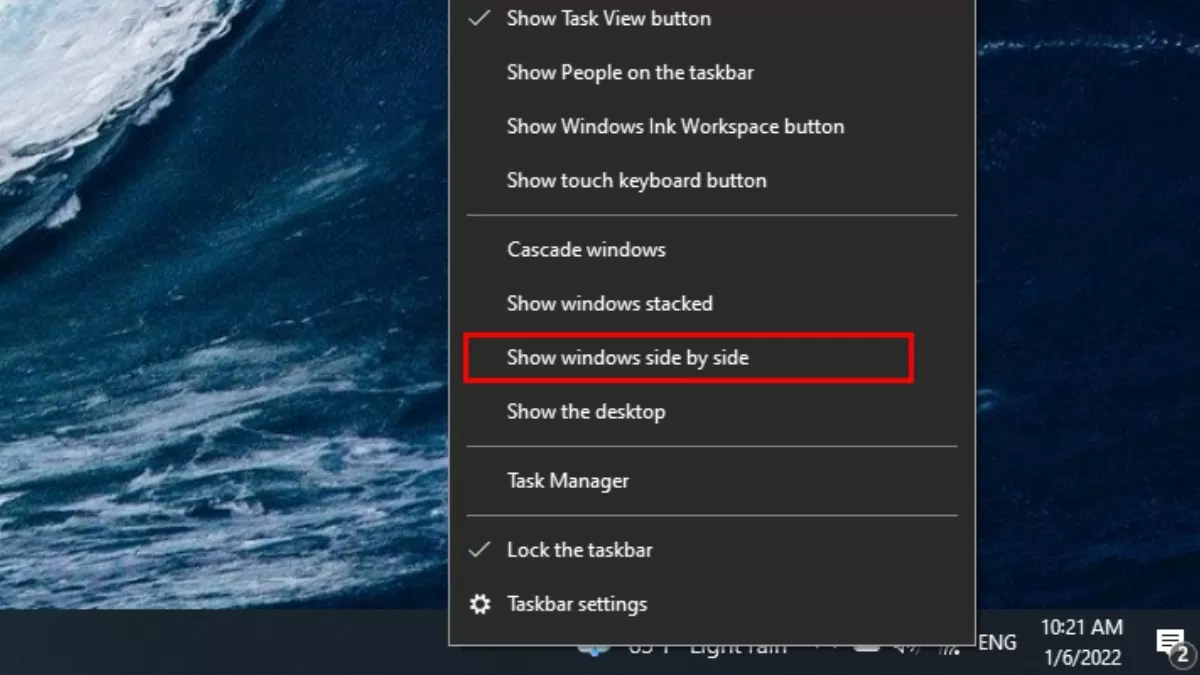
Шаг 1: Щелкните правой кнопкой мыши на панели задач и выберите «Показать окна рядом», чтобы быстро и эффективно расположить окна в нужном порядке.
 |
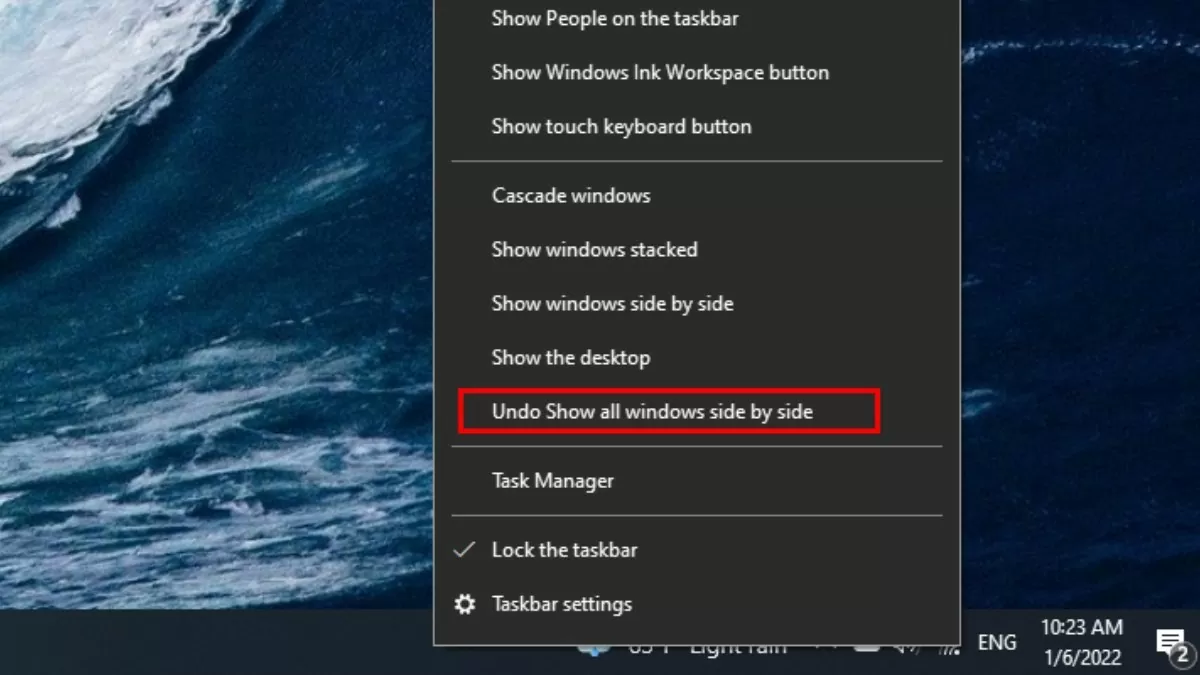
Шаг 2: Чтобы восстановить исходное состояние, щелкните правой кнопкой мыши на панели задач.
Шаг 3: Затем выберите «Отменить отображение всех окон рядом», чтобы отменить режим разделенного экрана.
 |
Все открытые окна будут автоматически упорядочены и равномерно распределены по экрану без наложения, что позволит пользователям одновременно отслеживать несколько окон в удобном и организованном виде.
Используйте сочетания клавиш
Клавишные сочетания — это быстрый и эффективный способ разделить экран в Windows 10. Просто используйте сочетание клавиш Windows + стрелка влево или Windows + стрелка вправо, чтобы переместить окно влево или вправо от экрана, оптимизируя рабочее пространство.
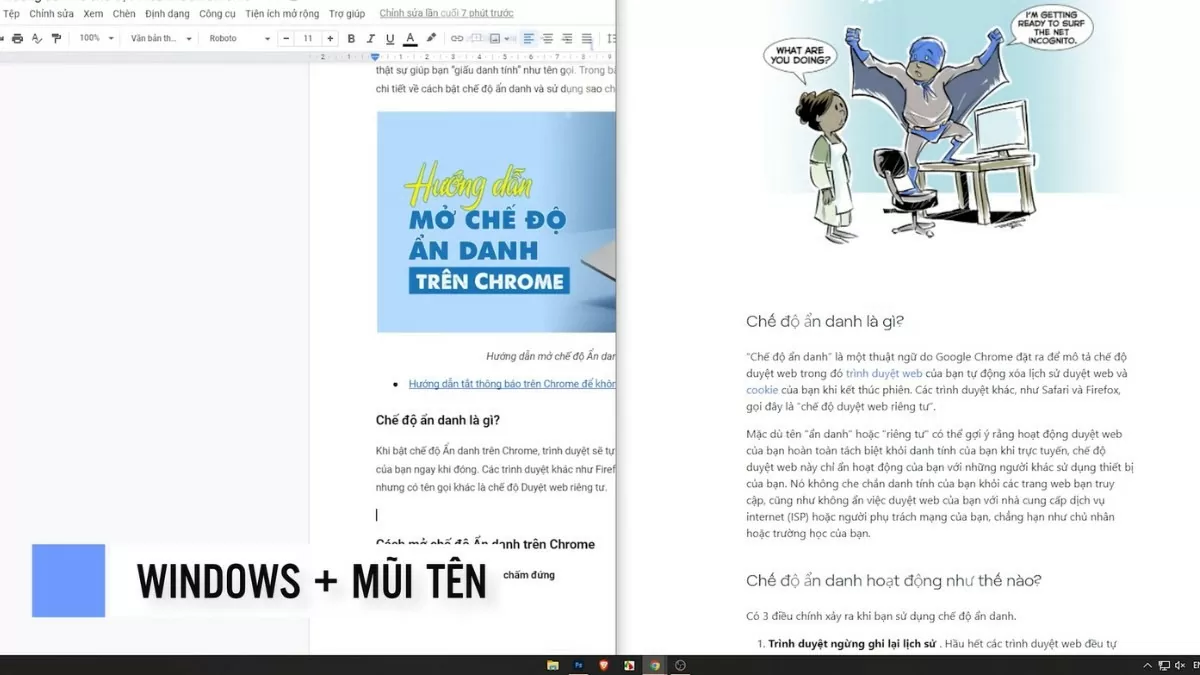 |
Этот метод не только экономит время, но и обеспечивает гибкость, позволяя пользователям легко управлять несколькими окнами, не перемещая мышь слишком часто.
Инструкции по разделению экрана на несколько окон.
Помимо функции разделения экрана, Windows 10 также поддерживает одновременное разделение экрана на несколько окон, оптимизируя рабочее пространство и повышая эффективность многозадачности. Вот как это сделать:
Шаг 1: Перетащите окна, которые хотите разделить, за пределы экрана.
Шаг 2: Затем щелкните правой кнопкой мыши на панели задач.
Шаг 3: Выберите «Показать окна рядом» , чтобы равномерно расположить окна на экране.
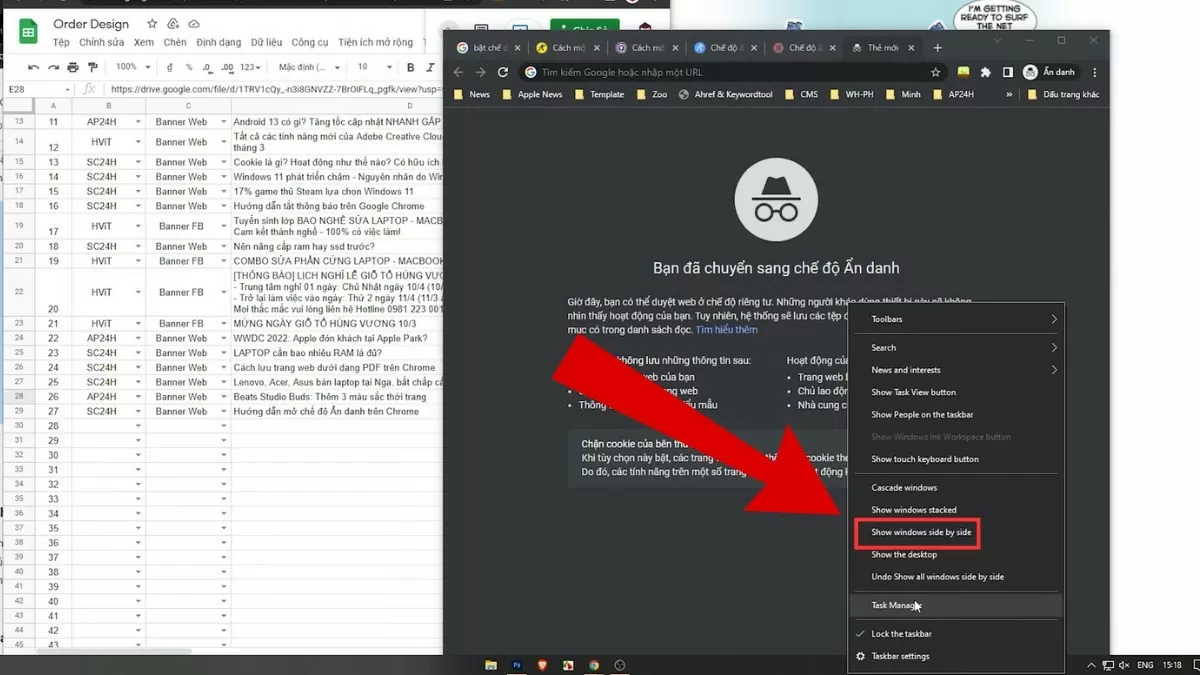 |
Инструкции по включению режима Snap Windows в Windows 11
Функция «Привязка окон» в Windows 11 была улучшена, что обеспечивает пользователям более удобную и эффективную работу в режиме разделенного экрана. Вот шаги для включения этой функции:
Шаг 1: Сначала откройте «Настройки» на своем устройстве.
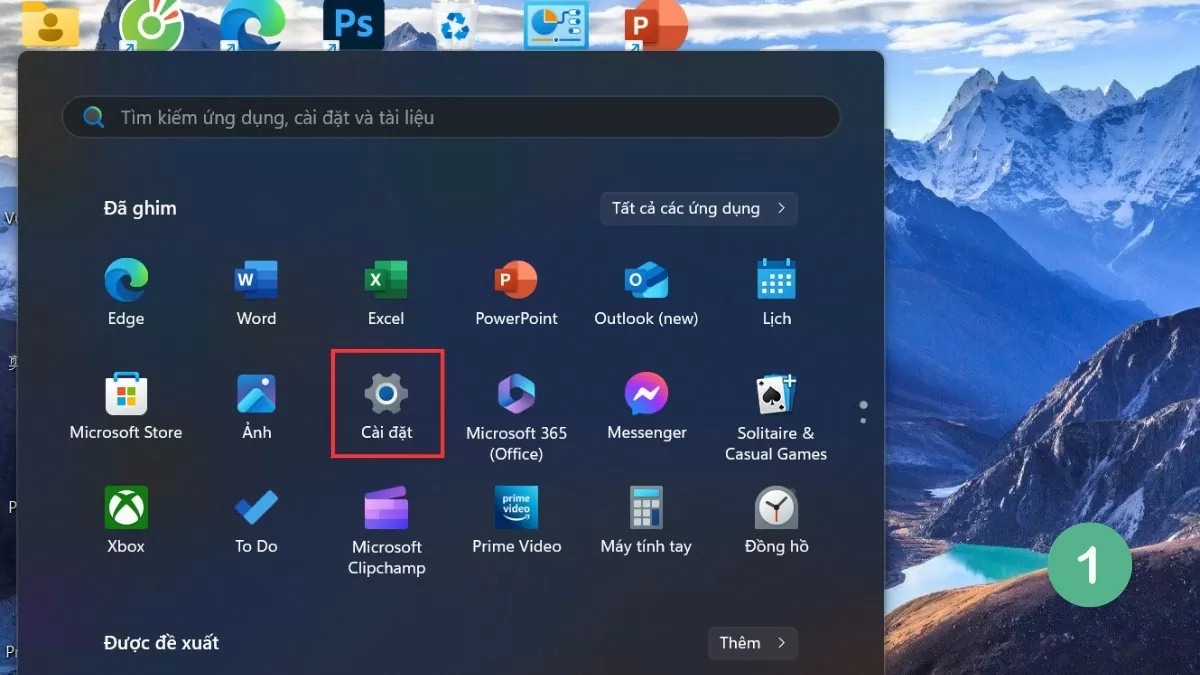 |
Шаг 2: Выберите «Система» , а затем перейдите в раздел «Многозадачность» .
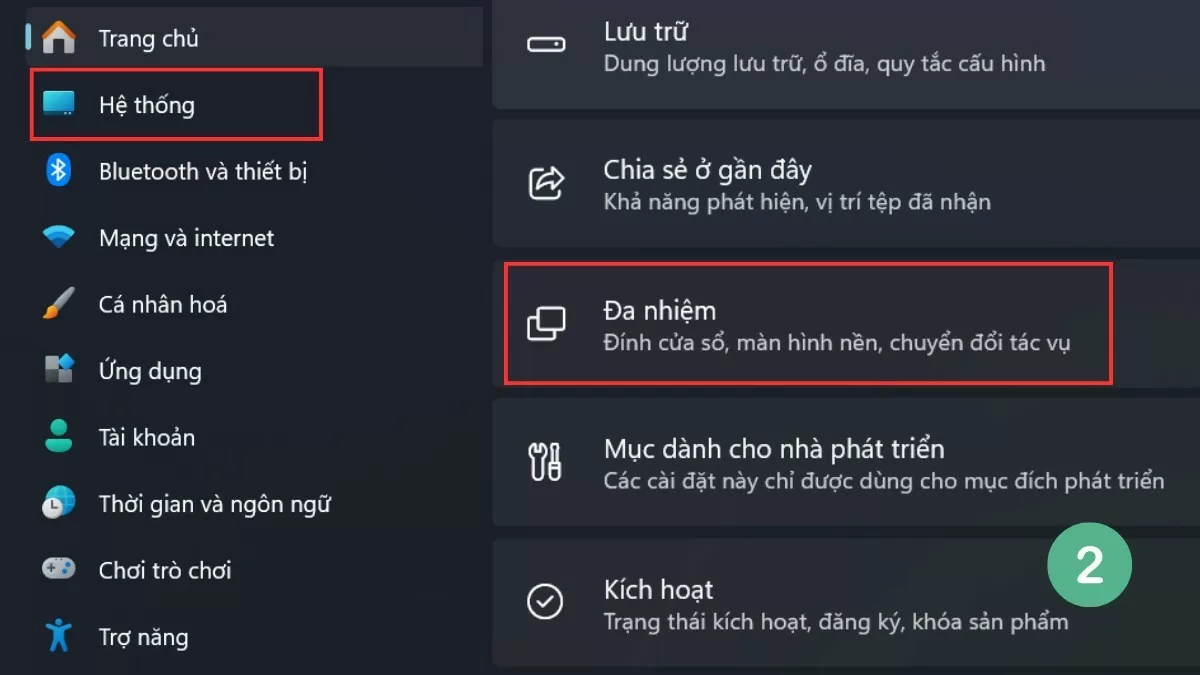 |
Шаг 3: Активируйте параметр «Привязка окон» , чтобы включить режим разделенного экрана.
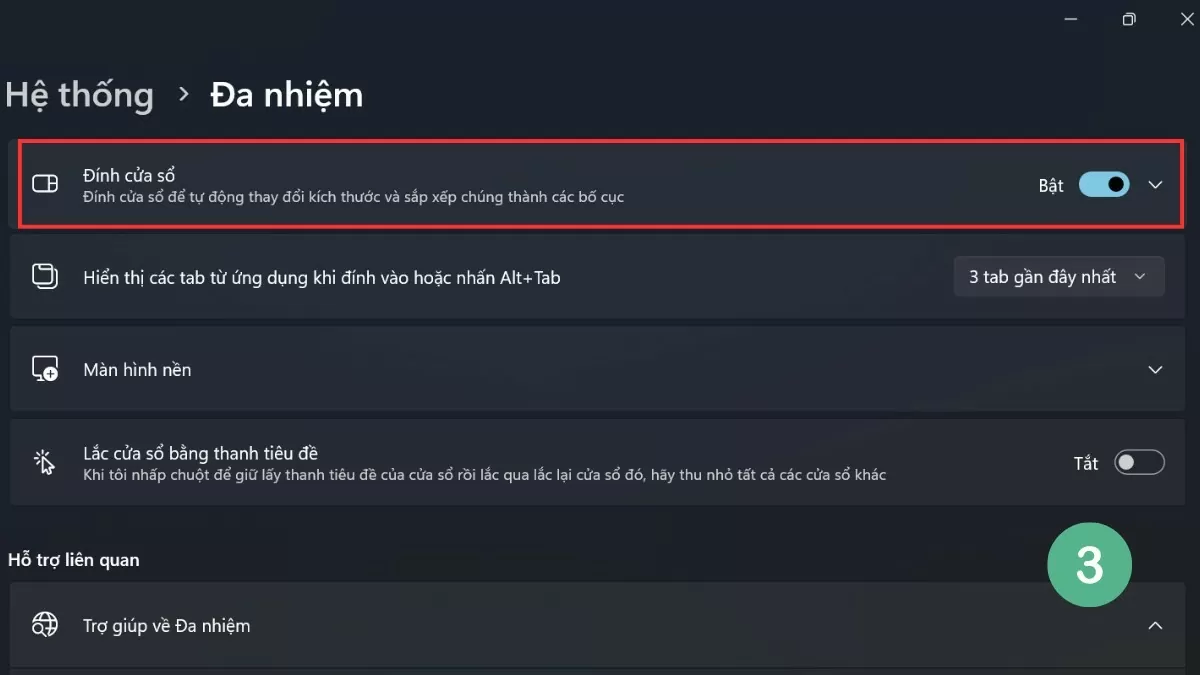 |
Функция Snap Windows в Windows 11 также добавляет множество возможностей для автоматического упорядочивания окон, помогая пользователям эффективно работать в многозадачном режиме без необходимости ручной настройки.
Руководство по эффективному разделению экрана в Windows 11
Для использования функции разделенного экрана в Windows 11 пользователи могут выбрать один из нескольких способов, от использования встроенных инструментов до сочетаний клавиш. В этой версии Windows улучшены возможности разделенного экрана, что обеспечивает более плавную и удобную работу.
Используйте привязку макета
Одним из заметных улучшений в Windows 11 является функция Snap Layouts , которая позволяет пользователям легко выбирать различные варианты расположения окон для оптимизации рабочего пространства.
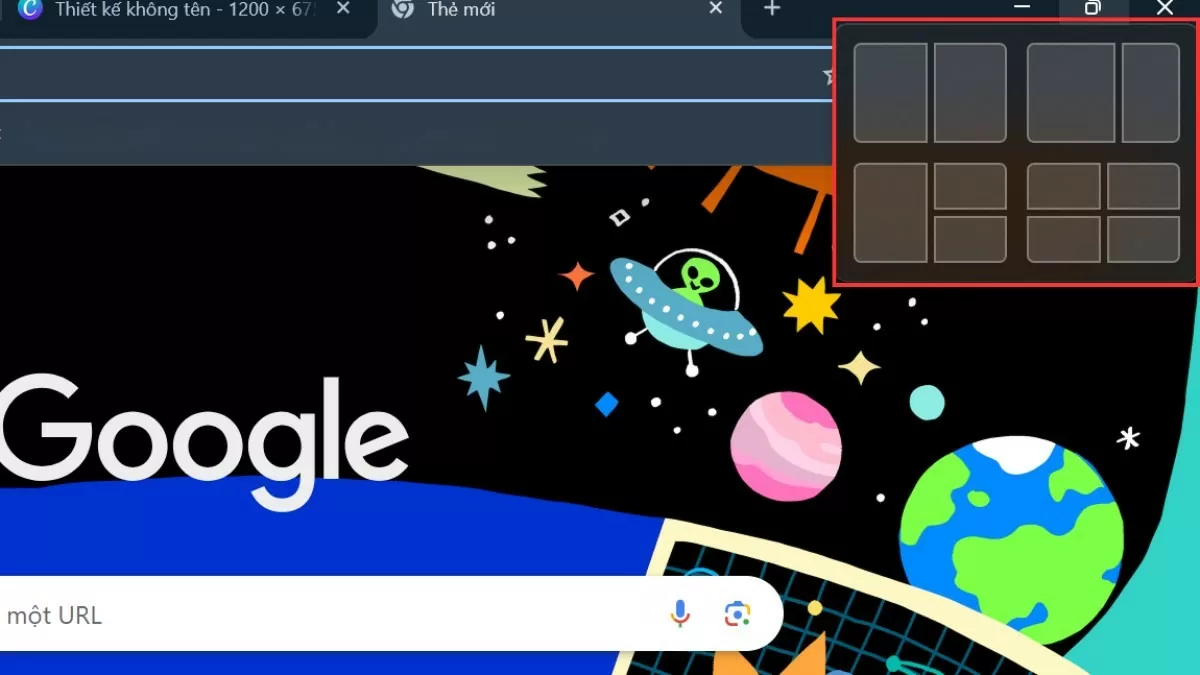 |
Чтобы воспользоваться этой функцией, просто наведите курсор мыши на значок развертывания окна и выберите желаемый макет. Остальные окна автоматически подстроятся и упорядочатся в соответствии с выбранным макетом.
Используйте сочетания клавиш
Подобно Windows 10, Windows 11 также поддерживает функцию разделенного экрана с помощью сочетаний клавиш, что позволяет пользователям быстро и легко выполнять задачи, не перемещая часто мышь.
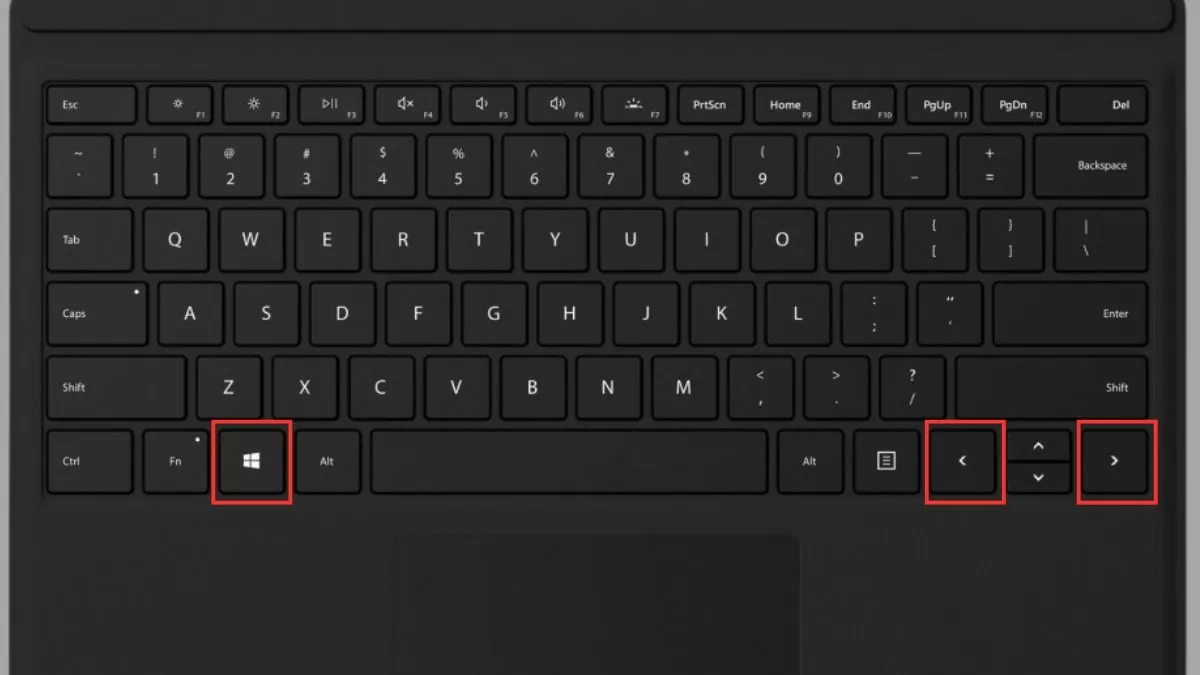 |
Нажав комбинацию клавиш Windows и стрелок влево или вправо, вы можете быстро переместить окно в сторону экрана. Это не только экономит время, но и оптимизирует рабочее пространство, помогая более эффективно управлять несколькими окнами.
Использование сочетаний клавиш для разделения экрана в Windows 10 и Windows 11 помогает работать быстрее и создавать аккуратное и организованное рабочее пространство. С помощью этих простых приемов вы легко сможете повысить эффективность работы и улучшить взаимодействие с компьютером.
Источник


























![[Фото] Шествие гигантской «свиньи» весом более 200 кг на фестивале в деревне Ла Фу.](https://vphoto.vietnam.vn/thumb/1200x675/vietnam/resource/IMAGE/2026/03/02/1772444501339_anh-man-hinh-2026-03-02-luc-16-40-20.png)



































![[Фото] Председатель Национального собрания Чан Тхань Ман принимает первого вице-председателя греческого парламента.](https://vphoto.vietnam.vn/thumb/402x226/vietnam/resource/IMAGE/2026/03/02/1772444080600_anh-man-hinh-2026-03-02-luc-16-34-09.png)


































Комментарий (0)