


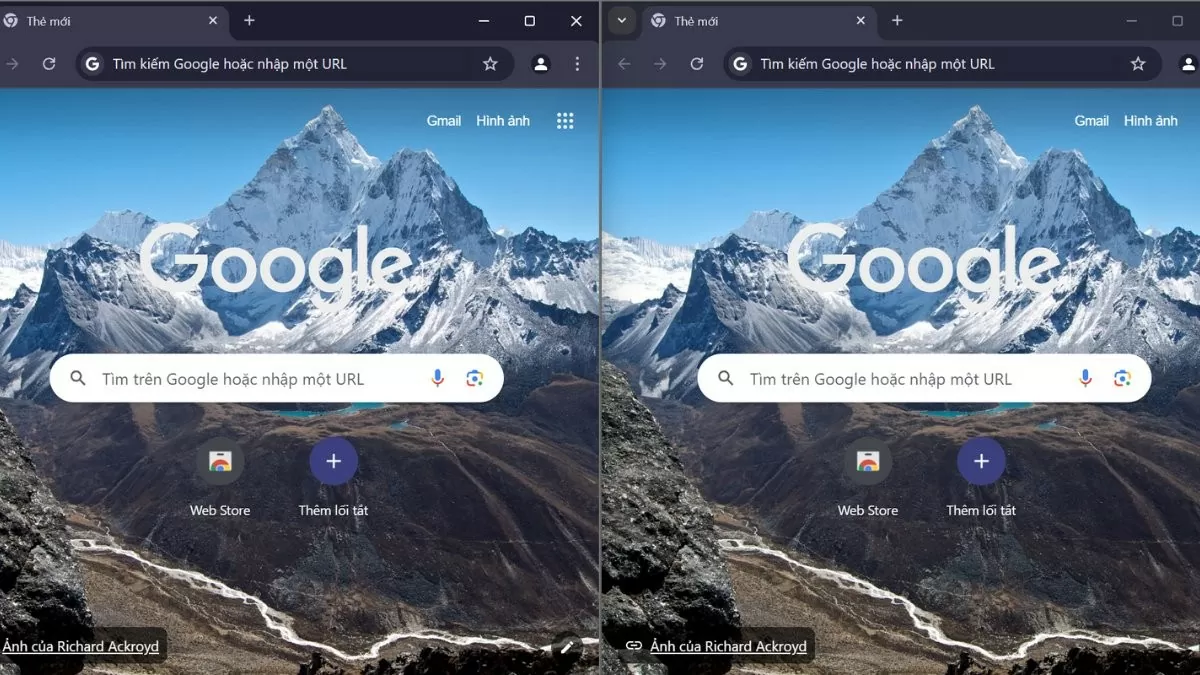
Windows 10의 분할 화면 바로가기 기능을 사용하면 여러 애플리케이션을 동시에 모니터링할 수 있어 생산성을 높일 수 있습니다. 이 유용한 기능을 3단계로 간단하게 살펴 보겠습니다!
 |
Windows 10에서 화면 분할 모드를 활성화하는 방법
화면 분할 기능을 사용하려면 "창 스냅" 기능이 활성화되어 있어야 합니다. 이 기능을 사용하면 창을 화면의 특정 위치로 쉽게 드래그 앤 드롭할 수 있습니다. 다음 단계를 따라 이 기능을 활성화하세요.
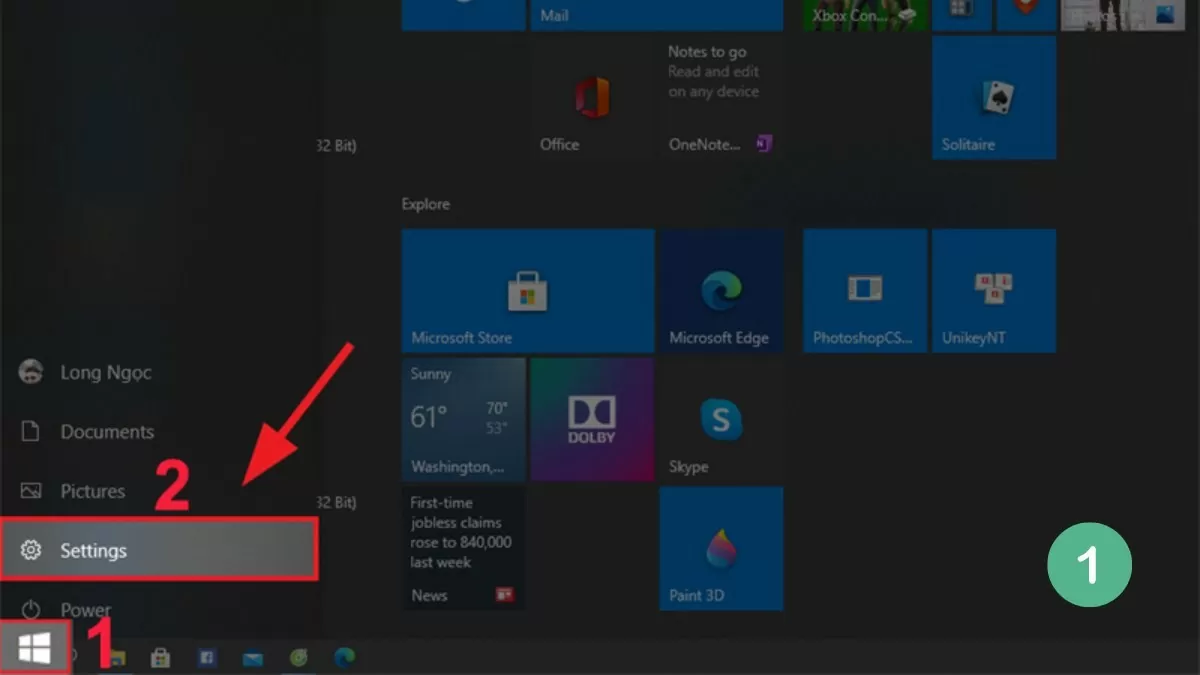
1단계: 먼저 Windows 10에서 설정을 엽니다.
 |
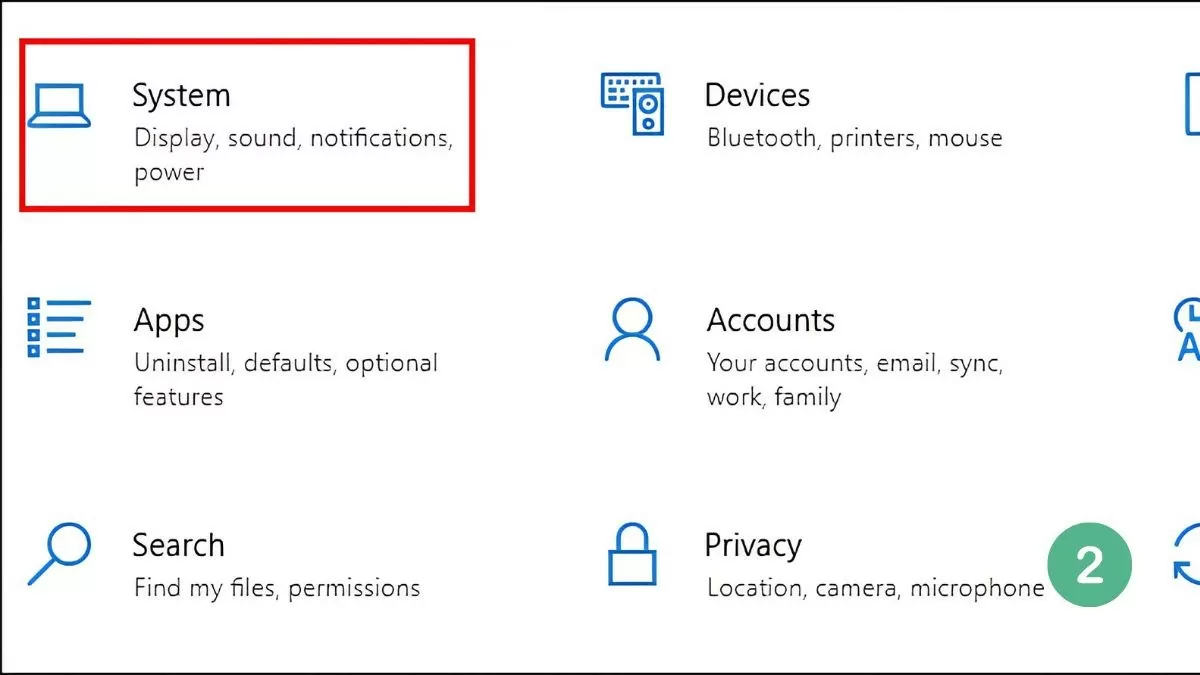
2단계: 시스템을 선택한 다음 멀티태스킹을 선택합니다.
 |
3단계: 이 옵션을 활성화하여 스냅 창 모드를 활성화합니다.
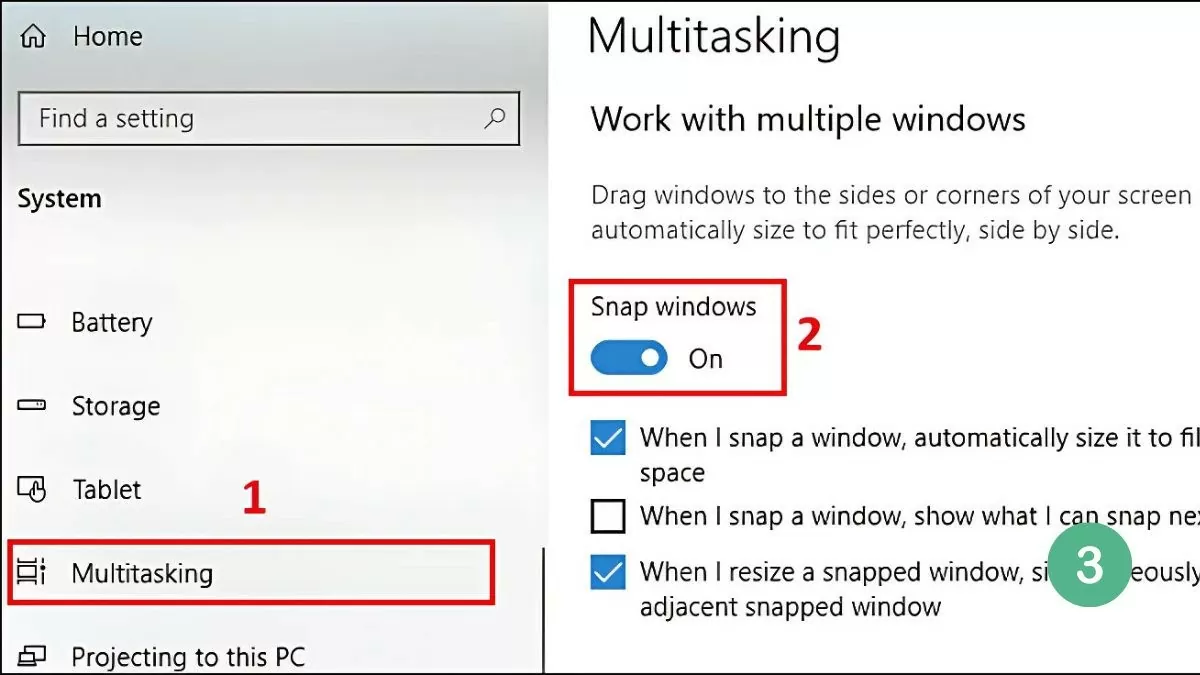 |
Snap Windows 기능을 활성화하면 마우스, 작업 표시줄 또는 키보드 단축키를 사용하여 Windows 10 노트북 화면을 쉽게 분할할 수 있습니다. 자세한 지침은 다음 섹션에서 제공됩니다.
윈도우 10에서 화면을 분할하는 가장 쉬운 방법.
Windows 10 컴퓨터에서 화면 분할 기능을 사용하면 여러 창을 동시에 열어 작업할 수 있어 시간을 절약하고 작업 효율을 높일 수 있습니다. 마우스, 작업 표시줄 또는 키보드 단축키를 사용하여 간편하게 화면을 분할할 수 있습니다.
마우스를 사용하세요.
가장 간단한 방법은 마우스를 사용하는 것입니다. 분할하려는 창을 선택하고 화면의 왼쪽 또는 오른쪽 가장자리로 드래그하세요. 창이 가장자리에 닿으면 희미한 테두리가 나타나 위치를 확인시켜 줍니다.
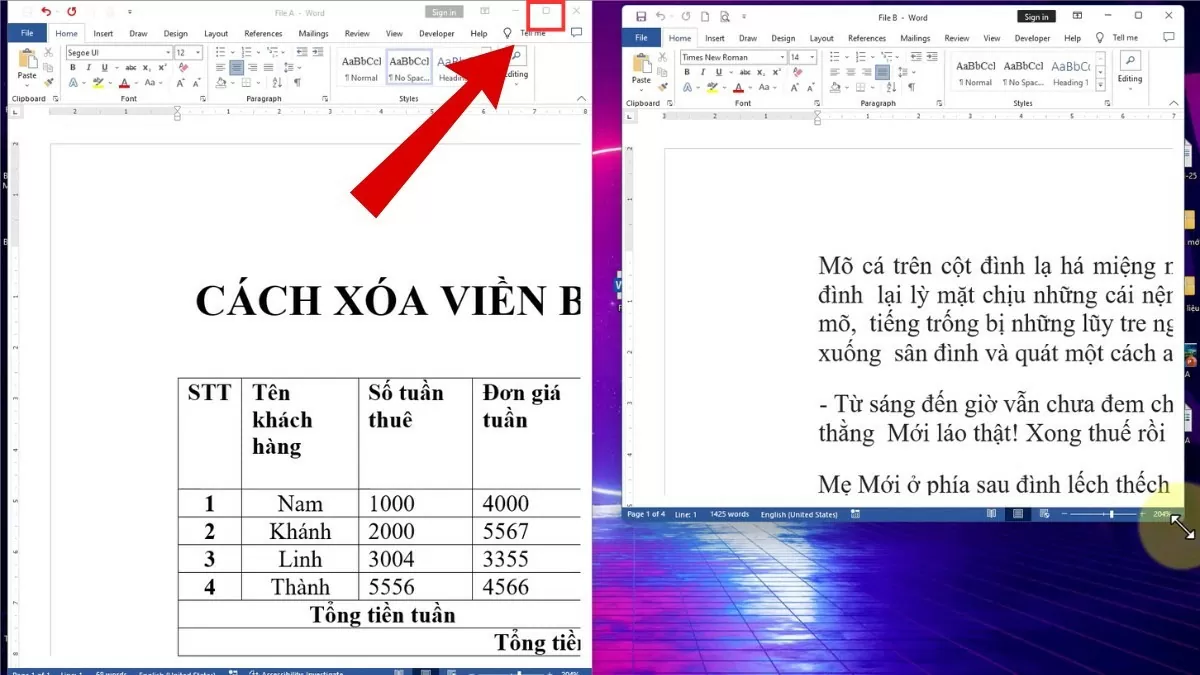 |
마우스를 놓으면 창이 자동으로 화면의 절반을 차지하고, 나머지 공간에는 열려 있는 다른 창들이 표시됩니다. 두 번째 창을 선택하여 남은 공간에 표시할 수 있으므로 여러 애플리케이션을 동시에 편리하게 사용할 수 있습니다.
작업 표시줄을 사용하세요
윈도우 10에서 화면 분할은 작업 공간을 최적화하는 훌륭한 방법으로, 창 사이를 전환하지 않고도 여러 창을 동시에 작업할 수 있게 해줍니다.
작업 표시줄을 사용하려면 다음의 간단한 단계를 따르세요.
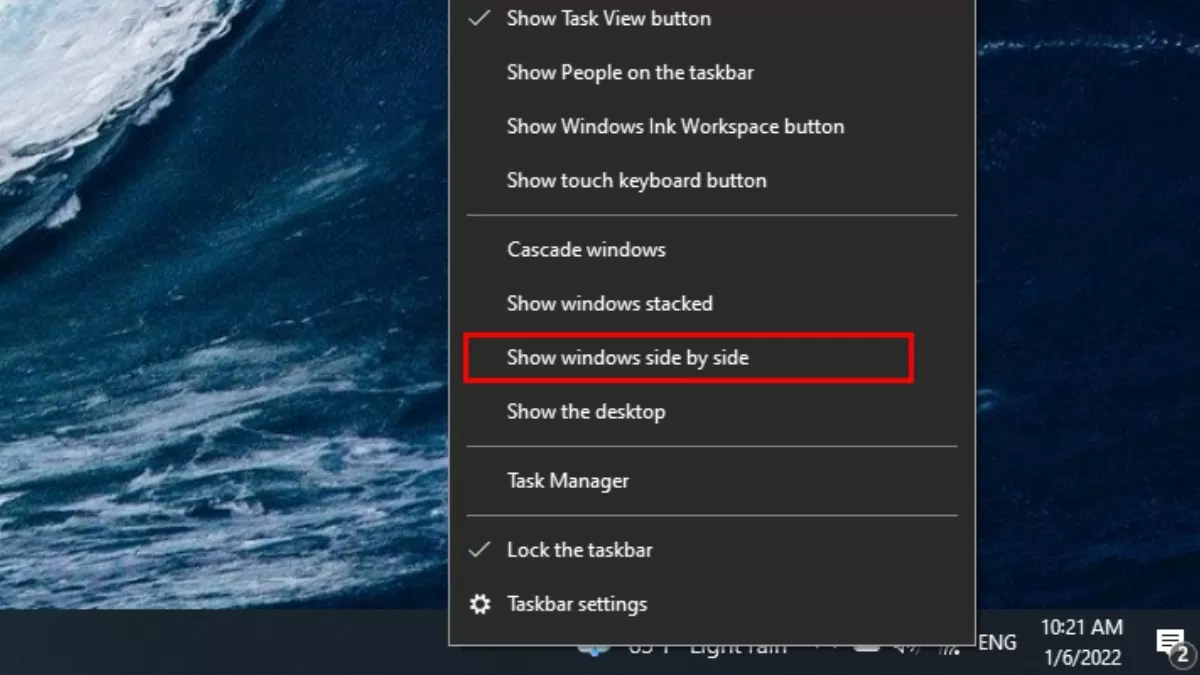
1단계: 작업 표시줄을 마우스 오른쪽 버튼으로 클릭하고 "창을 나란히 표시"를 선택하면 창을 빠르고 효율적으로 정렬할 수 있습니다.
 |
2단계: 원래 상태로 복원하려면 작업 표시줄을 마우스 오른쪽 버튼으로 클릭합니다.
3단계: 다음으로 "모든 창을 나란히 표시 취소"를 선택하여 분할 화면 창 배열을 취소합니다.
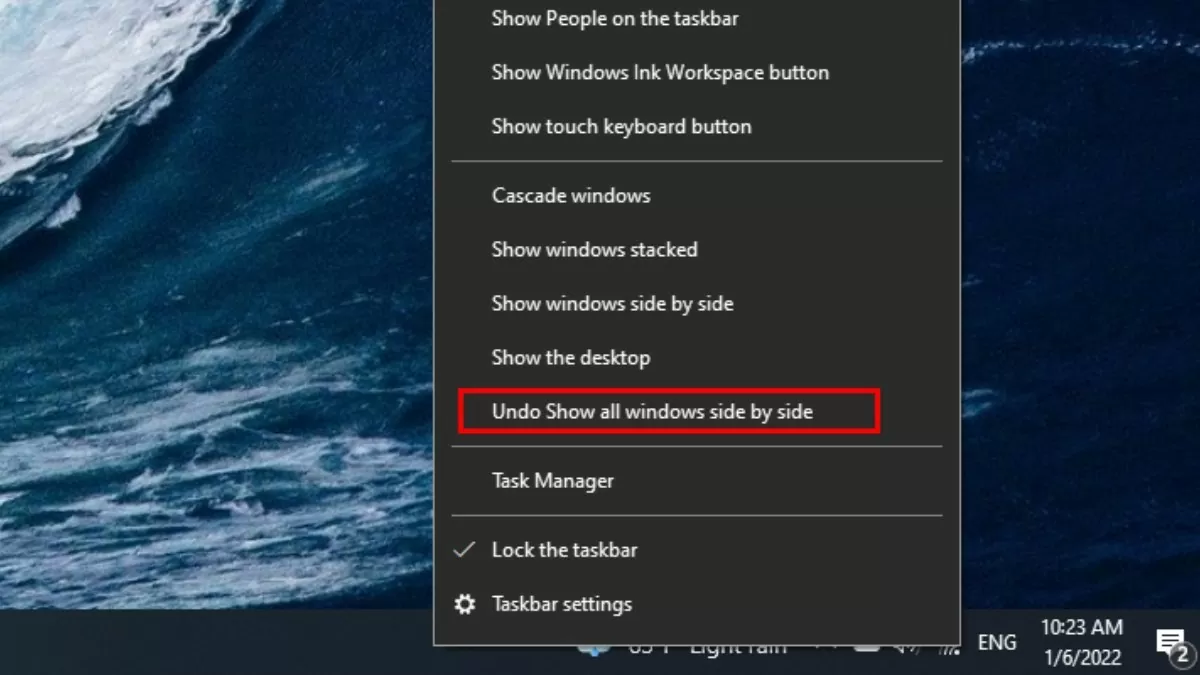 |
열려 있는 모든 창은 겹치지 않도록 화면 전체에 자동으로 정렬되고 고르게 배치되어 사용자가 여러 창을 동시에 깔끔하고 정돈된 방식으로 모니터링할 수 있습니다.
키보드 단축키를 사용하세요
Windows 10에서 키보드 단축키를 사용하면 화면을 빠르고 효율적으로 분할할 수 있습니다 . Windows 키 + 왼쪽 화살표 또는 Windows 키 + 오른쪽 화살표를 눌러 창을 화면 왼쪽이나 오른쪽으로 이동시켜 작업 공간을 최적화하세요.
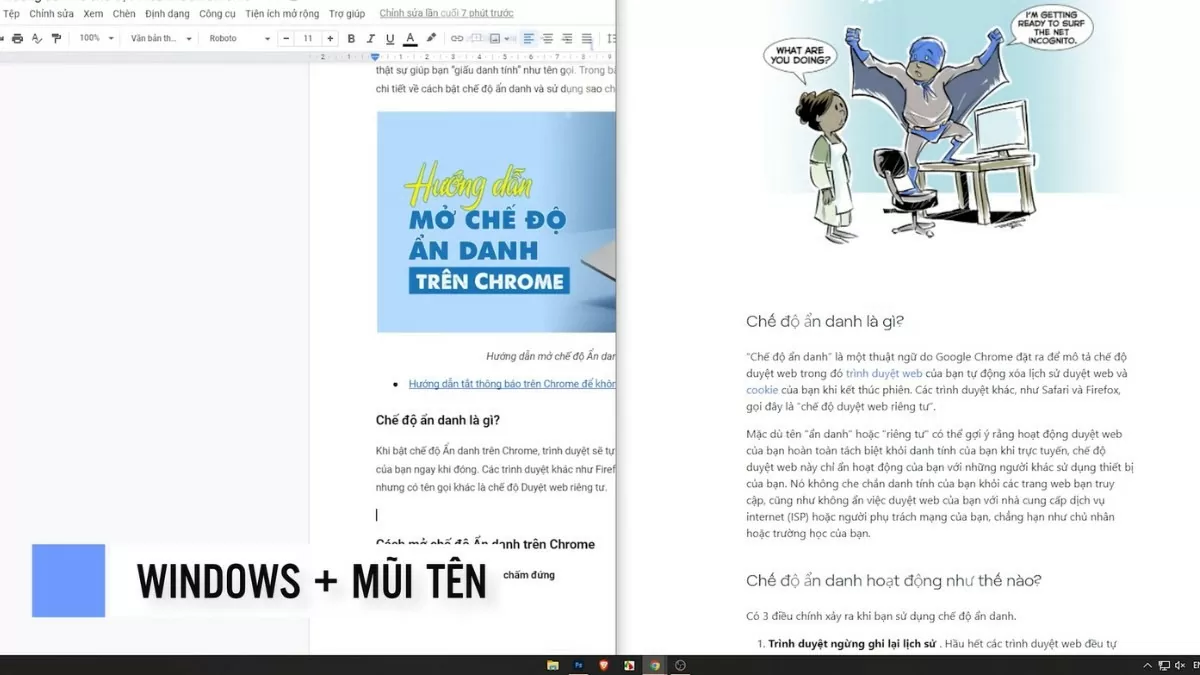 |
이 방법은 시간을 절약할 뿐만 아니라 유연성도 제공하여 사용자가 마우스를 많이 움직이지 않고도 여러 창을 쉽게 관리할 수 있도록 해줍니다.
화면을 여러 개의 창으로 분할하는 방법에 대한 설명
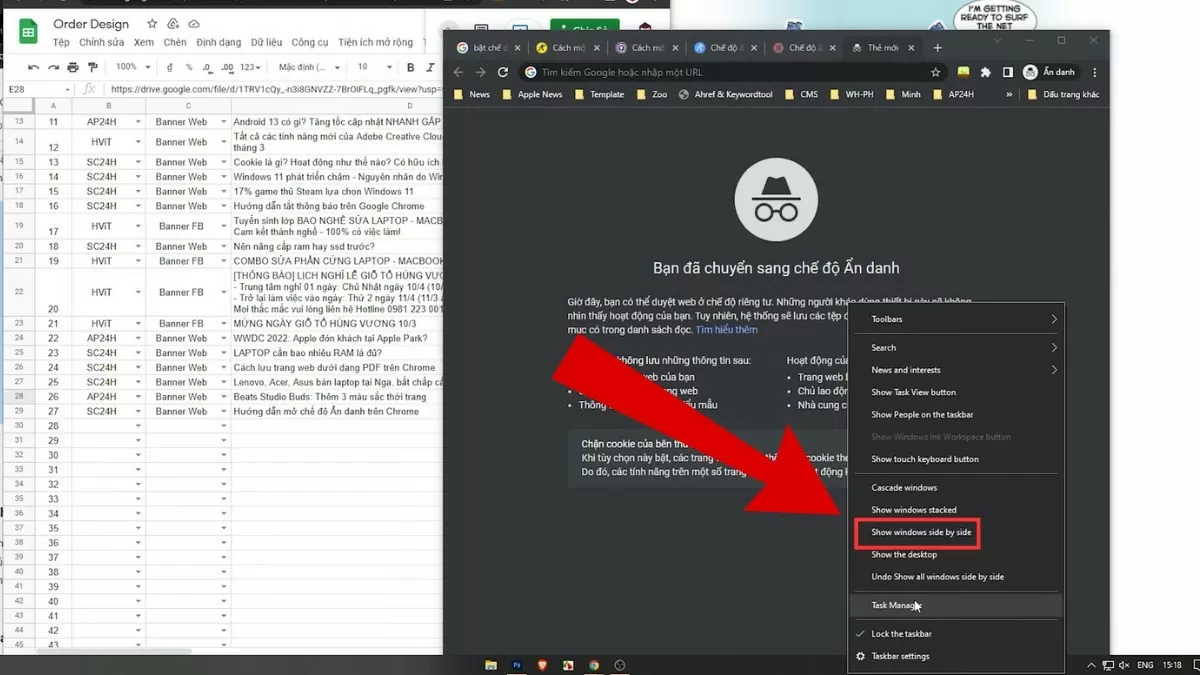
Windows 10은 화면 분할 기능 외에도 여러 창을 동시에 분할하여 작업 공간을 최적화하고 멀티태스킹 효율성을 높이는 기능을 지원합니다. 다음은 그 방법을 보여주는 단계입니다.
1단계: 분할하려는 창을 화면 바깥쪽으로 드래그합니다.
2단계: 다음으로 작업 표시줄을 마우스 오른쪽 버튼으로 클릭합니다.
3단계: 창들을 화면에 균등하게 배치하려면 '창을 나란히 표시'를 선택하세요.
 |
Windows 11에서 스냅 창 기능을 활성화하는 방법 안내
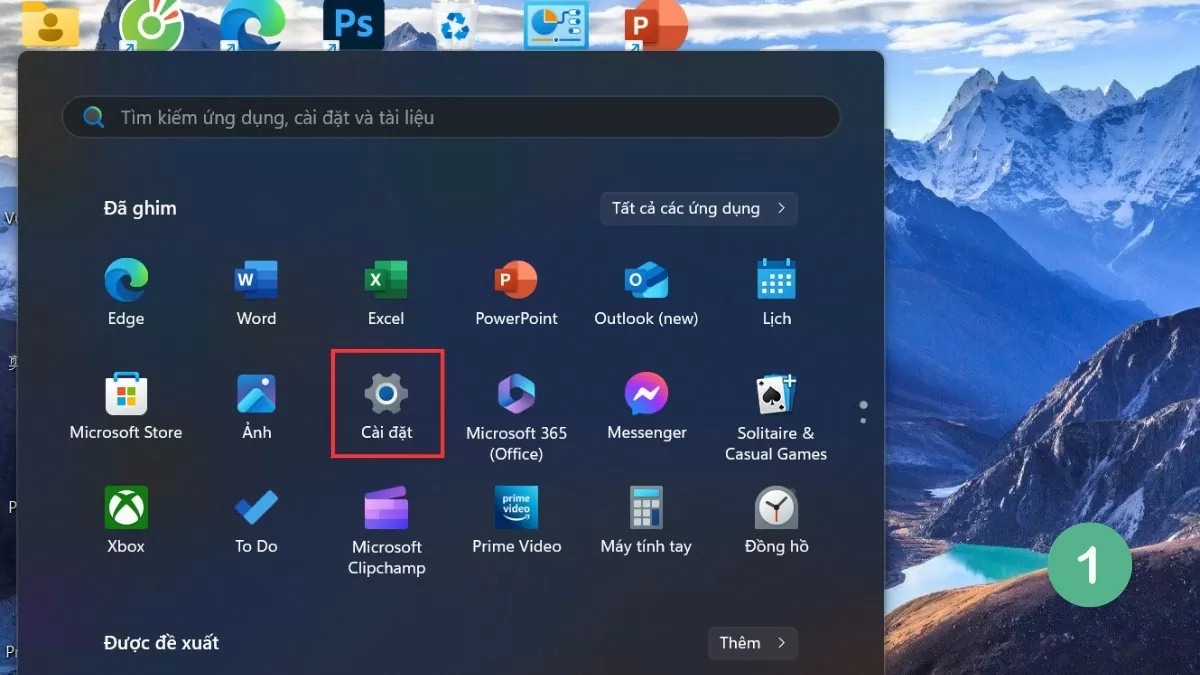
Windows 11의 화면 분할 기능이 업그레이드되어 더욱 쉽고 효율적인 화면 분할 기능을 제공합니다. 다음은 이 기능을 활성화하는 단계입니다.
1단계: 먼저 기기에서 설정을 엽니다.
 |
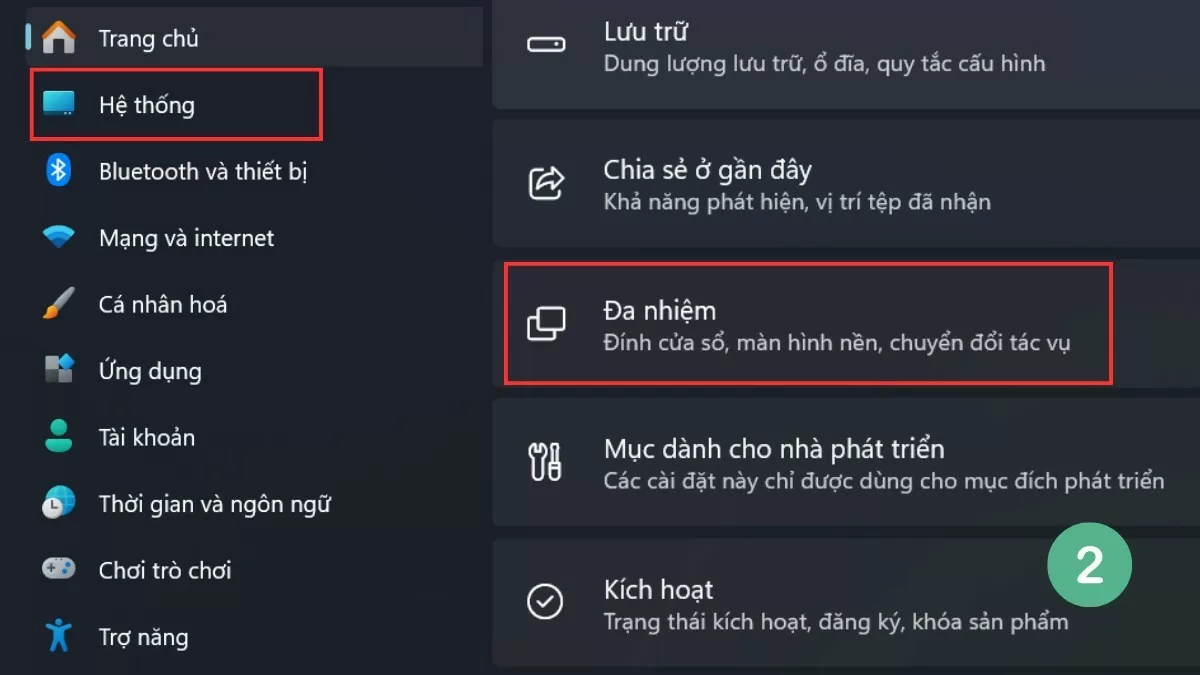
2단계: 시스템을 선택한 다음 멀티태스킹 으로 이동합니다.
 |
3단계: 화면 분할 모드를 활성화하려면 '창 스냅' 옵션을 활성화합니다.
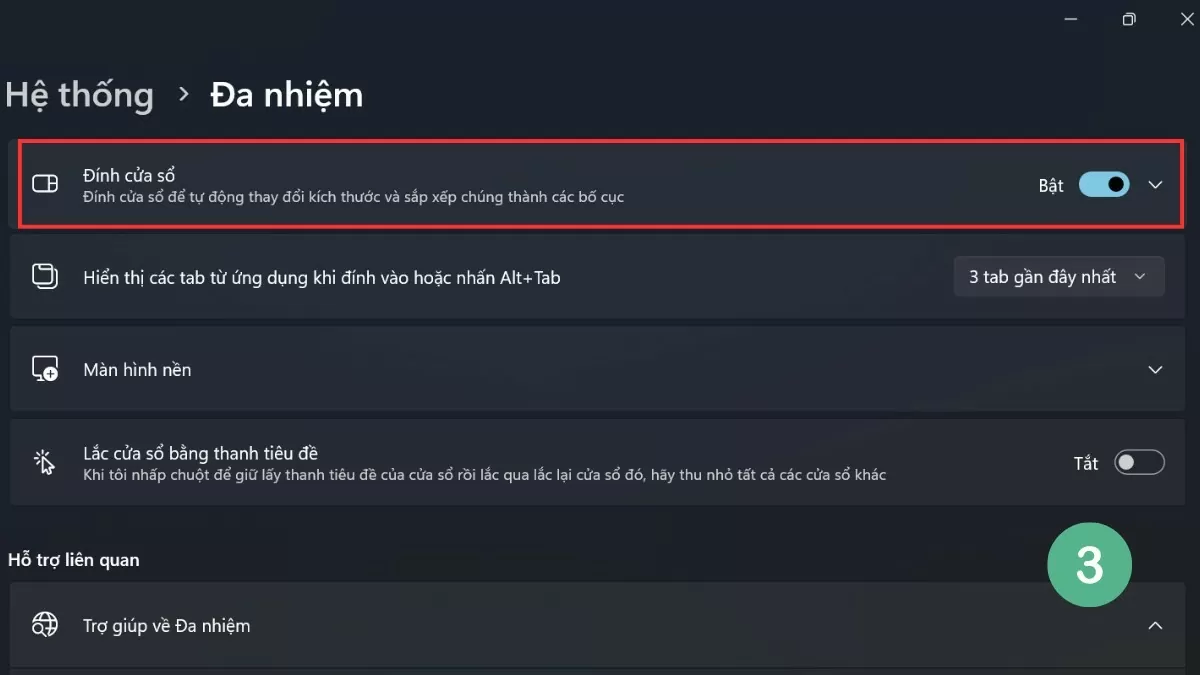 |
Windows 11의 '창 스냅' 기능은 창을 자동으로 정렬하는 다양한 옵션을 제공하여 사용자가 수동으로 조정할 필요 없이 효율적으로 멀티태스킹할 수 있도록 도와줍니다.
Windows 11에서 화면을 효과적으로 분할하는 방법 안내
윈도우 11에서 화면 분할 기능을 사용하려면 내장 도구부터 키보드 단축키까지 다양한 방법 중에서 선택할 수 있습니다. 이번 버전의 윈도우는 화면 분할 기능을 개선하여 더욱 원활하고 편리한 사용 환경을 제공합니다.
스냅 레이아웃을 사용하세요
Windows 11의 주목할 만한 개선 사항 중 하나는 사용자가 작업 공간을 최적화하기 위해 다양한 창 레이아웃을 쉽게 선택할 수 있는 스냅 레이아웃 기능입니다.
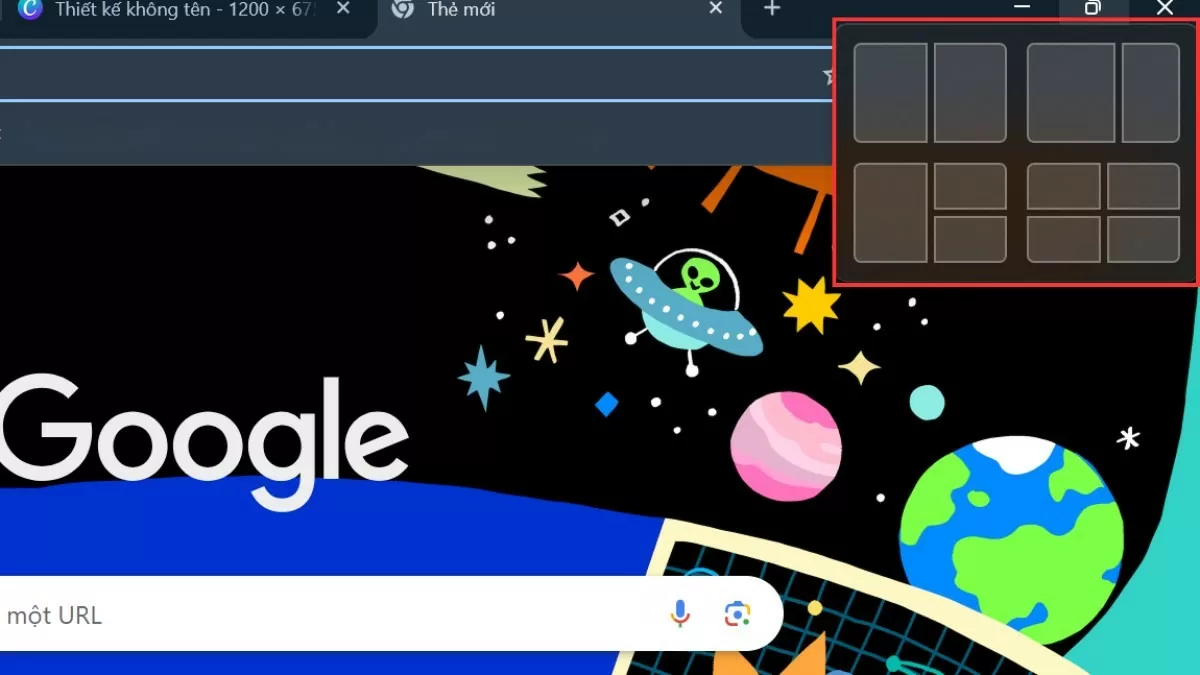 |
이 기능을 사용하려면 창의 최대화 아이콘 위에 마우스 커서를 올려놓고 원하는 레이아웃을 선택하세요. 그러면 나머지 창들이 선택한 레이아웃에 따라 자동으로 조정되고 배열됩니다.
키보드 단축키를 사용하세요
윈도우 10과 마찬가지로 윈도우 11도 키보드 단축키를 통한 화면 분할 기능을 지원하여 사용자가 마우스를 자주 움직이지 않고도 작업을 빠르고 쉽게 수행할 수 있도록 합니다.
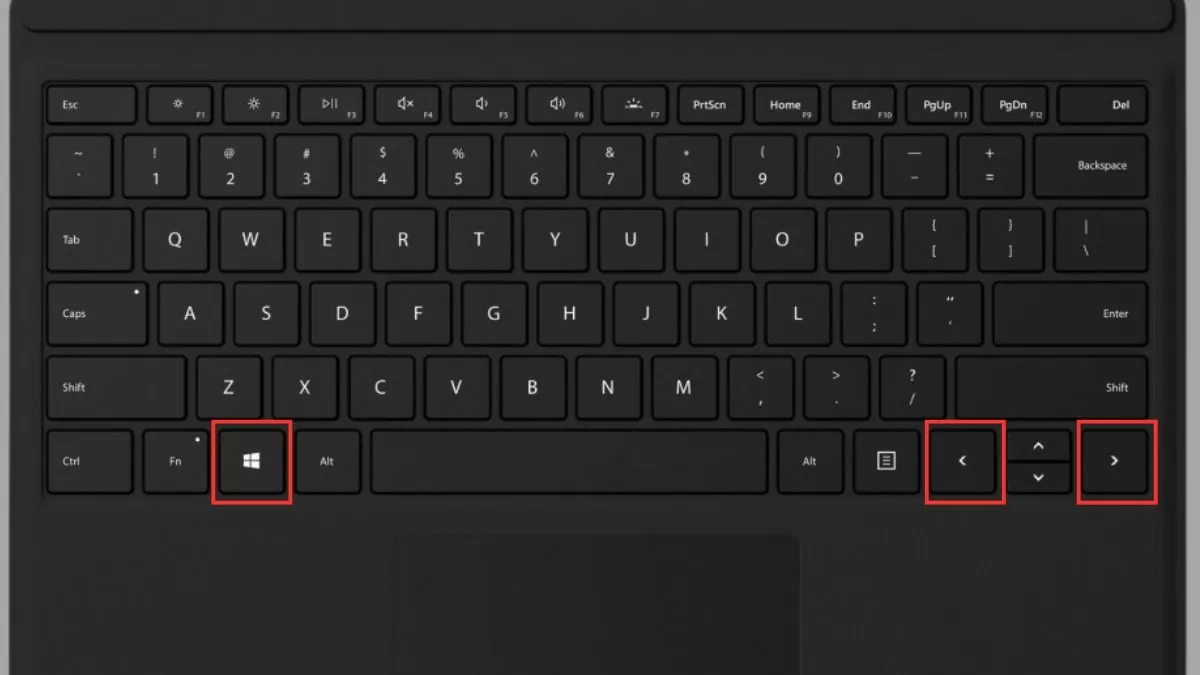 |
Windows 키와 왼쪽 또는 오른쪽 화살표 키를 함께 누르면 창을 화면 측면으로 빠르게 이동할 수 있습니다. 이렇게 하면 시간을 절약할 뿐만 아니라 작업 공간을 최적화하여 여러 창을 더욱 효율적으로 관리할 수 있습니다.
Windows 10 및 Windows 11에서 키보드 단축키를 사용하여 화면을 분할하면 작업 속도를 높이고 깔끔하고 정돈된 작업 공간을 만들 수 있습니다. 이러한 간단한 팁을 활용하면 작업 효율성과 컴퓨터 사용 환경을 손쉽게 개선할 수 있습니다.
[광고_2]
원천










































































































댓글 (0)