

아이폰을 오래 사용하다 보면 성능 저하, 렉, 시스템 또는 애플리케이션 오류와 같은 문제가 발생하는 경우가 많습니다. 이럴 때 사용자는 기기를 초기 상태로 복원하기 위해 공장 초기화를 진행하는 것이 좋습니다.
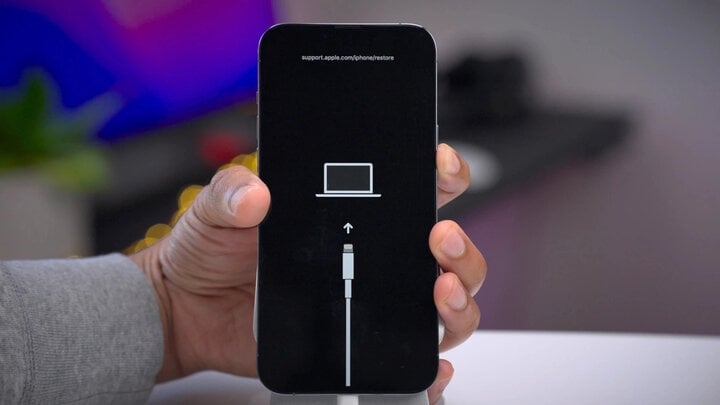
아이폰에서 DFU 모드를 활성화하세요.
DFU 모드란 무엇인가요?
DFU는 Device Firmware Upgrade의 약자로, 아이폰이나 아이패드를 애플에서 출시한 최신 펌웨어 버전으로 복원하는 "기기 소프트웨어 업그레이드"를 의미합니다. DFU를 이용한 소프트웨어 복원은 펌웨어를 수동으로 다운로드하여 업데이트하고, 기기를 초기 상태로 되돌리는 것을 말합니다.
이 과정은 아이폰에서 OTA를 통해 업데이트하는 것과 유사하며, 기기가 자동으로 최신 펌웨어를 다운로드하고 설치합니다.
복구 모드와 유사하게 DFU 모드는 기기의 소프트웨어를 초기 상태로 복원하는 데 사용됩니다. 하지만 DFU 모드는 아이폰 복원 시 다음과 같은 몇 가지 장점을 제공합니다. 적절한 펌웨어 버전을 선택할 수 있고, 복원 후 소프트웨어 및 시스템 오류가 적으며, 모든 불필요한 파일과 임시 파일을 삭제할 수 있습니다.
아이폰에서 DFU 모드를 활성화하는 방법
물리적 홈 버튼을 사용하여 DFU 모드를 활성화하는 방법
1단계: Lightning 케이블을 사용하여 iPhone을 iTunes가 실행 중인 컴퓨터에 연결합니다.
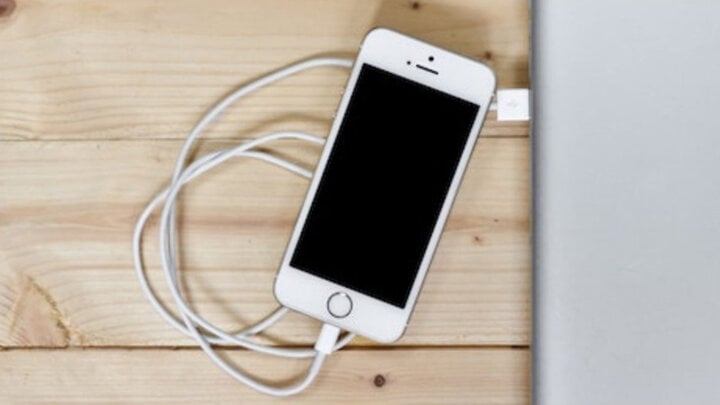
아이폰을 연결하세요.
2단계: 전원 버튼을 사용하여 아이폰을 끄세요.
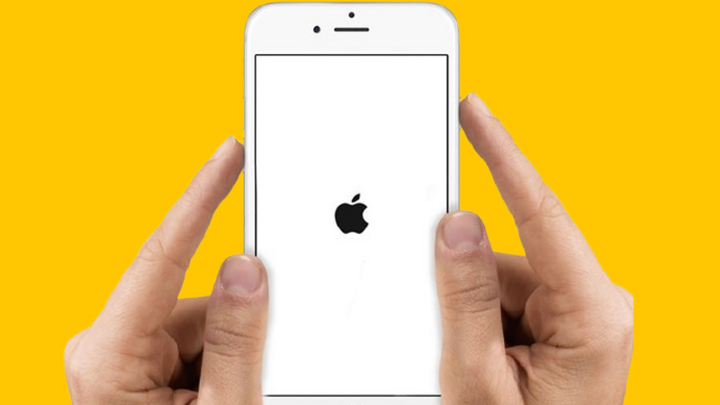
3단계: 전원 버튼을 약 3초 동안 누른 상태에서 홈 버튼을 동시에 약 10초 동안 누릅니다.
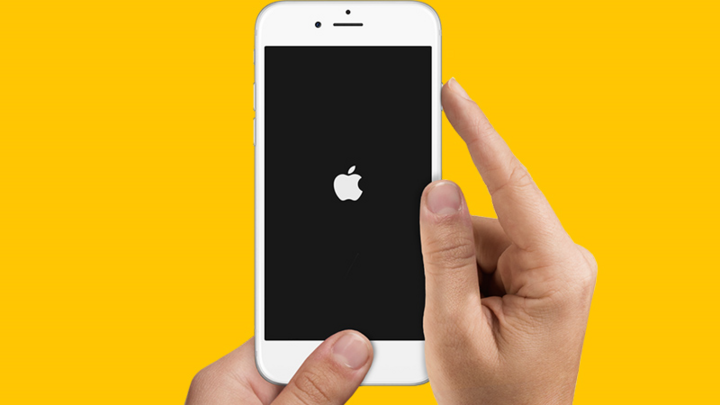
전원 버튼과 홈 버튼을 동시에 길게 누르세요.
4단계: 전원 버튼에서 손을 뗀 다음, iTunes에 기기가 인식되었다는 메시지가 표시될 때까지 홈 버튼을 계속 누르고 계십시오.
터치식 홈 버튼을 사용하여 DFU 모드를 활성화하는 방법.
1단계: Lightning 케이블을 사용하여 iPhone을 iTunes가 실행 중인 컴퓨터에 연결합니다.
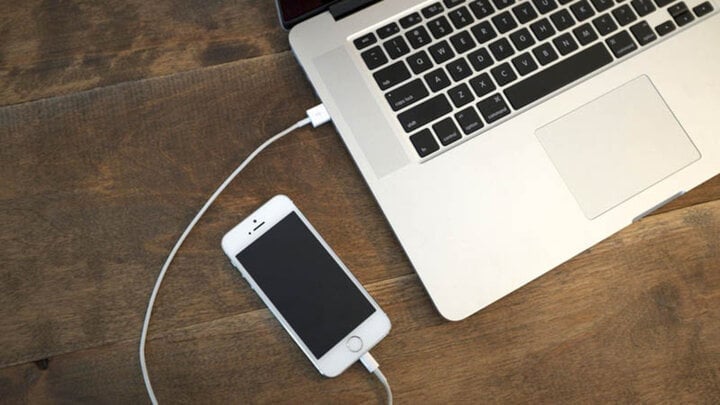
아이폰을 컴퓨터에 연결하세요.
2단계: 아이폰 화면이 완전히 꺼질 때까지 전원 버튼과 볼륨 낮추기 버튼을 동시에 10초 동안 길게 누르세요.
전원 버튼과 볼륨 감소 버튼을 10초 동안 동시에 누르세요.
3단계: 전원 버튼에서 손을 떼되 볼륨 낮추기 버튼은 계속 누르고 계십시오. iTunes 화면에 기기 복구 인터페이스가 표시되고 iPhone 화면이 꺼진 상태로 유지되면 DFU 모드에 성공적으로 진입한 것입니다.
Face ID를 사용하여 DFU 모드를 활성화하는 방법
1단계: Lightning 케이블을 사용하여 iPhone을 iTunes가 실행 중인 컴퓨터에 연결합니다.
2단계: 볼륨 높이기 버튼을 눌렀다 놓습니다 > 볼륨 낮추기 버튼을 눌렀다 놓습니다 > 아이폰 전원 버튼을 완전히 꺼질 때까지 길게 누릅니다.
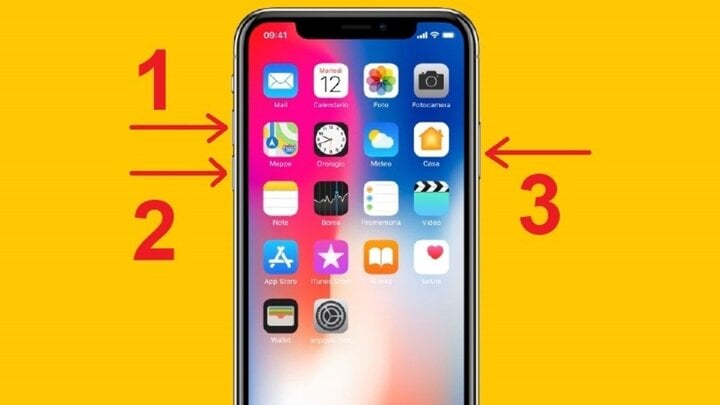
볼륨 높이기 버튼을 눌렀다 놓은 다음, 볼륨 낮추기 버튼을 누르고 전원 버튼을 누르세요.
3단계: 볼륨 낮추기 버튼을 누른 상태에서 전원 버튼을 동시에 3초 동안 누르세요.
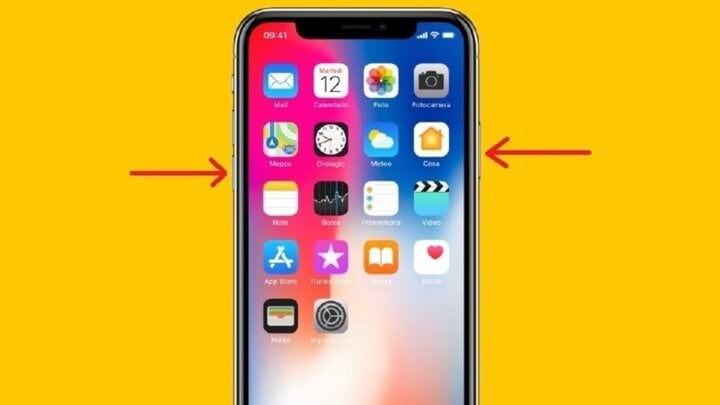
볼륨 낮추기 버튼과 전원 버튼을 동시에 길게 누르세요.
4단계: 전원 버튼에서 손을 떼되 볼륨 낮추기 버튼은 계속 누르고 계십시오. iTunes에 소프트웨어 복구 인터페이스가 표시되고 화면이 어두운 상태로 유지되면 DFU 모드에 성공적으로 진입한 것입니다.
위에서 설명한 세 가지 방법은 아이폰에서 DFU 모드를 활성화하는 가장 빠르고 쉬운 방법입니다. 사용자는 필요할 때 이 방법들을 참고하여 자신의 기기에 적용할 수 있습니다.
[광고_2]
원천
![[사진] 제10회 베트남-중국 국경방위우호교류회의 기억에 남는 순간들](https://vphoto.vietnam.vn/thumb/1200x675/vietnam/resource/IMAGE/2026/03/20/1773986226876_giao-luu-bien-gioi-vntq-lan-10-ben-tq-9737-4225-jpg.webp)








































































































댓글 (0)