


아이폰을 사용하여 언어를 번역하려면 다음 단계를 따르세요.
아이폰에서 바로 텍스트를 번역하세요
애플이 실시간 텍스트 번역 기능을 출시한 이후, 애플 사용자들은 언어 장벽이 크게 줄어들었을 뿐만 아니라 더욱 빠르고 편리하게 번역할 수 있게 되었습니다. 이 기능은 애플에서 기본 제공하는 기능으로, 다음과 같이 사용할 수 있습니다 .
1단계: 먼저 "설정" 앱을 엽니다.
2단계: "일반 설정"을 탭하세요.
3단계: "언어 및 지역"을 탭한 다음 "실시간 텍스트" 기능을 켜세요.
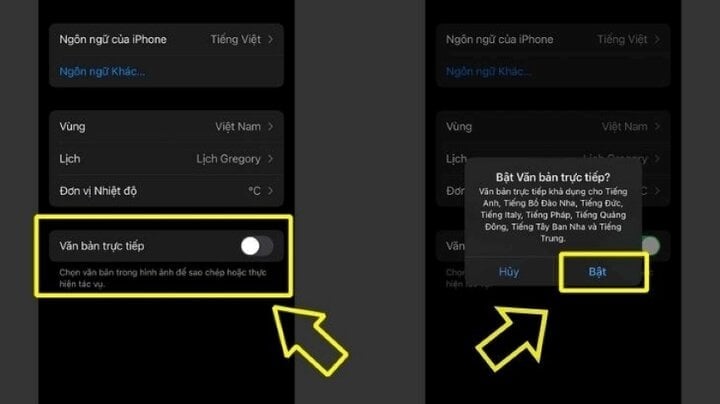
번역 앱을 사용하세요.
번역 앱은 애플에서 개발한 무료 애플리케이션으로, 아이폰에 기본으로 설치되어 있어 인터넷 연결 없이도 텍스트, 이미지, 음성을 빠르게 번역할 수 있도록 도와줍니다. 사용 방법은 다음과 같습니다.
1단계: 기기에서 번역 앱을 엽니다.
2단계:
- 텍스트 번역: 키보드를 사용하여 번역할 텍스트를 입력할 수 있습니다.
- 음성 번역: 마이크 아이콘을 탭하여 번역할 텍스트를 말하세요.
- 카메라를 이용한 번역: 카메라 탭을 선택하고 번역하려는 텍스트에 카메라를 비춥니다.
3단계: 화면 오른쪽 상단의 드롭다운 메뉴에서 번역할 언어를 선택합니다(예: 베트남어).
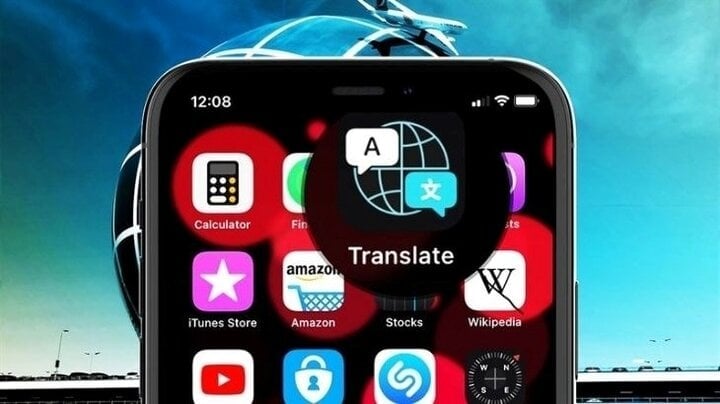
번역 앱을 사용하세요.
카메라 앱에서 텍스트를 번역하세요.
또한, 아이폰과 아이패드의 기본 카메라 앱에서 텍스트를 직접 번역할 수 있습니다. 아이폰 카메라 앱의 텍스트 번역 기능은 카메라를 사용하여 표시된 텍스트를 스캔하고 변환하는 기능입니다.
1단계: "카메라" 앱을 열고 카메라를 움직여 화면에 텍스트가 표시되는지 확인합니다.
2단계: 텍스트 주위에 노란색 테두리가 나타나면 "텍스트 감지" 버튼을 탭하세요.
3단계: 다음으로 번역할 텍스트를 선택하고 "번역"을 탭하세요. "번역" 옵션이 보이지 않으면 "더 보기" 버튼(> 아이콘)을 탭하여 다른 옵션을 확인하세요.
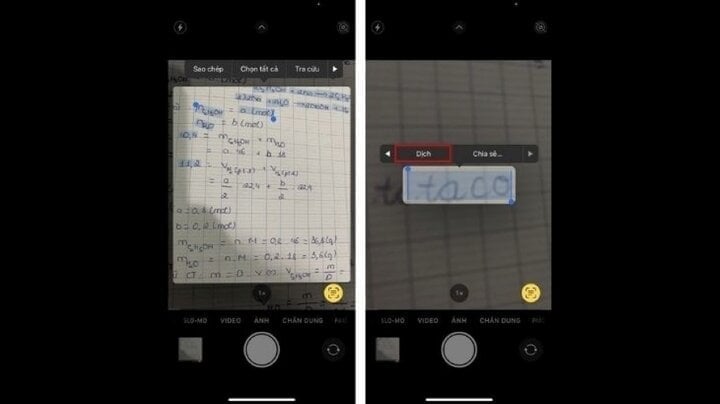
카메라 앱에서 텍스트를 번역하세요.
이미지 속 텍스트를 번역하세요.
일부 Apple 기기에서는 텍스트가 포함된 이미지를 볼 때 이미지 속 텍스트를 번역할 수 있습니다. 이 방법의 장점은 사용하기 쉽고 편리하다는 것이지만, 단점은 특정 기기 모델에서만 작동한다는 것입니다.
1단계: 텍스트가 포함된 이미지를 볼 때 "텍스트 감지" 버튼을 누른 다음 번역하려는 텍스트를 길게 누릅니다.
2단계: "번역"을 탭하세요. 번역이 보이지 않으면 "더 많은 옵션 보기" 버튼을 탭하여 다른 옵션을 확인하세요.
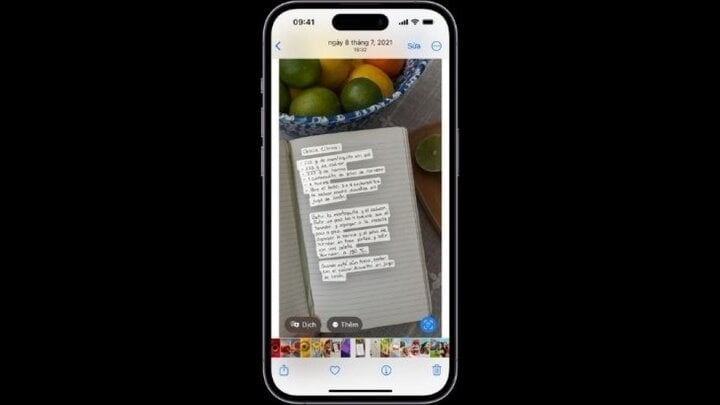
이미지 속 텍스트를 번역하세요.
칸 손 (편집됨)
[광고_2]
원천






































































































댓글 (0)