

고화질 사진을 AirDrop을 통해 빠르고 간편하게 전송하고 싶으신가요? iCloud, 휴대폰 및 컴퓨터의 QR 코드를 이용한 전송 방법도 안내해 드립니다!
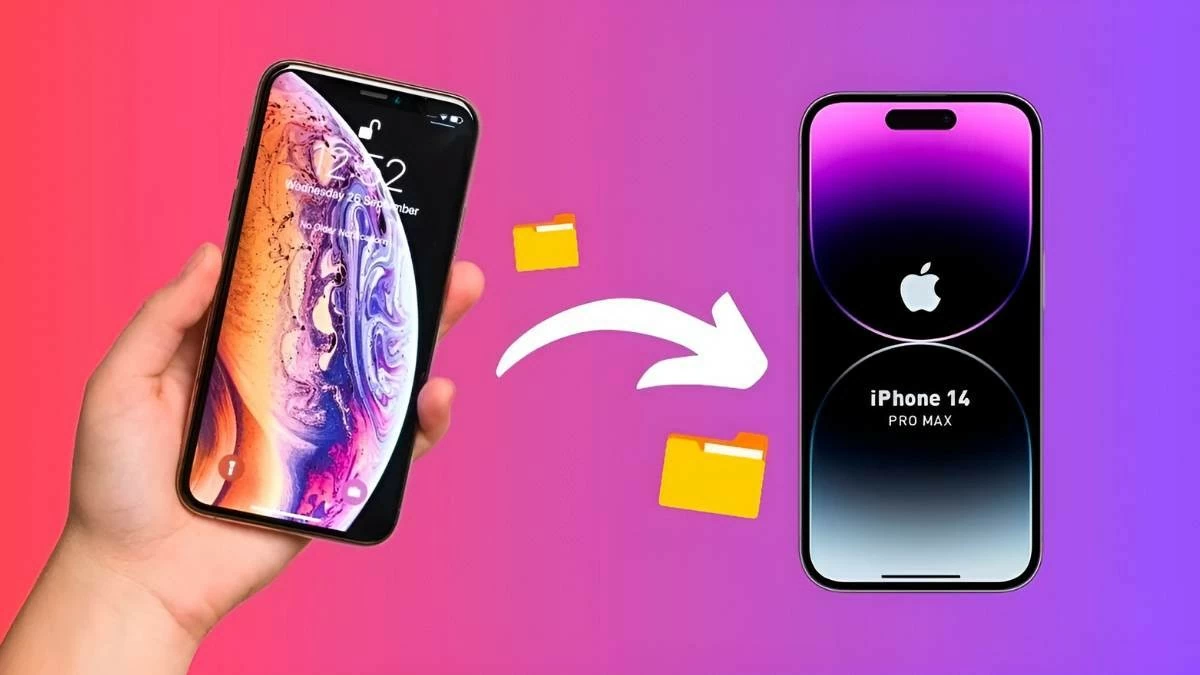 |
AirDrop을 사용하여 iPhone 간에 사진을 전송하는 것은 케이블 없이도 고품질 사진을 빠르고 편리하게 전송할 수 있는 방법입니다. 이 글에서는 AirDrop, iCloud, QR 코드를 이용하여 iPhone과 컴퓨터에서 사진을 전송하는 방법을 안내하여 이러한 공유 기능을 최대한 활용하는 방법을 알려드립니다.
AirDrop을 사용하여 아이폰에서 아이폰으로 사진을 전송하는 방법
AirDrop은 아이폰 간 사진 전송에 가장 효율적이고 간편한 방법입니다. 다음의 간단한 단계를 따라 AirDrop으로 사진을 쉽게 공유해 보세요.
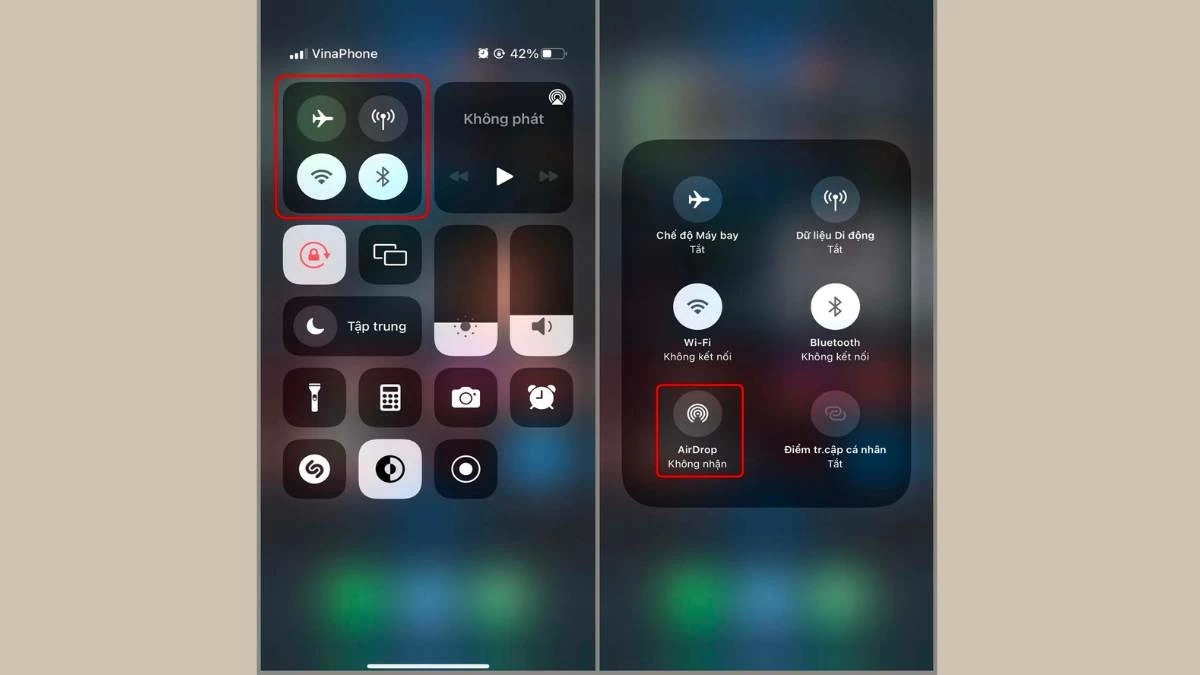
1단계: iPhone에서 Face ID를 사용하는 경우 화면 오른쪽 상단에서 아래로 스와이프하고, 홈 버튼이 있는 경우 화면 하단에서 위로 스와이프합니다. 새 화면에서 Bluetooth 아이콘을 길게 누른 다음 AirDrop을 선택합니다. 이 기능을 사용하려면 인터넷 연결이 필요합니다.
 |
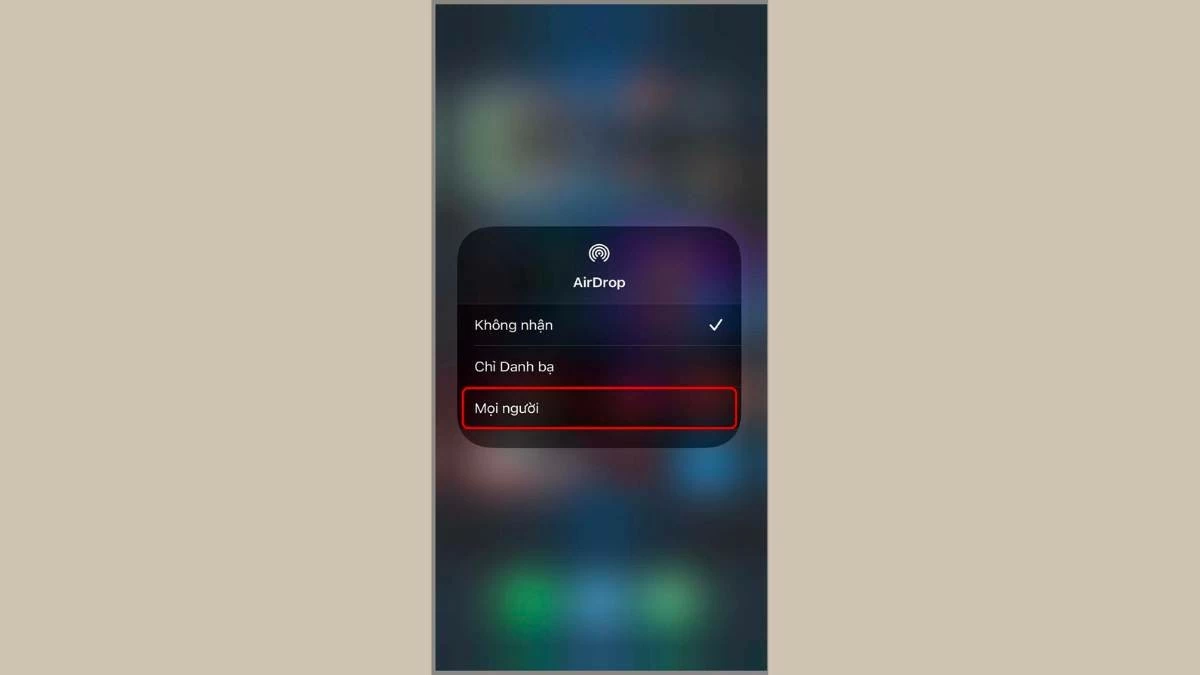
2단계: 다음으로, 에어드롭 아이콘을 길게 눌러 사진을 받을 사람을 선택하세요.
 |
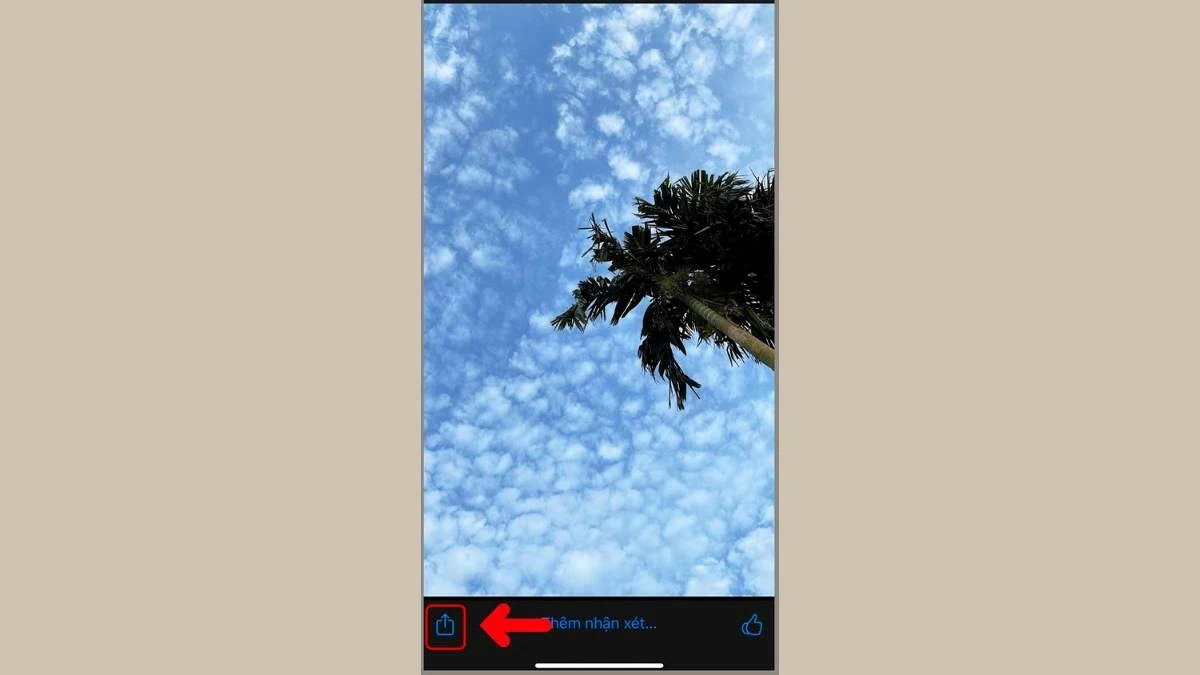
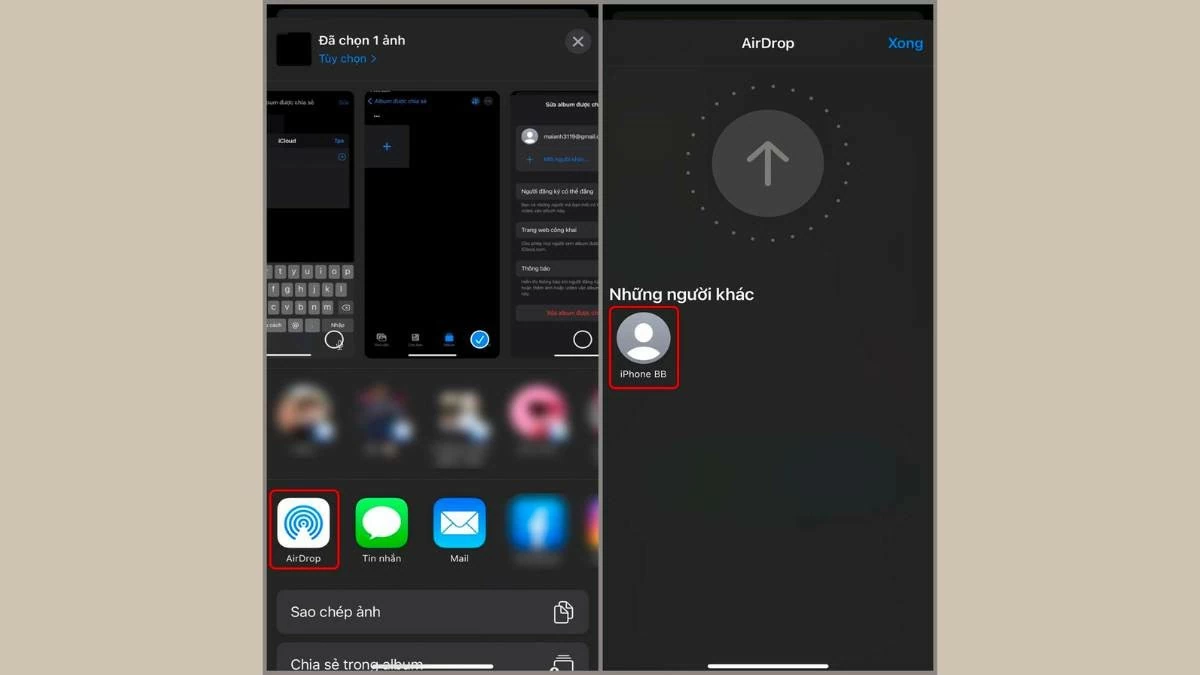
3단계: 사진 앱을 열고 전송할 사진을 선택한 다음 공유 아이콘을 탭합니다.
 |
4단계: "AirDrop"을 선택한 다음 화면에 나타나는 수신 기기를 선택하세요. 몇 초 기다리면 AirDrop을 통한 사진 전송이 완료됩니다.
 |
iCloud를 사용하여 이전 iPhone에서 새 iPhone으로 사진을 동기화하고 전송하는 방법에 대한 안내입니다.
현재 AirDrop을 이용해 한 iPhone에서 다른 iPhone으로 사진을 원격으로 전송하는 방법은 없습니다. 대신 iCloud를 통해 사진을 동기화할 수 있지만, 이 방법은 동일한 iCloud 계정을 사용하는 경우에만 이전 iPhone에서 새 iPhone으로 사진을 전송할 수 있습니다. 자세한 방법은 다음과 같습니다.
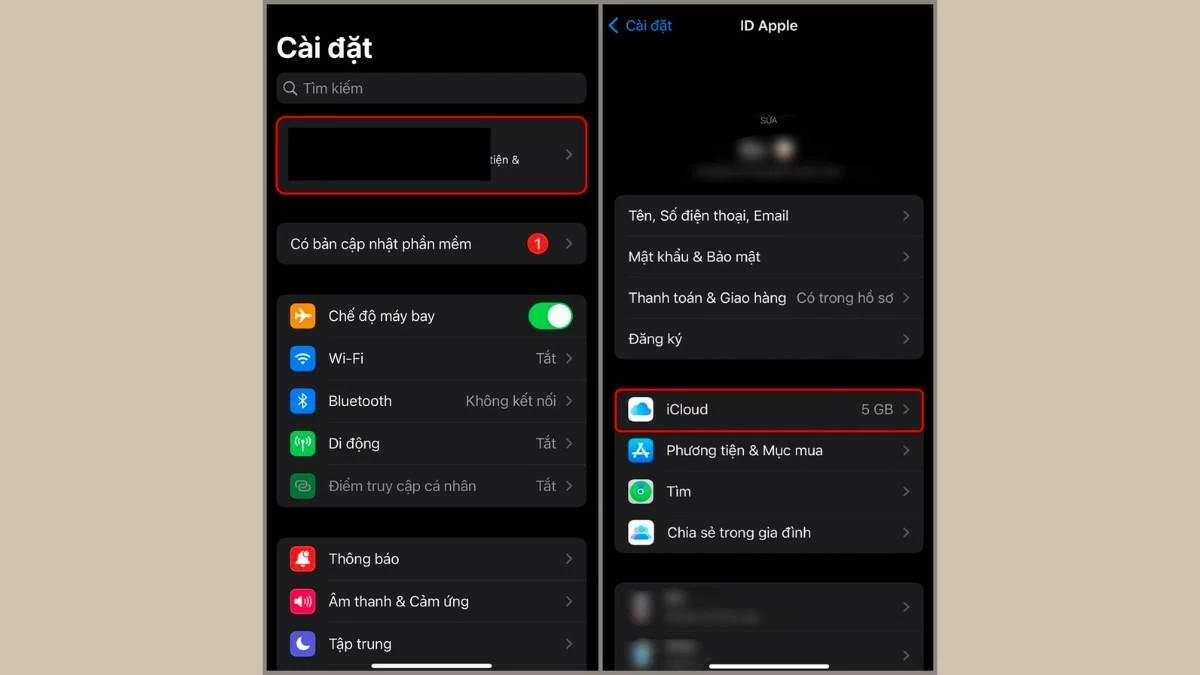
1단계: iPhone에서 설정 앱을 열고 Apple ID를 탭한 다음 새 화면에서 "iCloud"를 선택합니다.
 |
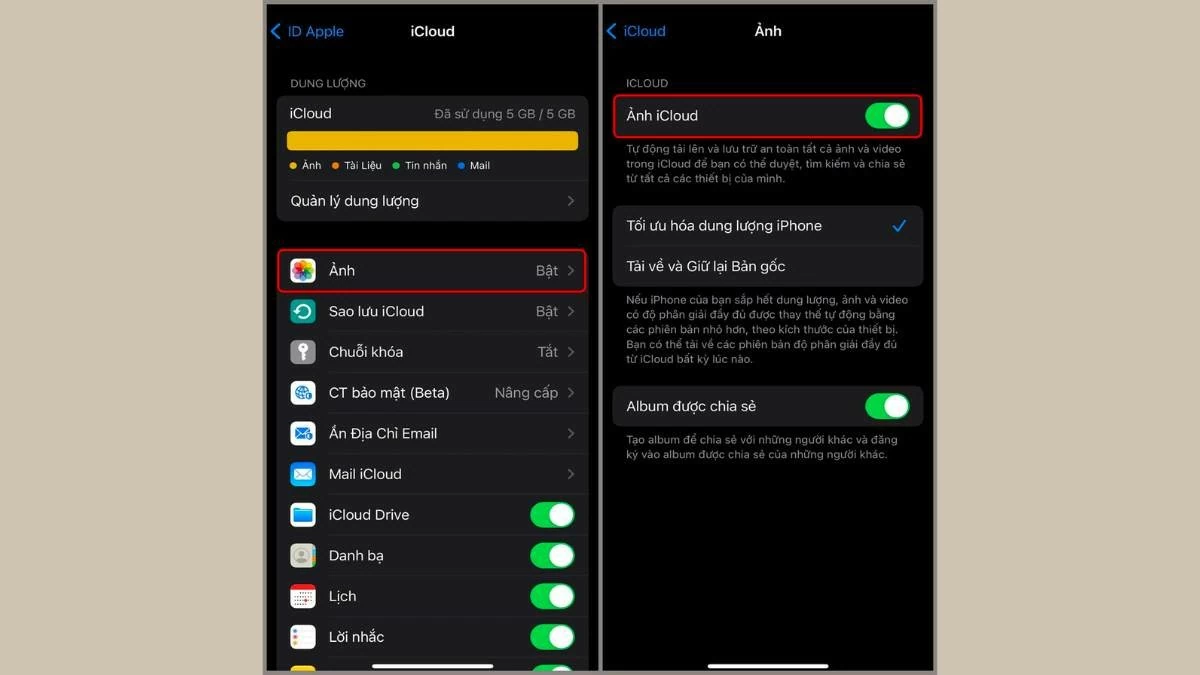
2단계: "사진" 섹션으로 이동하여 활성화 버튼을 탭하여 "iCloud 사진"을 활성화합니다.
 |
컴퓨터를 이용하여 아이폰에서 아이폰으로 사진을 전송하는 방법에 대한 안내입니다.
아이폰에서 에어드롭으로 사진을 전송하는 것은 시간이 오래 걸릴 뿐만 아니라 사진 손실의 위험도 있습니다. 더 빠른 방법을 원하시면 아래 아이폰에서 컴퓨터로 사진을 전송하는 방법을 참고하세요.
iTunes를 사용하여 사진을 전송하는 방법
이전 iPhone에서 새 iPhone으로 AirDrop을 통해 사진을 전송하는 것 외에도 Windows 컴퓨터와 iTunes 소프트웨어를 사용하여 사진을 전송할 수 있습니다. 이 방법은 시간을 절약해 줍니다. 다음은 따라야 할 단계입니다.
1단계: 먼저, iTunes가 설치된 컴퓨터에 기존 iPhone을 연결하세요.
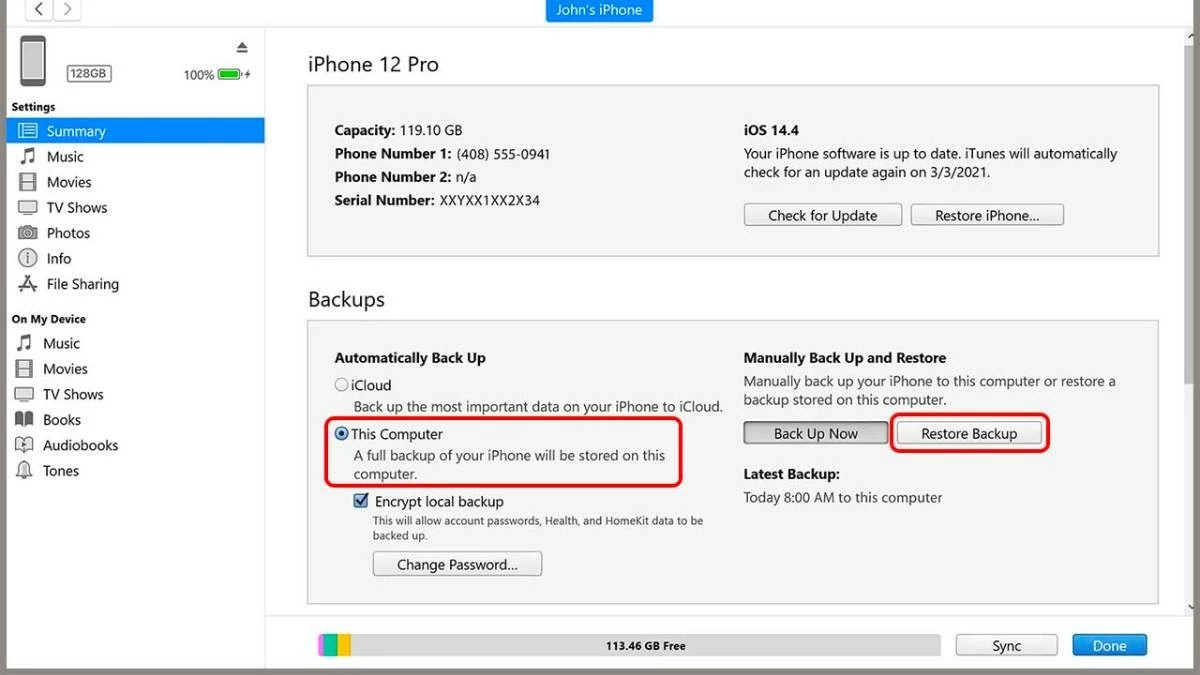
2단계: 컴퓨터에서 저장 폴더를 선택한 다음 "이 컴퓨터"를 선택하고 "지금 백업"을 클릭하여 이전 iPhone의 사진을 컴퓨터로 백업합니다.
3단계: 백업이 완료되면 기존 아이폰을 분리하고 새 아이폰에 다시 연결하세요. '백업 복원'을 선택한 다음 방금 백업한 폴더를 선택하고 새 아이폰으로 복사를 시작하세요.
 |
Finder를 사용하여 사진을 전송하는 방법
Windows에서 iTunes를 사용하는 것과 마찬가지로 macOS를 사용하는 경우 Finder를 사용하여 데이터를 백업할 수 있습니다. 시작하는 데 도움이 되는 간단한 안내는 다음과 같습니다.
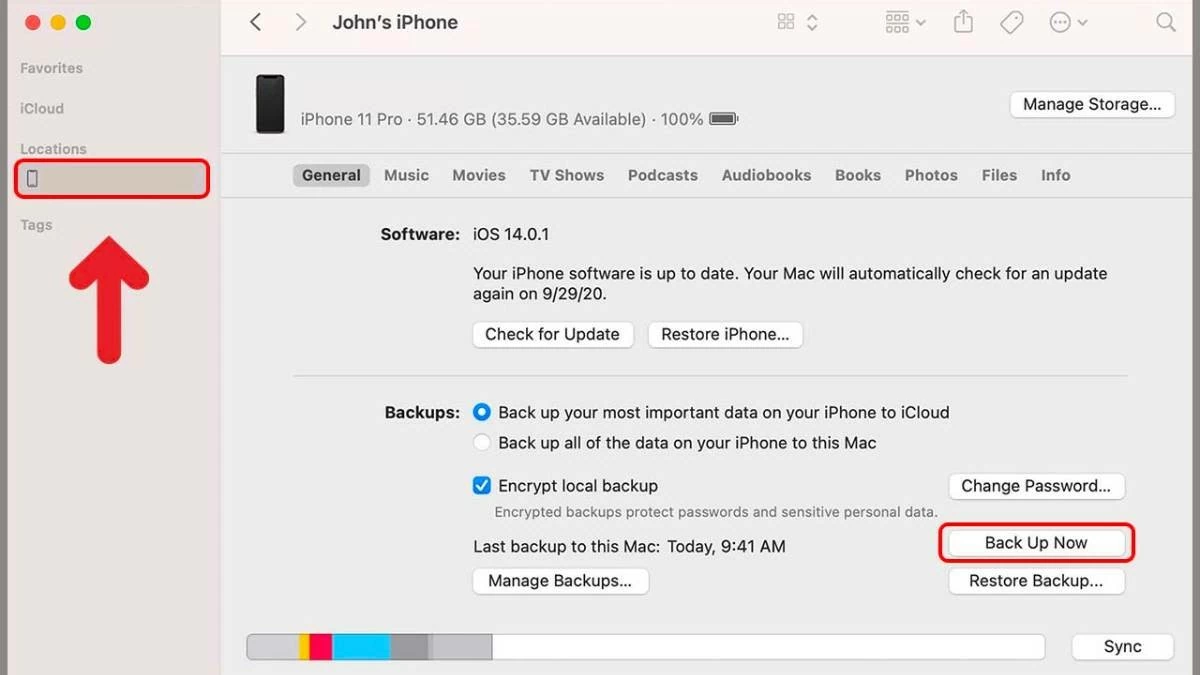
이전 iPhone을 Mac에 연결하고 Finder를 엽니다. 위치 섹션에서 iPhone 이름을 선택하고 "지금 백업"을 클릭하여 백업을 시작합니다. 백업이 완료되면 새 iPhone을 Mac에 연결하고 Finder를 열어 iPhone 이름을 선택한 다음 "백업 복원"을 클릭합니다. 복원 과정이 완료되면 이전 iPhone에서 새 iPhone으로 사진이 빠르게 전송됩니다.
 |
컴퓨터 소프트웨어를 사용하여 아이폰에서 아이폰으로 사진을 전송하는 것 외에도, 블루투스를 통해 컴퓨터로 사진을 전송하면 훨씬 더 간편하게 사진을 전송할 수 있습니다.
공유 앨범을 만들어 아이폰에서 사진을 전송하는 방법에 대한 안내입니다.
AirDrop과 iTunes 외에도 공유 앨범을 만들어 한 iPhone에서 다른 iPhone으로 사진을 전송할 수 있습니다. 다소 복잡해 보일 수 있지만, 다음 설명대로 따라 하면 쉽고 성공적으로 사진을 전송할 수 있습니다.
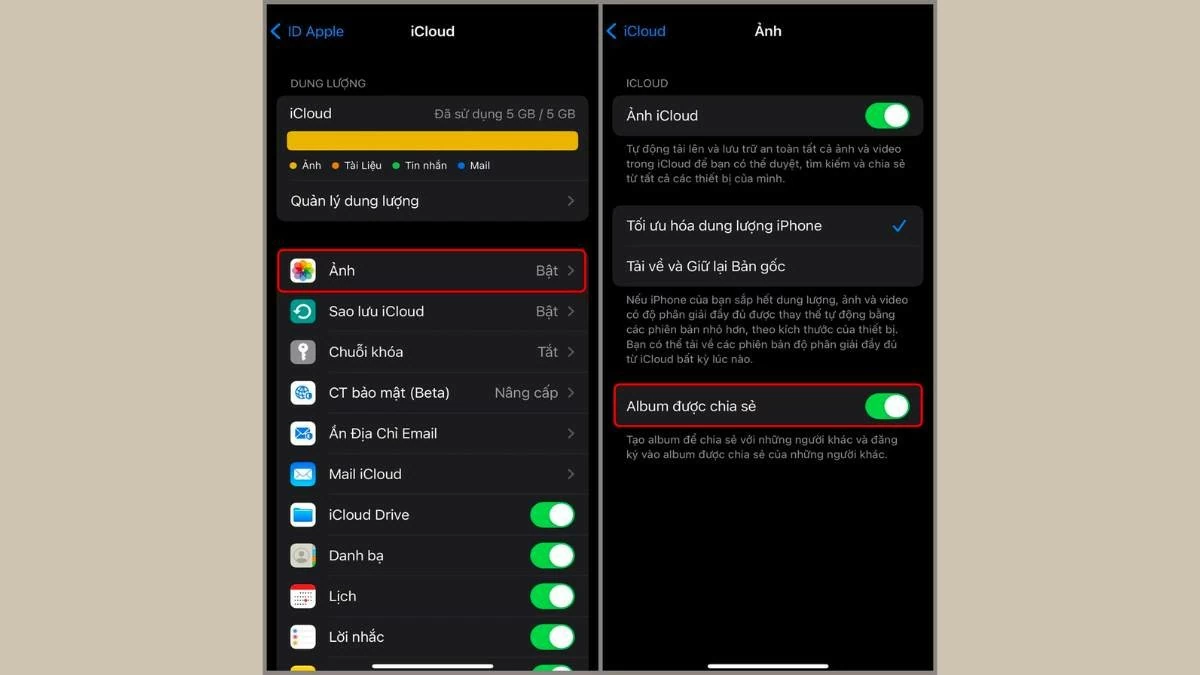
1단계: iPhone에서 설정 앱을 열고 "Apple ID"를 선택한 다음 "사진"으로 이동하여 "공유 앨범"을 켜세요.
 |
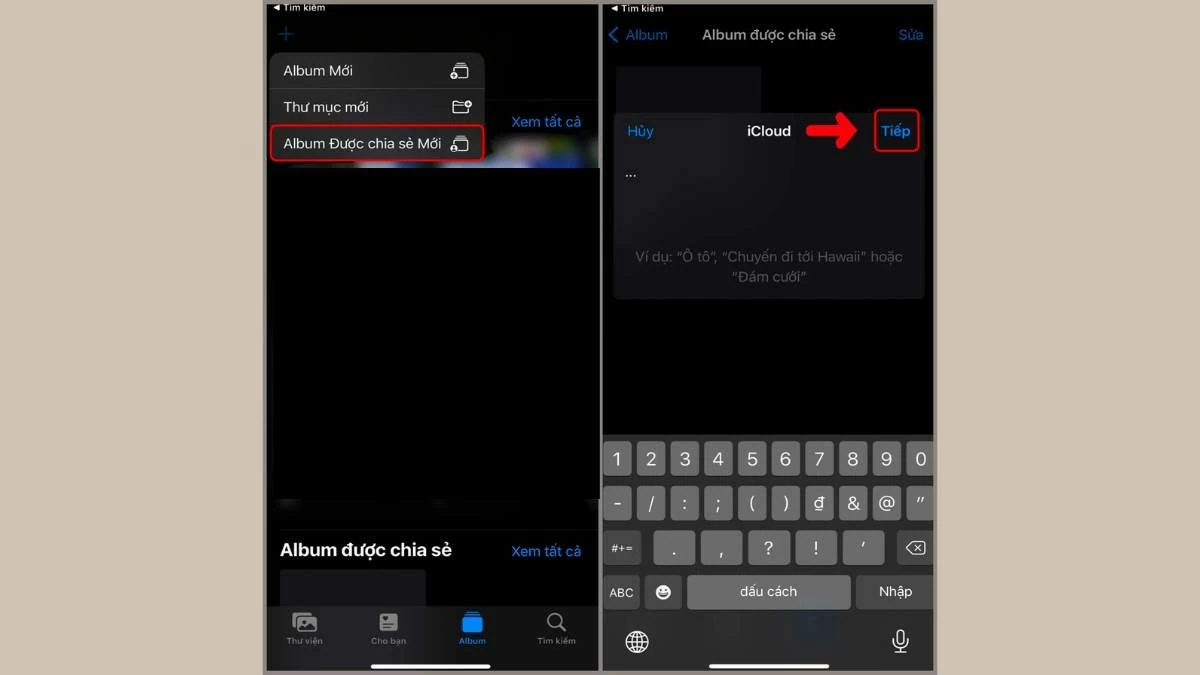
2단계: 다음으로 사진 보관함을 열고 왼쪽 상단의 "+" 아이콘을 탭하세요. "새로 공유된 앨범"을 선택하고 원하는 이름으로 앨범을 지정한 다음 "다음"을 탭하세요.
 |
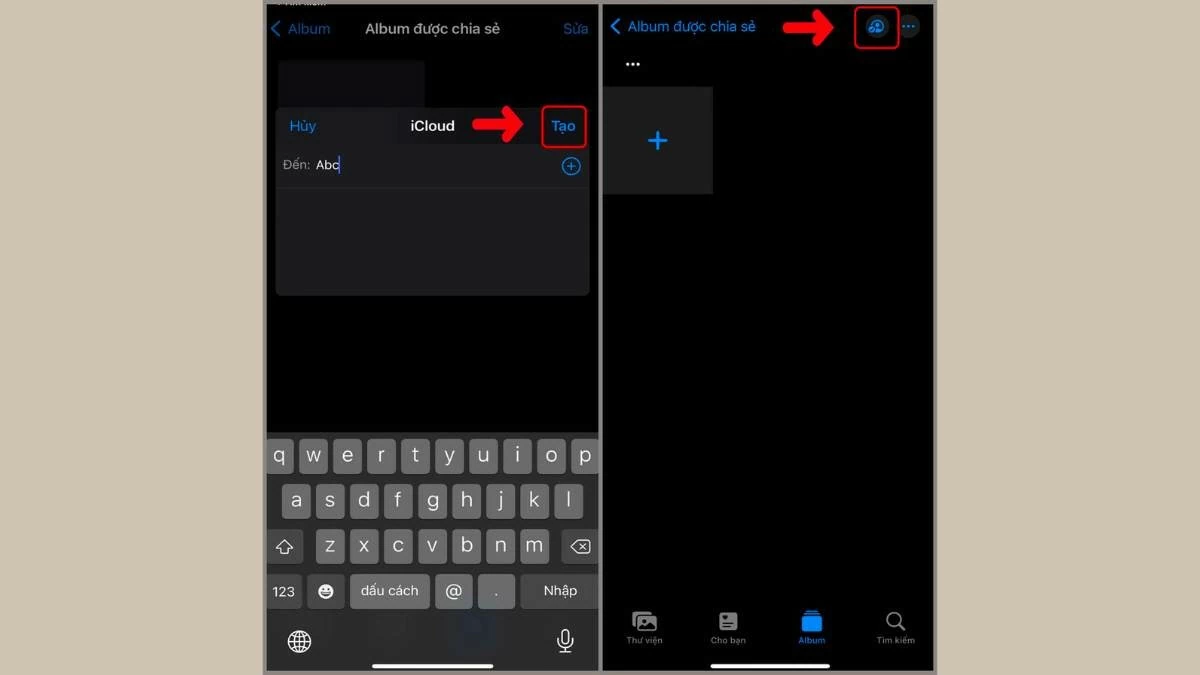
3단계 : 사진을 보낼 아이폰의 정확한 전화번호 또는 이메일 주소를 입력한 다음 "만들기"를 선택합니다. 그런 다음 오른쪽 상단에 있는 파란색 사람 아이콘을 탭합니다.
 |
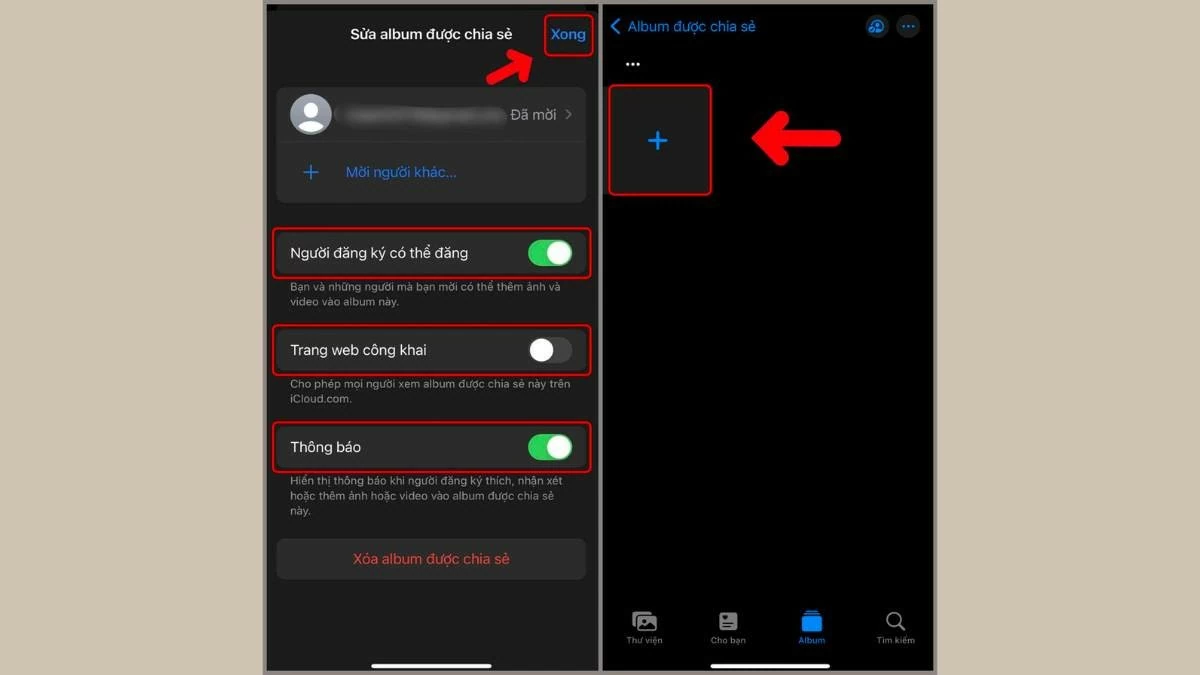
4단계: 사진을 받을 iPhone 목록을 확장하거나 축소하고 앨범 링크를 공개적으로 공유할 수 있습니다. 그런 다음 "완료"를 탭하고 더하기 "+" 아이콘을 선택하여 공유 앨범에 사진이나 동영상을 추가합니다.
 |
위 내용은 AirDrop, iCloud, QR 코드 및 기타 방법을 통해 아이폰에서 아이폰으로 사진을 전송하는 방법에 대한 자세한 안내입니다. 이 방법과 단계들을 통해 사진을 성공적으로 전송하실 수 있기를 바랍니다.
[광고_2]
출처: https://baoquocte.vn/5-cach-chuyen-anh-giua-2-iphone-285048.html


![[사진] 제14차 당대회에서 인사업무 관련 내용을 시행했습니다.](/_next/image?url=https%3A%2F%2Fvphoto.vietnam.vn%2Fthumb%2F1200x675%2Fvietnam%2Fresource%2FIMAGE%2F2026%2F01%2F22%2F1769088146286_ndo_br_1-6165-jpg.webp&w=3840&q=75)


![[사진] 공산당 제14차 중앙위원회 위원 선출 투표 현장](/_next/image?url=https%3A%2F%2Fvphoto.vietnam.vn%2Fthumb%2F1200x675%2Fvietnam%2Fresource%2FIMAGE%2F2026%2F01%2F22%2F1769082445591_chi-9961-jpg.webp&w=3840&q=75)





댓글 (0)