

ខណៈពេលដែលឆ្នាំ ២០២៣ ជិតដល់ទីបញ្ចប់ មានរឿងមួយចំនួនដែលត្រូវគិតពិចារណា រួមទាំង iPhone ដែលជាដៃគូរបស់អ្នកក្នុងរយៈពេលមួយឆ្នាំកន្លងមក។ ប្រហែលជាទូរស័ព្ទរបស់អ្នកមានស្នាមឆ្កូតមួយចំនួននៅជ្រុង ឬស្នាមប្រេះនៅលើអេក្រង់? ដំណើរការក៏អាចមិនសូវរលូនជាងមុនដែរ ដោយសារតែកម្មវិធីជាច្រើនត្រូវបានដំឡើង។ ដូច្នេះ ចូរយើង 'បន្សាបជាតិពុល' ទូរស័ព្ទរបស់អ្នកជាមួយនឹងគន្លឹះទាំងនេះ។
សម្អាតកន្លែង ផ្ទុក ។
មុនពេលដែល iPhone របស់អ្នកអស់ទំហំផ្ទុក ដែលជៀសមិនរួចបន្ទាប់ពីប្រើប្រាស់បានមួយរយៈ វាដល់ពេលដែលត្រូវ "សម្អាត" ទំហំផ្ទុកខ្លះហើយ។
នៅលើ iPhone មានមុខងារដ៏មានប្រយោជន៍មួយសម្រាប់គ្រប់គ្រងទំហំផ្ទុកដែលមានទីតាំងនៅក្នុងកម្មវិធី Settings៖ iPhone Storage។ ចូលប្រើវាដោយចូលទៅកាន់ Settings > General > iPhone Storage។ អ្នកនឹងឃើញចំណុចប្រទាក់ដែលបង្ហាញទំហំផ្ទុកដែលអ្នកបានប្រើ ក៏ដូចជាការណែនាំសម្រាប់របស់របរដែលអ្នកអាចលុបបាន ជាធម្មតា វីដេអូ និងកម្មវិធីដែលបានទាញយក។
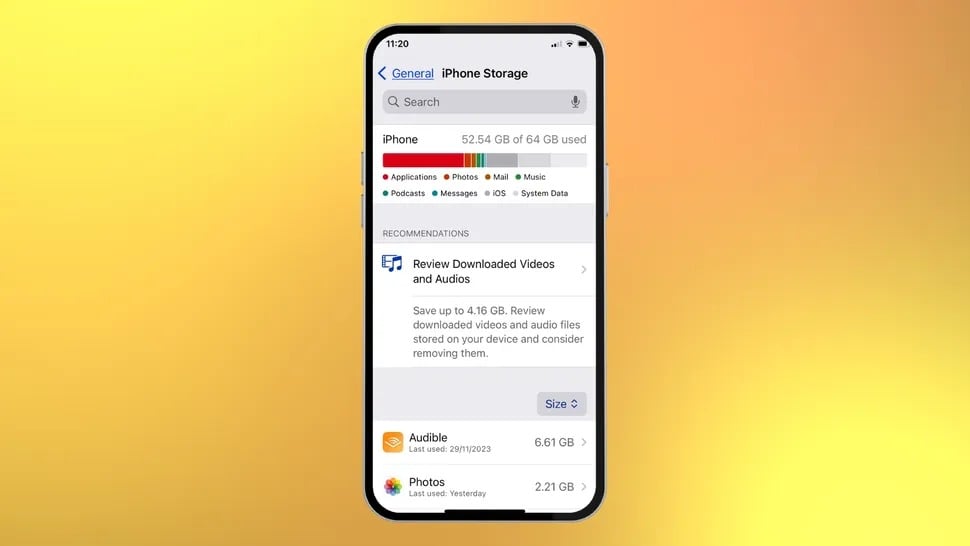
ពិនិត្យ និងសម្អាតអង្គផ្ទុកទិន្នន័យនៅលើ iPhone របស់អ្នក។
នៅខាងក្រោមការណែនាំគឺជាបញ្ជីនៃកម្មវិធីនីមួយៗ និងបរិមាណផ្ទុកដែលពួកវាកាន់កាប់។ សូមពិនិត្យមើលបញ្ជី ហើយលុបកម្មវិធីណាមួយដែលអ្នកកម្រប្រើ។
បិទកម្មវិធីដែលមិនប្រើ។
មុខងារដ៏មានប្រយោជន៍មួយនៅលើ iPhone គឺសមត្ថភាពក្នុងការ 'បិទ' កម្មវិធីជាបណ្ដោះអាសន្នដើម្បីបង្កើនទំហំផ្ទុក ប៉ុន្តែមិនលុបវាចេញទាំងស្រុងពីឧបករណ៍ឡើយ។ មុខងារនេះមានឈ្មោះថា Offload Apps ដែលមានតាំងពី iOS 11។ ទាក់ទងនឹងរបៀបដែលវាដំណើរការ នៅពេល 'បិទ' កម្មវិធីនឹងត្រូវបានលុបចេញពីអេក្រង់ដើម ប៉ុន្តែទិន្នន័យ និងការកំណត់នៅតែមាននៅលើឧបករណ៍ ដែលអនុញ្ញាតឱ្យអ្នកផ្ទុកឡើងវិញ និងបន្តប្រើវានៅពេលណាក៏បាន។
នេះជាវិធីសុវត្ថិភាពមួយដើម្បីសម្អាតទំហំផ្ទុក ក្នុងករណីដែលអ្នកត្រូវការប្រើកម្មវិធីនេះម្ដងទៀតនៅពេលក្រោយ។ អ្នកអាចធ្វើបែបនេះដោយដៃនៅក្នុង iPhone Storage ឬបើកមុខងារនេះដើម្បីបិទកម្មវិធីដែលមិនសូវប្រើដោយស្វ័យប្រវត្តិយ៉ាងហោចណាស់ 12 ថ្ងៃនៅឯ Settings > App Store > Offload Unused Apps។
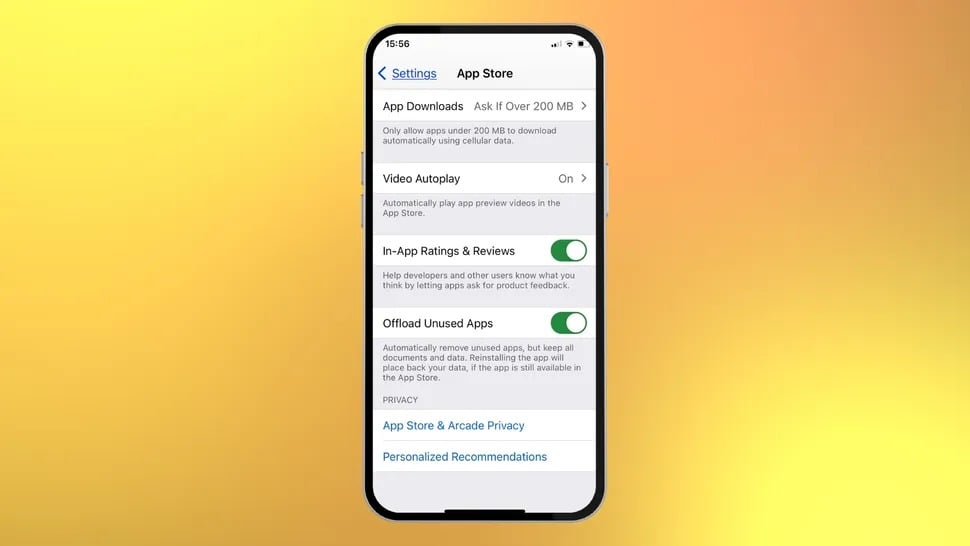
បិទកម្មវិធីជាបណ្ដោះអាសន្នដោយប្រើមុខងារ Offload Unused Apps។
ការផ្ទុកកម្មវិធីឡើងវិញចំណាយពេលត្រឹមតែប៉ុន្មានវិនាទីប៉ុណ្ណោះ ដូច្នេះនេះគឺជាវិធីដ៏ល្អមួយដើម្បីរក្សាទូរស័ព្ទ iPhone របស់អ្នកឱ្យមានសណ្តាប់ធ្នាប់ និងទម្ងន់ស្រាលតាមដែលអាចធ្វើទៅបាន។
ធ្វើបច្ចុប្បន្នភាពប្រព័ន្ធប្រតិបត្តិការ។
បន្ទាប់ពីសម្អាតកម្មវិធីរបស់អ្នករួច សូមពិចារណាធ្វើបច្ចុប្បន្នភាព iOS។ ខណៈពេលដែលការអាប់ដេតប្រព័ន្ធរបស់ Apple ផ្តល់នូវសុវត្ថិភាព មនុស្សជាច្រើននៅតែពន្យារពេលដោយសារតែការរំខាន។ សូមពិនិត្យមើលការកំណត់ > ទូទៅ > ការអាប់ដេតកម្មវិធី; ប្រសិនបើមានការអាប់ដេតកំពុងរង់ចាំ សូមធ្វើបច្ចុប្បន្នភាពភ្លាមៗ។
ទោះបីជាអ្នកបើកការអាប់ដេតដោយស្វ័យប្រវត្តិក៏ដោយ ដំណើរការនេះច្រើនតែកើតឡើងនៅពេលយប់ ហើយដំឡើងលុះត្រាតែ iPhone ត្រូវបានដោតចូល ដូច្នេះវាងាយនឹងខកខាន។ ដូច្នេះ សូមអាប់ដេតប្រព័ន្ធប្រតិបត្តិការរបស់អ្នក ដើម្បីរក្សា iPhone របស់អ្នកឱ្យមានសុវត្ថិភាព និងដំណើរការបានយ៉ាងរលូន។
ប្ដូរតាមបំណងអេក្រង់ដើមរបស់អ្នក។
ការរៀបចំអេក្រង់ដើមឡើងវិញតាមឡូជីខលក៏សំខាន់ផងដែរដើម្បីធ្វើឱ្យការប្រើប្រាស់ iPhone មានភាពងាយស្រួល។
វិធីសាស្រ្ត វិទ្យាសាស្ត្រ បំផុតគឺការរៀបចំកម្មវិធីឡើងវិញតាមភាពញឹកញាប់នៃការប្រើប្រាស់។ ផ្តល់អាទិភាពដល់ការដាក់កម្មវិធីដែលប្រើញឹកញាប់នៅលើទំព័រដំបូង ហើយប្រើប្រាស់របារម៉ឺនុយខាងក្រោមជាទីតាំងសំខាន់សម្រាប់កម្មវិធីដែលប្រើញឹកញាប់បំផុតរបស់អ្នក។ បន្ទាប់មក ផ្លាស់ទីកម្មវិធីដែលមិនសូវប្រើញឹកញាប់ទៅក្នុងថតឯកសារ។ នេះនឹងធ្វើឱ្យអេក្រង់ដើមរបស់អ្នកមានរបៀបរៀបរយជាងមុន។
ឈប់ប្រើប្រាស់ Apple Podcasts
ប្រសិនបើអ្នកកំពុងប្រើកម្មវិធី Podcasts លំនាំដើមរបស់ Apple ជំនួសឱ្យកម្មវិធីភាគីទីបី សូមគិតម្តងទៀត។ ហេតុផលសាមញ្ញគឺថា Podcasts ប្រើប្រាស់ទំហំផ្ទុកច្រើន។
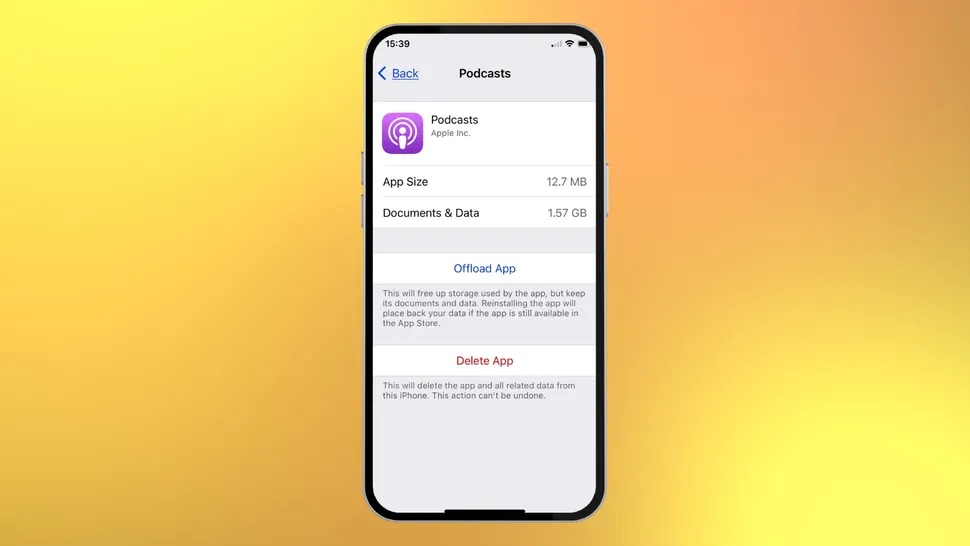
កម្មវិធី Podcasts របស់ Apple ប្រើប្រាស់ទំហំផ្ទុកច្រើន។
លុះត្រាតែអ្នកកំពុងធ្វើដំណើរ ហើយត្រូវការទាញយកផតខាសដើម្បីស្តាប់ក្រៅបណ្តាញ អ្នកគួរតែចាក់ផ្សាយផតខាសតាមអ៊ីនធឺណិត ព្រោះការទាញយកវាប្រើប្រាស់ទំហំផ្ទុកច្រើន។ ទោះបីជាមិនបានទាញយកផតខាសណាមួយក៏ដោយ កម្មវិធី Podcasts របស់ Apple នៅតែប្រើប្រាស់ទំហំផ្ទុក iPhone ចំនួន 1.5 GB ខណៈដែលកម្មវិធីដូចជា Overcast និង Spotify មានតម្លៃស្រាលជាង។
បិទរូបថតផ្ទាល់
មុខងារមួយទៀតដែលប្រើប្រាស់ទំហំផ្ទុកដោយស្ងាត់ៗនៅលើ iPhone គឺ Live Photos។ មុខងារនេះថត 1.5 វិនាទីមុន និងក្រោយពេលថតរូប ដែលអនុញ្ញាតឱ្យអ្នកជ្រើសរើសពេលវេលាដ៏ល្អឥតខ្ចោះនៅក្នុងស៊ុម។ ខណៈពេលដែលមានប្រយោជន៍ Live Photo នីមួយៗអាចមានទំហំរហូតដល់ 7 MB ដូច្នេះយូរៗទៅវានឹងប្រើប្រាស់ទំហំផ្ទុកយ៉ាងច្រើន។
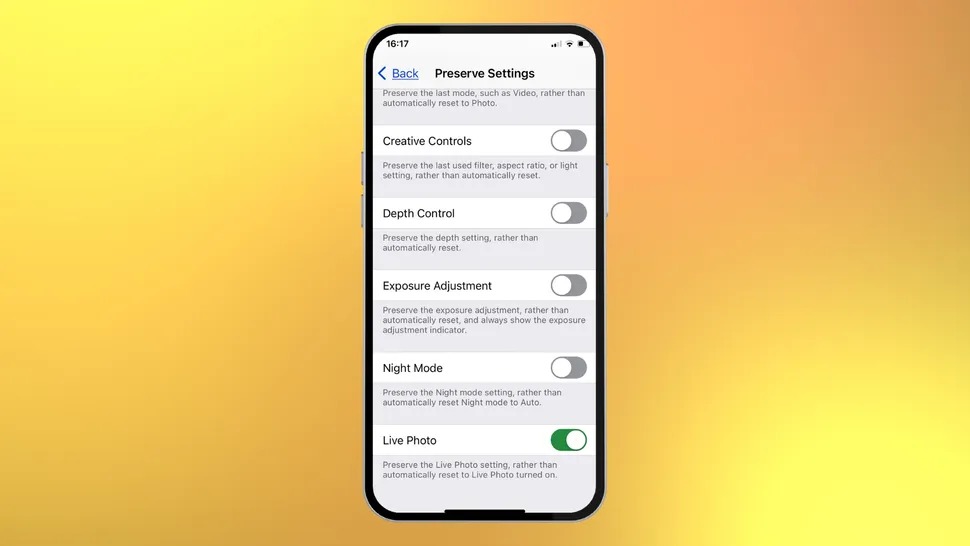
បិទ Live Photos ដើម្បីបង្កើនទំហំផ្ទុក។
ជាធម្មតា Live Photos ត្រូវបានបើកតាមលំនាំដើម។ នៅពេលអ្នកបើកកម្មវិធី Camera ប្រសិនបើអ្នកឃើញប៊ូតុង Live Photos ដែលមានរង្វង់ពណ៌លឿងរាងជារង្វង់បី មុខងារនេះត្រូវបានបើក។ គ្រាន់តែចុចប៊ូតុងនេះដើម្បីបិទវា (បន្ទាត់អង្កត់ទ្រូងនឹងលេចឡើងនៅលើរង្វង់)។
ចាប់ផ្ដើមកម្មវិធីដែលមានបញ្ហាឡើងវិញ។
ភ្លេចអំពីការបិទកម្មវិធីដែលទើបបើកថ្មីៗ ដើម្បីបង្កើនល្បឿន iPhone របស់អ្នកទៅ។ កម្មវិធីមិនដំណើរការនៅផ្ទៃខាងក្រោយទេ វាគ្រាន់តែកំពុង "សម្រាក" ជាបណ្ដោះអាសន្នប៉ុណ្ណោះ។ នៅពេលអ្នកត្រឡប់ទៅពួកវាវិញ វានឹងបន្តដោយស្វ័យប្រវត្តិ ហើយអនុវត្តកិច្ចការដែលអ្នកបានស្នើសុំ។
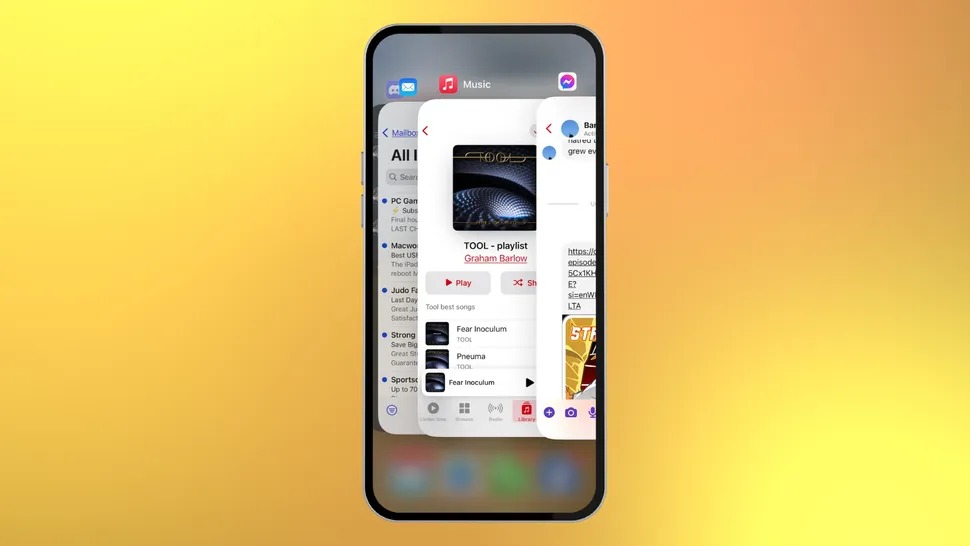
បិទកម្មវិធីណាមួយដែលបង្កបញ្ហា។
ទោះយ៉ាងណាក៏ដោយ ពេលខ្លះកម្មវិធីមួយចំនួនអាចដំណើរការខុសប្រក្រតីភ្លាមៗ។ ក្នុងករណីបែបនេះ សូមបិទវាទាំងស្រុងដោយអូសឡើងលើ។ វានឹងបិទវគ្គបច្ចុប្បន្ននៃកម្មវិធី ហើយនៅពេលចាប់ផ្តើមឡើងវិញ បញ្ហាទាំងអស់គួរតែត្រូវបានដោះស្រាយ។
ចាប់ផ្ដើមកុំព្យូទ័ររបស់អ្នកឡើងវិញ។
នេះគឺជាល្បិច iPhone ដ៏ល្អបំផុត ហើយវាត្រូវបានប្រើដើម្បីដោះស្រាយបញ្ហា។ ពេលខ្លះ iPhone ជួបប្រទះបញ្ហាដូចជាការតភ្ជាប់បណ្តាញមិនស្ថិតស្ថេរ ដំណើរការថយចុះ ឬមុខងារមិនដំណើរការត្រឹមត្រូវ... ក្នុងករណីទាំងនេះ ការចាប់ផ្តើមឡើងវិញយ៉ាងលំបាកអាចជាដំណោះស្រាយដ៏មានប្រសិទ្ធភាពមួយដើម្បីស្តារ iPhone របស់អ្នកឱ្យ ដំណើរការធម្មតាវិញ ។
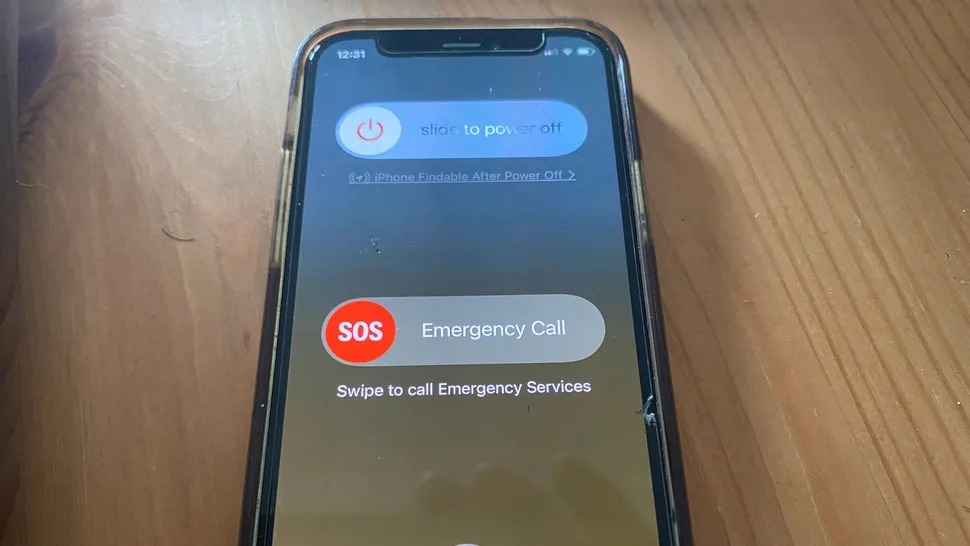
ការចាប់ផ្តើម iPhone របស់អ្នកឡើងវិញអាចដោះស្រាយបញ្ហាជាច្រើន។
ចុចប៊ូតុងថាមពល និងប៊ូតុងបង្កើនសំឡេងឲ្យជាប់ក្នុងពេលតែមួយរយៈពេលពីរបីវិនាទី។ ជម្រើស "រុញទៅបិទថាមពល" នឹងលេចឡើង។ រុញផ្ដេក ហើយរង់ចាំឲ្យ iPhone បិទទាំងស្រុង។ បន្ទាប់មក ចុចឲ្យជាប់ដដែលដើម្បីចាប់ផ្ដើមឧបករណ៍ឡើងវិញ។
[ការផ្សាយពាណិជ្ជកម្ម_២]
តំណភ្ជាប់ប្រភព








































































































Kommentar (0)