

យោងតាម Bleeping Computer សមាជិកដែលមានសិទ្ធិនៃឆានែល Windows Insider អាចចាប់ផ្តើមសាកល្បង Copilot ដោយរុករកទៅកាន់ការកំណត់ > ធ្វើបច្ចុប្បន្នភាព និងសុវត្ថិភាព > Windows Update ដោយបើកជម្រើស "ទទួលបានបច្ចុប្បន្នភាពចុងក្រោយបំផុតភ្លាមៗនៅពេលដែលវាមាន" ហើយពិនិត្យមើលបច្ចុប្បន្នភាពបន្ទាប់ពីដំឡើង Windows 10 22H2 Build 19045.3757 (KB5032278)។
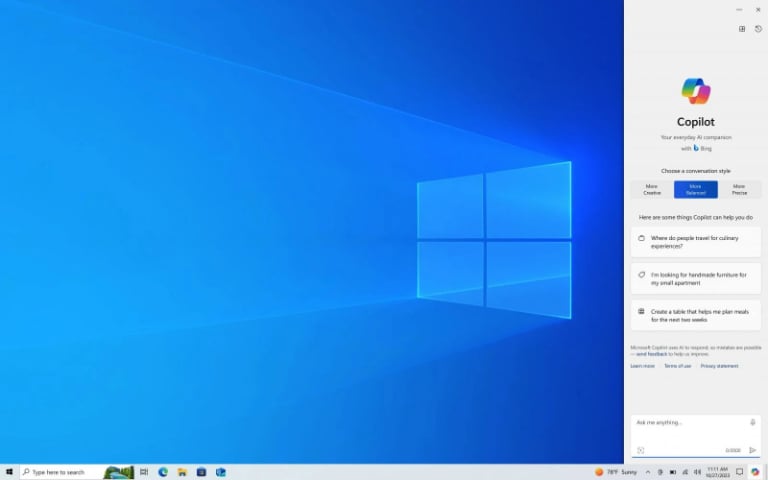
Copilot ដំណើរការលើ Windows 10
សមាជិក Windows Insider បានរាយការណ៍ថា ពួកគេបានបើកដំណើរការមុខងារនេះ ហើយបានឃើញ Copilot នៅក្នុងប្រព័ន្ធប្រតិបត្តិការរបស់ពួកគេ។ មុខងារនេះកំពុងត្រូវបានដាក់ឱ្យដំណើរការជាដំណាក់កាលៗ។ Microsoft នឹងបន្ថែម Copilot ទៅក្នុងឧបករណ៍ដែលដំណើរការកំណែ 22H2 នៃ Windows 10 Enterprise ឬ Education ក៏ដូចជាឧបករណ៍ Windows 10 Professional នៅក្នុងដំណាក់កាលបន្ទាប់នៃការដាក់ឱ្យដំណើរការ។
អ្នកគ្រប់គ្រង IT អាចរៀបចំសម្រាប់ការរួមបញ្ចូល Copilot នៅលើ Windows 10 ដោយធ្វើតាមការណែនាំនៅលើទំព័រជំនួយរបស់ Microsoft។
បន្ទាប់ពី Copilot ត្រូវបានបន្ថែមទៅក្នុង Windows 10 អ្នកប្រើប្រាស់អាចបើកដំណើរការជំនួយការ AI ដោយចុចលើរូបតំណាង Copilot ថ្មីនៅផ្នែកខាងក្រោមនៃរបារភារកិច្ច Windows។ នេះនឹងបើកបង្អួចជជែកដែលត្រូវបានខ្ទាស់ទៅអេក្រង់សម្រាប់បញ្ចូលសំណួរ។ ស្រដៀងគ្នាទៅនឹង Windows 11 ដែរ Copilot នៅក្នុង Windows 10 ក៏អនុញ្ញាតឱ្យមានអន្តរកម្មសំឡេងតាមរយៈរូបតំណាងមីក្រូហ្វូននៅក្នុងបង្អួចជជែកផងដែរ។
ទោះយ៉ាងណាក៏ដោយ មិនដូចចំណុចប្រទាក់ Windows 11 ទេ មិនមែនមុខងារទាំងអស់របស់ Copilot អាចចូលប្រើបាននៅលើឧបករណ៍ Windows 10 នោះទេ។ ឧទាហរណ៍ មុខងារដូចជាការបើកកម្មវិធី ឬជម្រើសប្ដូរតាមបំណងនឹងមិនមានទេ។
ការចេញផ្សាយជាមុនរបស់ Copilot នៅក្នុង Windows 10 បច្ចុប្បន្នមានតែនៅក្នុងទីផ្សារសកលដែលបានជ្រើសរើសប៉ុណ្ណោះ រួមទាំងអាមេរិកខាងជើង ផ្នែកខ្លះនៃអាស៊ី និងអាមេរិកខាងត្បូង មុនពេលដាក់ឱ្យដំណើរការបន្តិចម្តងៗទៅកាន់ទីផ្សារផ្សេងទៀត។
Windows Copilot ត្រូវបានណែនាំជាលើកដំបូងនៅក្នុងខែកញ្ញា ដែលដំបូងឡើយមាននៅលើ Windows 11 22H2 ហើយឥឡូវនេះត្រូវបានបើកដំណើរការតាមលំនាំដើមនៅលើឧបករណ៍ Windows 11 23H2។
[ការផ្សាយពាណិជ្ជកម្ម_២]
តំណភ្ជាប់ប្រភព

![[រូបថត] លោកប្រធានរដ្ឋ លឿង គឿង និងភរិយា ចូលរួមកម្មវិធីផ្លាស់ប្តូរសិល្បៈមាតុភូមិនិទាឃរដូវឆ្នាំ២០២៦](https://vphoto.vietnam.vn/thumb/1200x675/vietnam/resource/IMAGE/2026/02/08/1770565939066_ndo_br_1-6752-jpg.webp)































































































Kommentar (0)