

ចាប់ពីការសម្គាល់រូបភាព និងការបកប្រែភាសា រហូតដល់ការស្វែងរកព័ត៌មាន និងការដោះស្រាយបញ្ហាប្រចាំថ្ងៃ Google Lens ផ្តល់ជូននូវអត្ថប្រយោជន៍ជាច្រើនដែលមិននឹកស្មានដល់។ នៅក្នុងអត្ថបទនេះ យើងនឹងស្វែងយល់ពីអ្វីដែល Google Lens ជាអ្វី ហើយណែនាំអ្នកអំពីរបៀបប្រើប្រាស់វាប្រកបដោយប្រសិទ្ធភាព ដោយជួយអ្នកបង្កើនប្រសិទ្ធភាពមុខងារដ៏អស្ចារ្យដែលកម្មវិធីនេះផ្តល់ជូន!
១. តើ Google Lens ជាអ្វី?
Google Lens គឺជាឧបករណ៍ស្វែងរករូបភាពឆ្លាតវៃមួយដែលបង្កើតឡើងដោយ Google ដែលប្រើប្រាស់បញ្ញាសិប្បនិម្មិត (AI) ដើម្បីសម្គាល់ និងយល់អំពីវត្ថុ អត្ថបទ ទីតាំង ផលិតផលជាដើម ក្នុងពិភព ពិត តាមរយៈកាមេរ៉ាទូរស័ព្ទ ឬរូបភាពដែលថតបាន។
ឧបករណ៍ស្វែងរករូបភាពឆ្លាតវៃ
លក្ខណៈពិសេសលេចធ្លោមួយចំនួនរបស់ Google Lens៖
ការសម្គាល់អក្សរ៖ ស្រង់អក្សរចេញពីរូបភាព ដែលអនុញ្ញាតឱ្យអ្នកចម្លង បកប្រែ ស្វែងរក ឬអនុវត្តប្រតិបត្តិការផ្សេងទៀតលើអក្សរនោះ។
ការស្វែងរកព័ត៌មានផលិតផល៖ កំណត់អត្តសញ្ញាណផលិតផល និងផ្តល់ព័ត៌មានលម្អិតអំពីពួកវា រួមទាំងតម្លៃ ការវាយតម្លៃ កន្លែងដែលត្រូវទិញ។ល។
ការកំណត់អត្តសញ្ញាណរុក្ខជាតិ និងសត្វ៖ កំណត់អត្តសញ្ញាណប្រភេទរុក្ខជាតិ ផ្កា ឬសត្វដែលអ្នកកំពុងថតរូប។
ការបកប្រែផ្ទាល់៖ បកប្រែអត្ថបទពីភាសាមួយទៅភាសាមួយទៀតដោយផ្ទាល់ពីរូបភាព។
ការដោះស្រាយគណិតវិទ្យា៖ ដោះស្រាយបញ្ហាគណិតវិទ្យាដោយថតរូបសេចក្តីថ្លែងការណ៍បញ្ហា។
ការស្វែងរករូបភាពស្រដៀងគ្នា៖ ស្វែងរករូបភាពស្រដៀងគ្នានៅលើគេហទំព័រដោយផ្អែកលើរូបភាពដែលអ្នកផ្តល់។
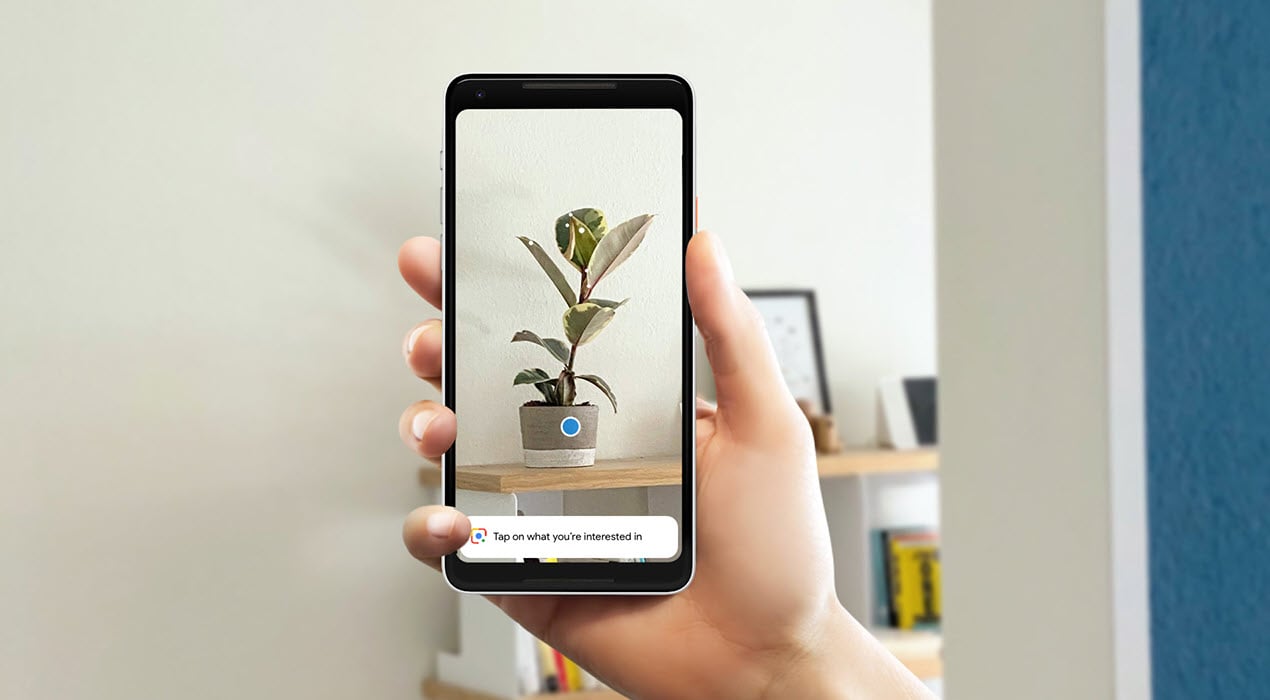
លក្ខណៈពិសេសសំខាន់ៗរបស់ Google Lens
Google Lens គឺជាឧបករណ៍ដ៏មានអានុភាព និងមានប្រយោជន៍ ដែលជួយអ្នកឱ្យធ្វើអន្តរកម្មជាមួយពិភពលោកជុំវិញអ្នកកាន់តែឆ្លាតវៃ និងមានប្រសិទ្ធភាព។ ចូរយើងពិនិត្យមើលពីរបៀបប្រើប្រាស់ Google Lens នៅលើទូរស័ព្ទ និងកុំព្យូទ័ររបស់អ្នកខាងក្រោម។
2. របៀបប្រើ Google Lens នៅលើទូរស័ព្ទរបស់អ្នក
ដោយគ្រាន់តែធ្វើតាមជំហានងាយៗមួយចំនួន អ្នកអាចស្វែងរកព័ត៌មាន បកប្រែអត្ថបទ កំណត់អត្តសញ្ញាណវត្ថុ និងថែមទាំងអាចស្វែងរកផលិតផលដោយផ្ទាល់ពីកាមេរ៉ា ឬរូបថតដែលមានស្រាប់របស់អ្នក។ នៅក្នុងអត្ថបទនេះ ខ្ញុំនឹងណែនាំអ្នកអំពីរបៀបប្រើ Google Lens នៅលើទូរស័ព្ទរបស់អ្នក ដែលជួយអ្នក ស្វែងរក និងទាញយកអត្ថប្រយោជន៍ច្រើនបំផុតពីមុខងារមានប្រយោជន៍នេះ។
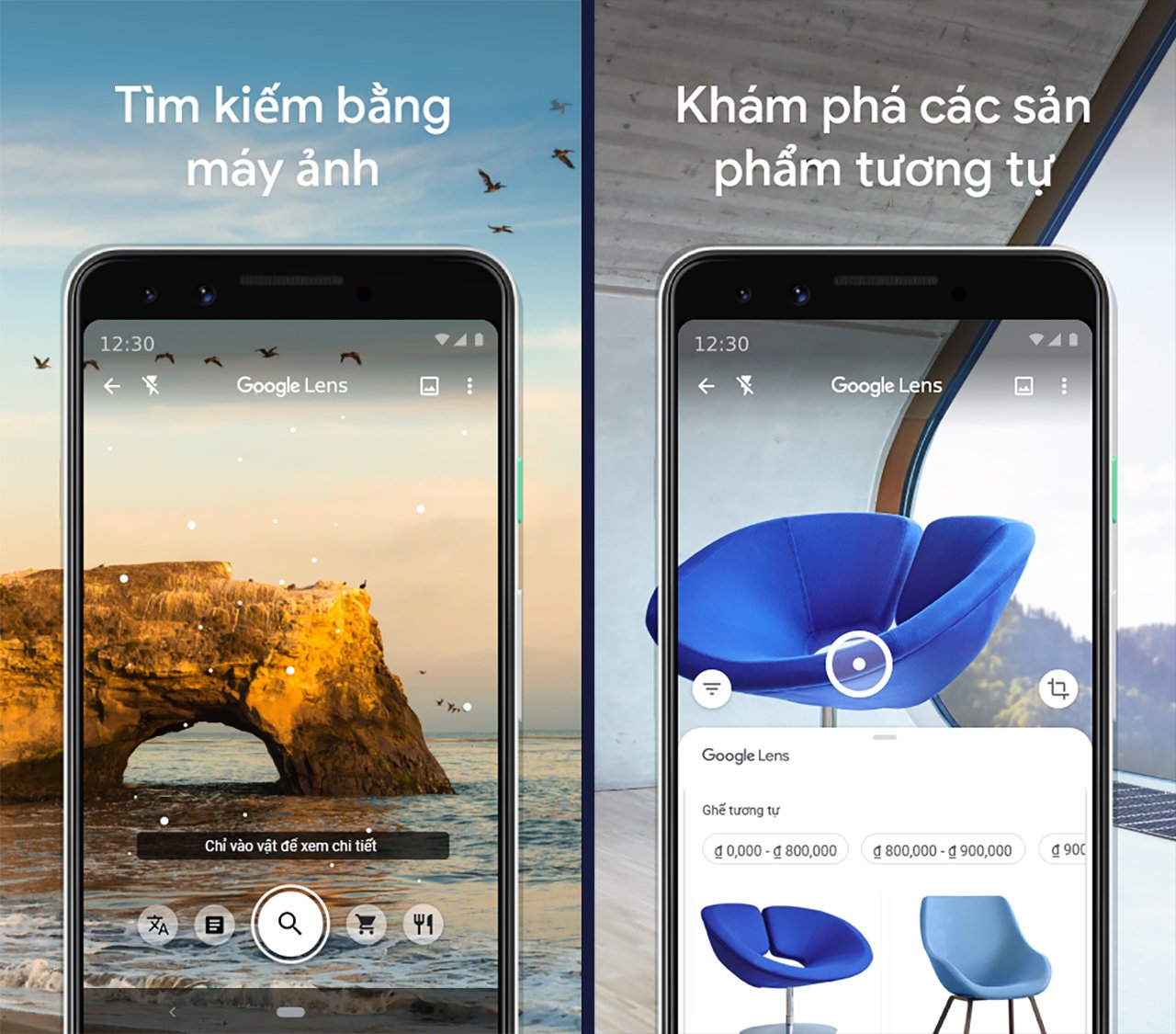
ការប្រើប្រាស់ Google Lens នៅលើទូរសព្ទរបស់អ្នក
2.1 ការប្រើប្រាស់ Google Lens តាមរយៈកម្មវិធី
ជំហានទី 1: បើកហាងកម្មវិធីទូរស័ព្ទរបស់អ្នក > ទាញយក និងដំឡើងកម្មវិធី Google Lens។ អ្នកក៏អាចចុចលើតំណភ្ជាប់ខាងក្រោមសម្រាប់ការដំឡើងលឿនជាងមុនផងដែរ។ បន្ទាប់ពីដំឡើងរួច សូមបើកកម្មវិធី Google Lens។
ទាញយក Google Lens សម្រាប់ Android
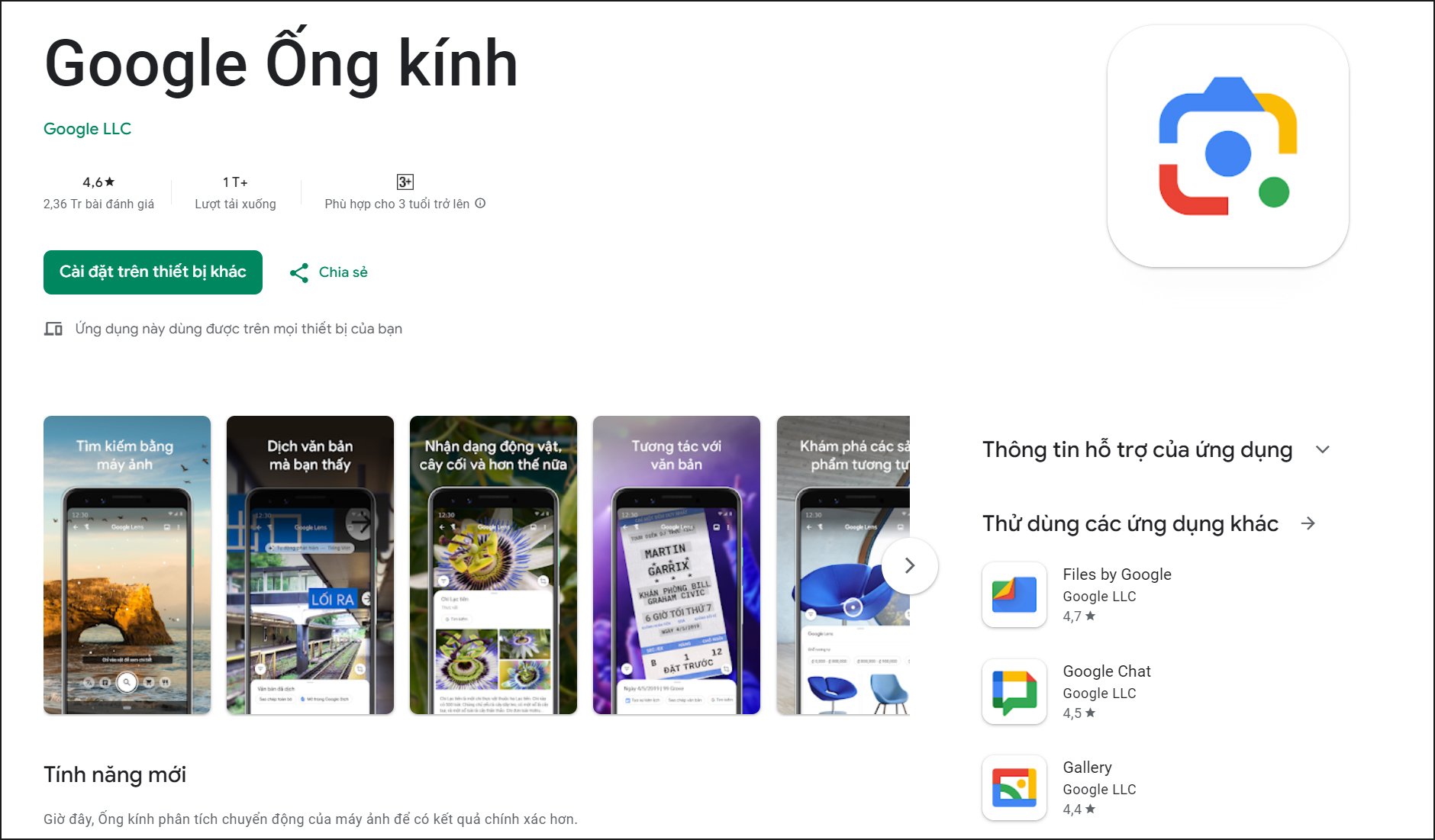
ទាញយក Google Lens សម្រាប់ Android
ជំហានទី 2: ចង្អុលកាមេរ៉ាទៅកាន់វត្ថុដែលអ្នកចង់ពិនិត្យ។ Google Lens នឹងស្គាល់វាដោយស្វ័យប្រវត្តិ ហើយបង្ហាញព័ត៌មានពាក់ព័ន្ធទាំងអស់។ ប្រសិនបើអ្នកចង់ សូមប៉ះអេក្រង់ដើម្បីធ្វើអន្តរកម្មជាមួយជម្រើសនានា។ អ្នកអាចបកប្រែអត្ថបទ ស្វែងរកផលិតផលស្រដៀងគ្នា ចម្លងអត្ថបទ។ល។ តាមតម្រូវការ។
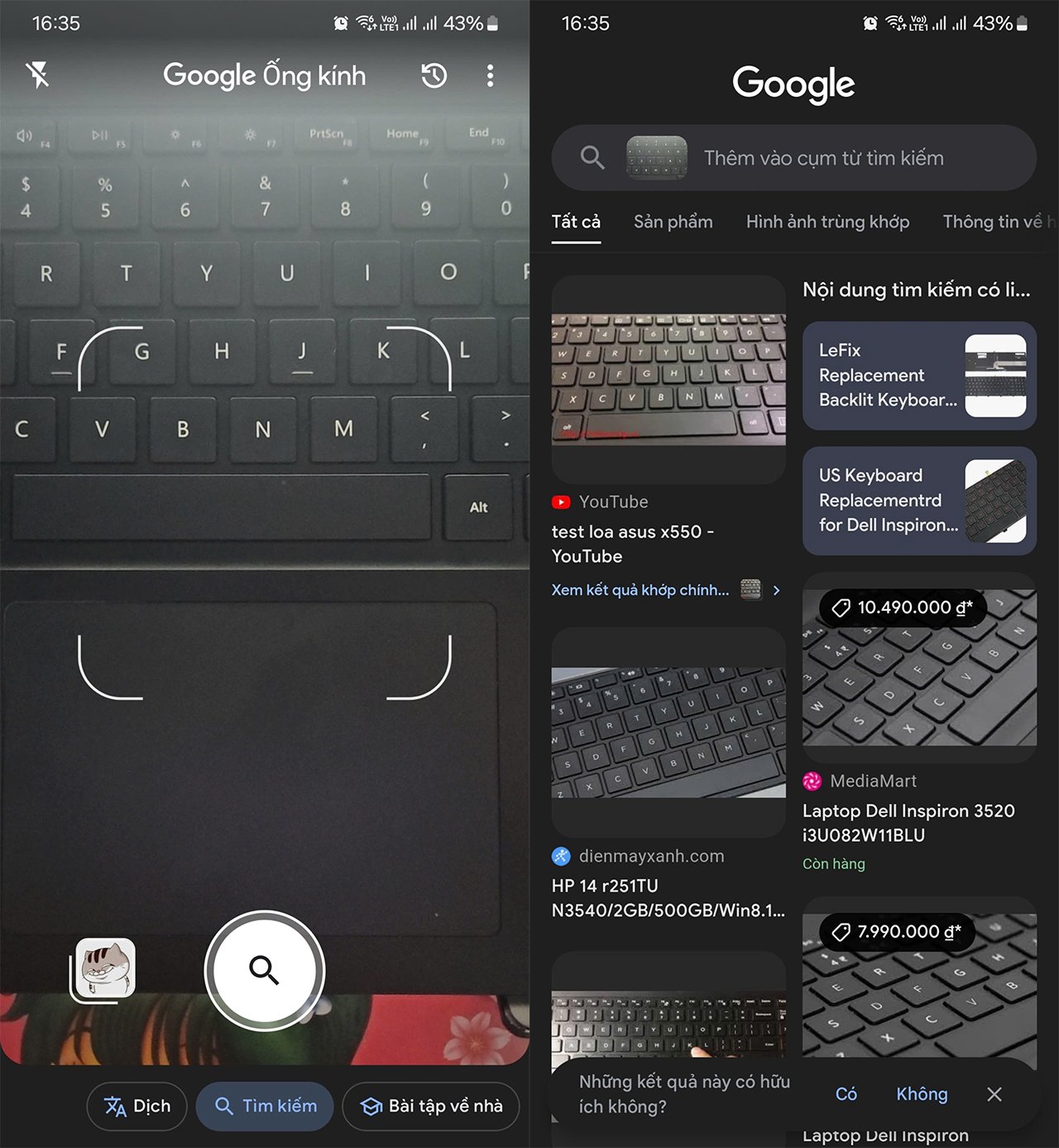
Google Lens នឹងរកឃើញ និងបង្ហាញព័ត៌មានទាំងអស់ដោយស្វ័យប្រវត្តិ។
2.2 ការប្រើប្រាស់ Google Lens នៅលើ Google Photos
ជំហានទី 1: បើកកម្មវិធី Google Photos នៅលើទូរស័ព្ទរបស់អ្នក > ជ្រើសរើសរូបថតដែលអ្នកចង់ប្រើ Google Lens។
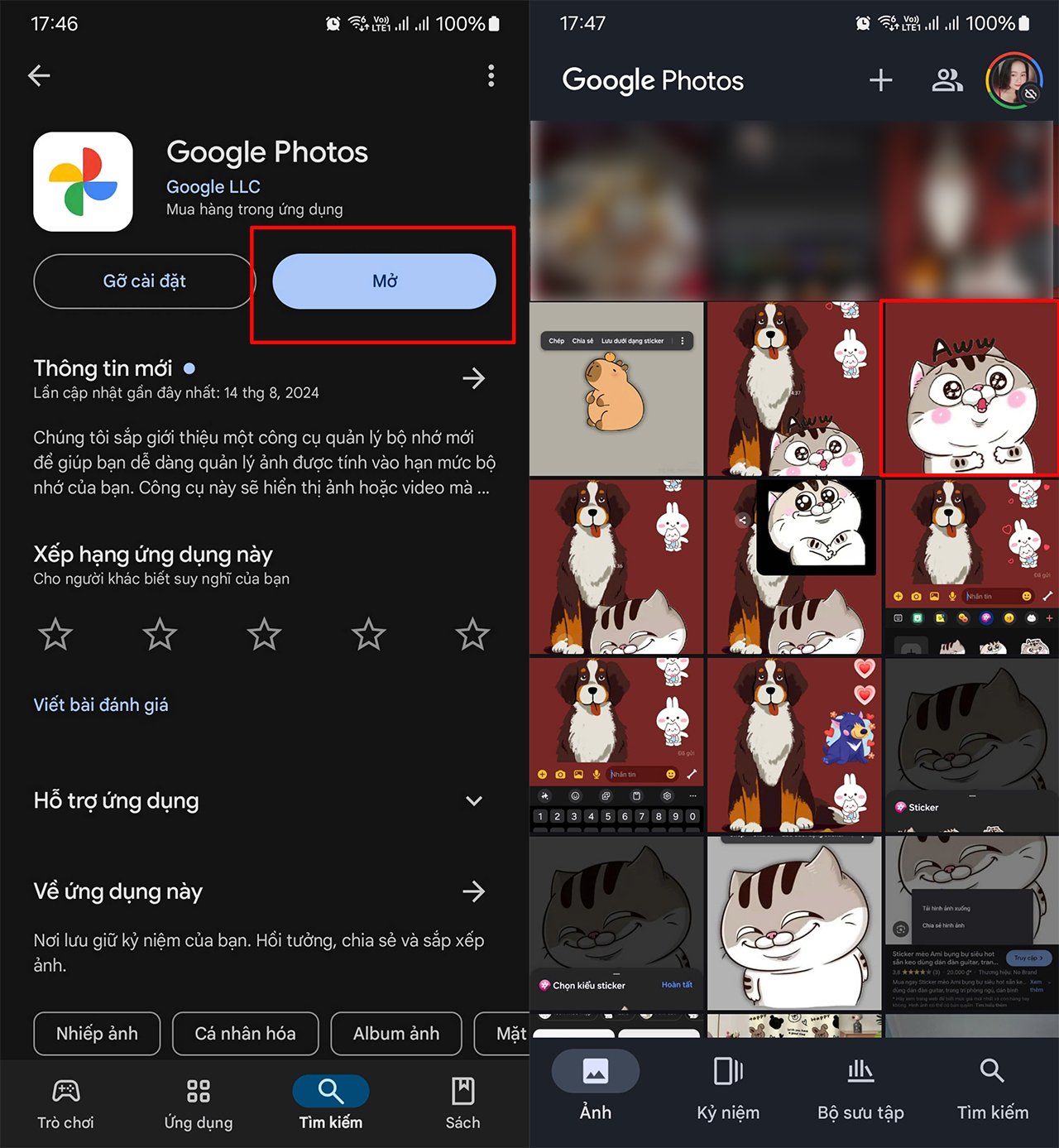
បើកកម្មវិធី Google រូបថតនៅលើទូរស័ព្ទរបស់អ្នក។
ជំហានទី 2: ប៉ះរូបតំណាង Google Lens នៅផ្នែកខាងក្រោមនៃអេក្រង់ > Google Lens នឹងវិភាគរូបភាព និងបង្ហាញព័ត៌មានពាក់ព័ន្ធសម្រាប់អ្នក។
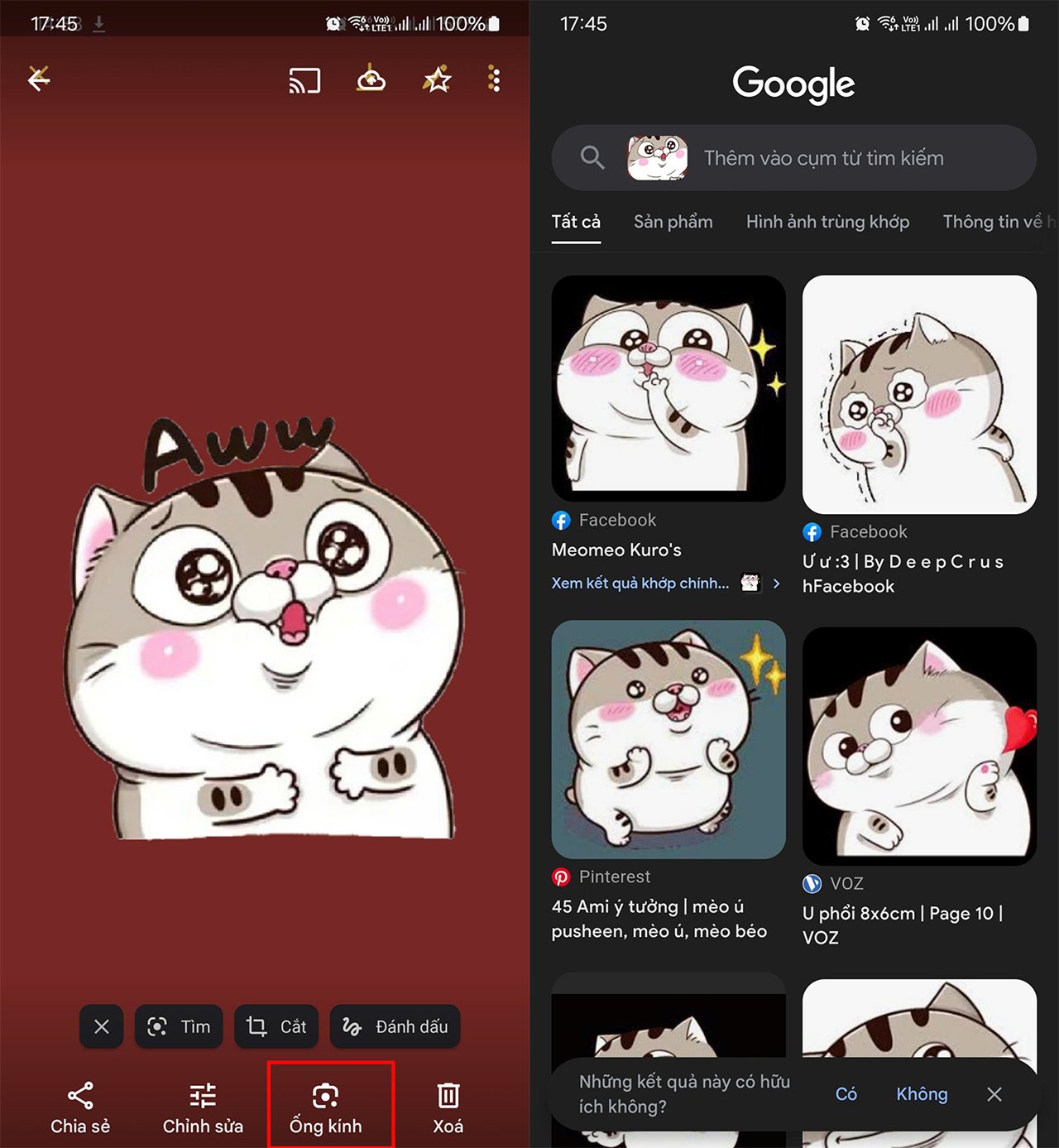
Google Lens នឹងវិភាគរូបភាព ហើយបង្ហាញព័ត៌មានពាក់ព័ន្ធ។
2.3 តាមរយៈកម្មវិធី Google
បើកកម្មវិធី Google នៅលើទូរស័ព្ទរបស់អ្នក > ប៉ះរូបតំណាង Google Lens នៅក្នុងរបារស្វែងរក > បន្ទាប់មកអ្នកអាចជ្រើសរើសរូបភាពពីបណ្ណាល័យរបស់អ្នក ឬថតរូបថ្មីសម្រាប់ Google Lens ដើម្បីវិភាគ។ Google Lens នឹងវិភាគរូបភាព ហើយបង្ហាញព័ត៌មានពេញលេញ និងត្រឹមត្រូវបំផុត។
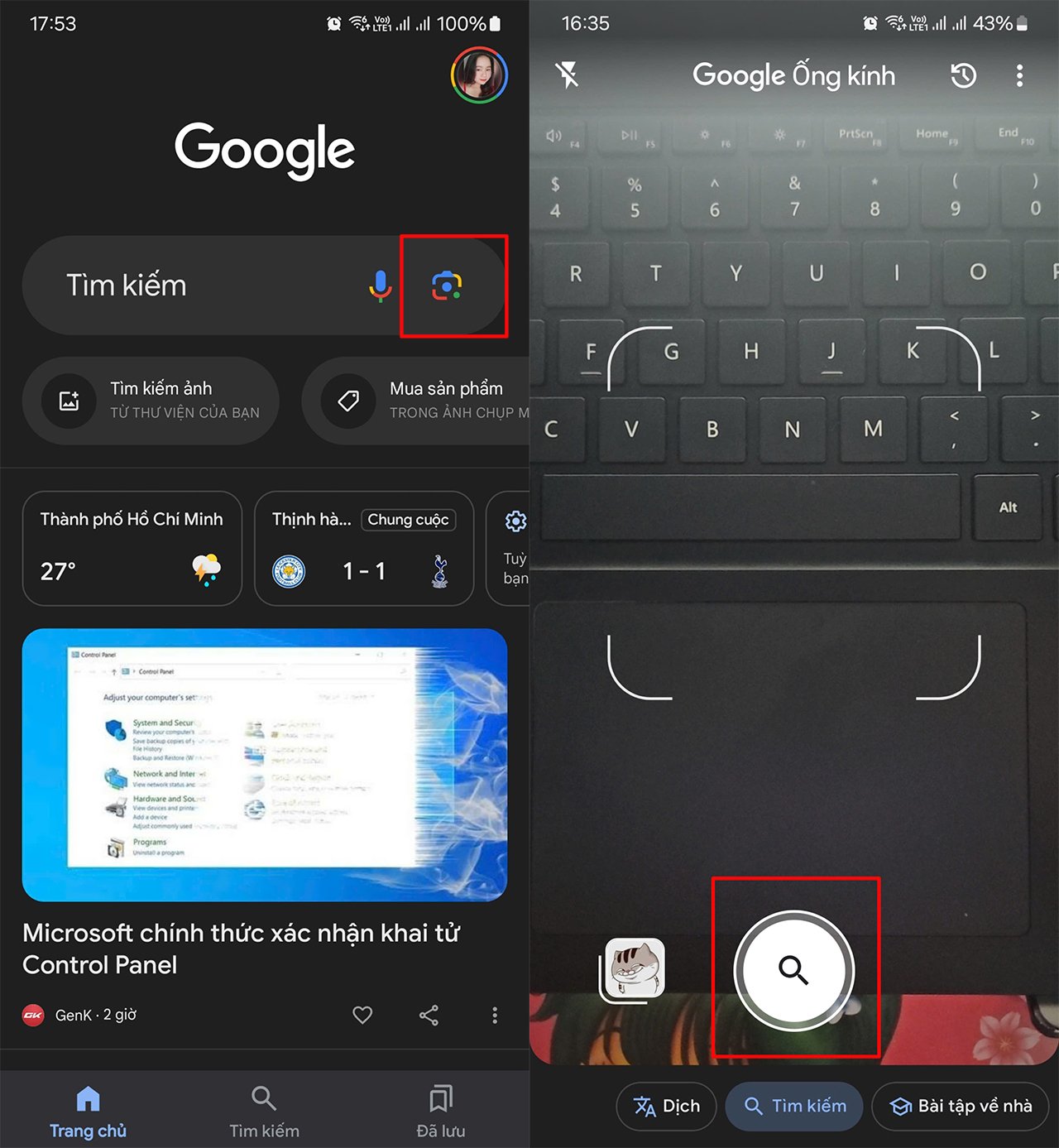
បើកកម្មវិធី Google នៅលើទូរស័ព្ទរបស់អ្នក។
៣. របៀបប្រើ Google Lens នៅលើកុំព្យូទ័រ
ការប្រើប្រាស់ Google Lens នៅលើកុំព្យូទ័រក៏សាមញ្ញណាស់ដែរ។ ចាប់ពីការស្វែងរកព័ត៌មានផលិតផល ការបកប្រែភាសាបរទេស ការដោះស្រាយបញ្ហាគណិតវិទ្យា រហូតដល់ ការរុករកពិភពលោក ជុំវិញអ្នកតាមរយៈកាមេរ៉ា Google Lens នឹងបើកទ្វារថ្មីមួយទៅកាន់បទពិសោធន៍កុំព្យូទ័ររបស់អ្នក។ ចូរយើងស្វែងយល់ពីរបៀបប្រើប្រាស់ Google Lens នៅលើកុំព្យូទ័រតាមវិធីពីរយ៉ាងខាងក្រោម។
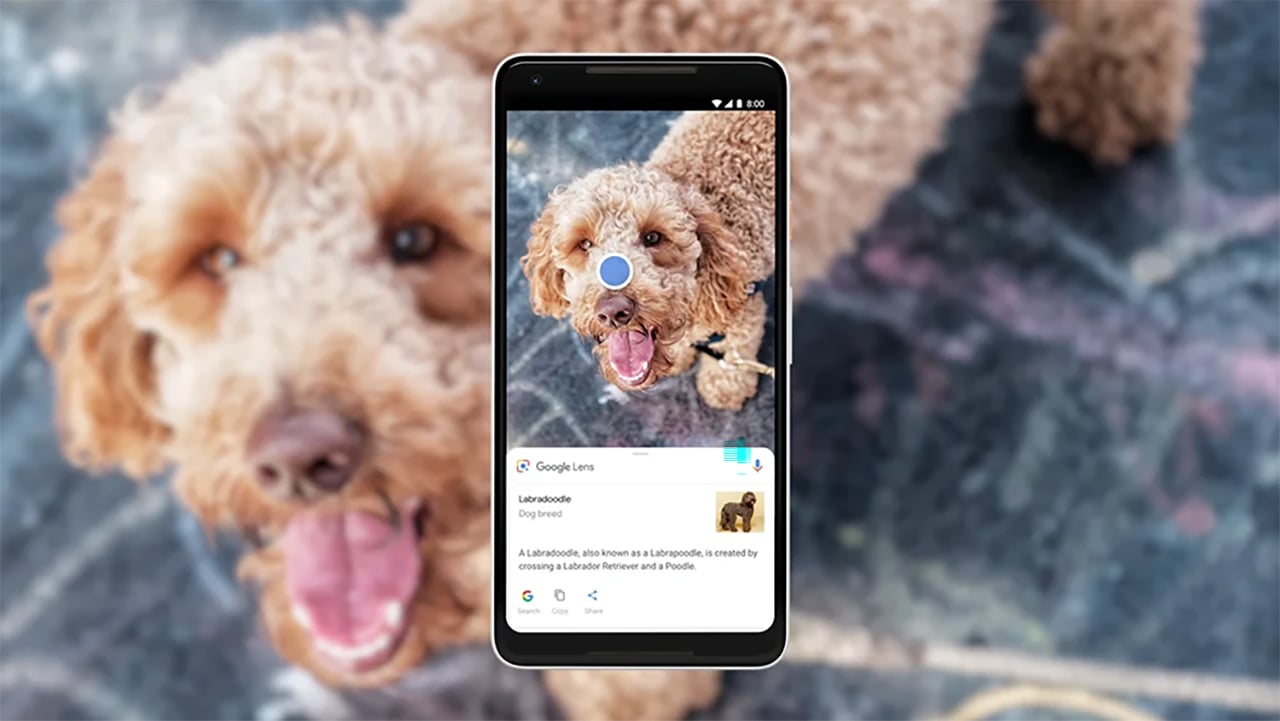
ការប្រើប្រាស់ Google Lens នៅលើកុំព្យូទ័រ
៣.១ តាមរយៈ Google
ជំហានទី 1: ចូលទៅកាន់ Google > នៅក្នុងរបារស្វែងរក អ្នកនឹងឃើញរូបតំណាង Google Lens។
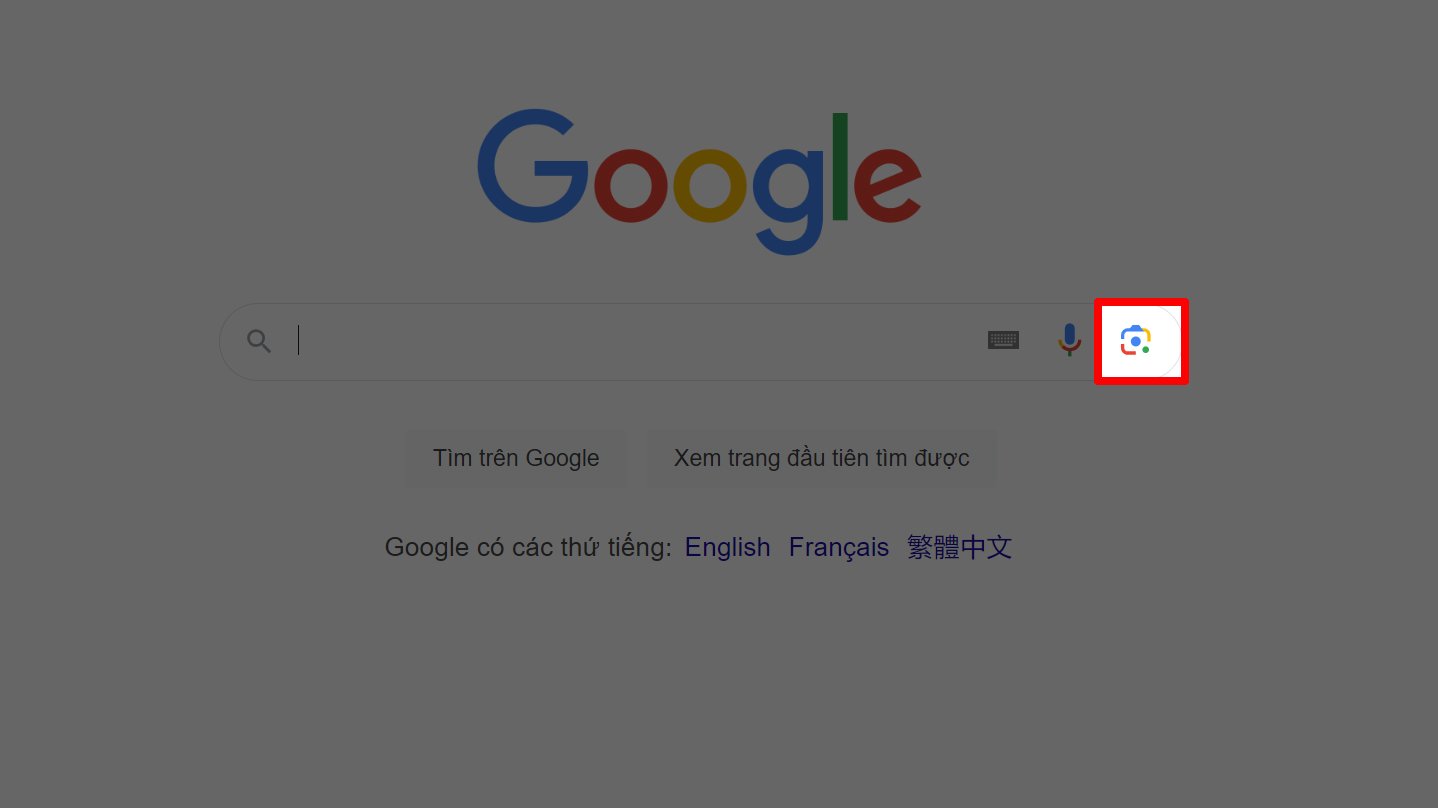
រូបតំណាង Google Lens
ជំហានទី 2: ផ្ទុកឡើង ឬអូស និងទម្លាក់រូបភាពដែលអ្នកចង់វិភាគ។
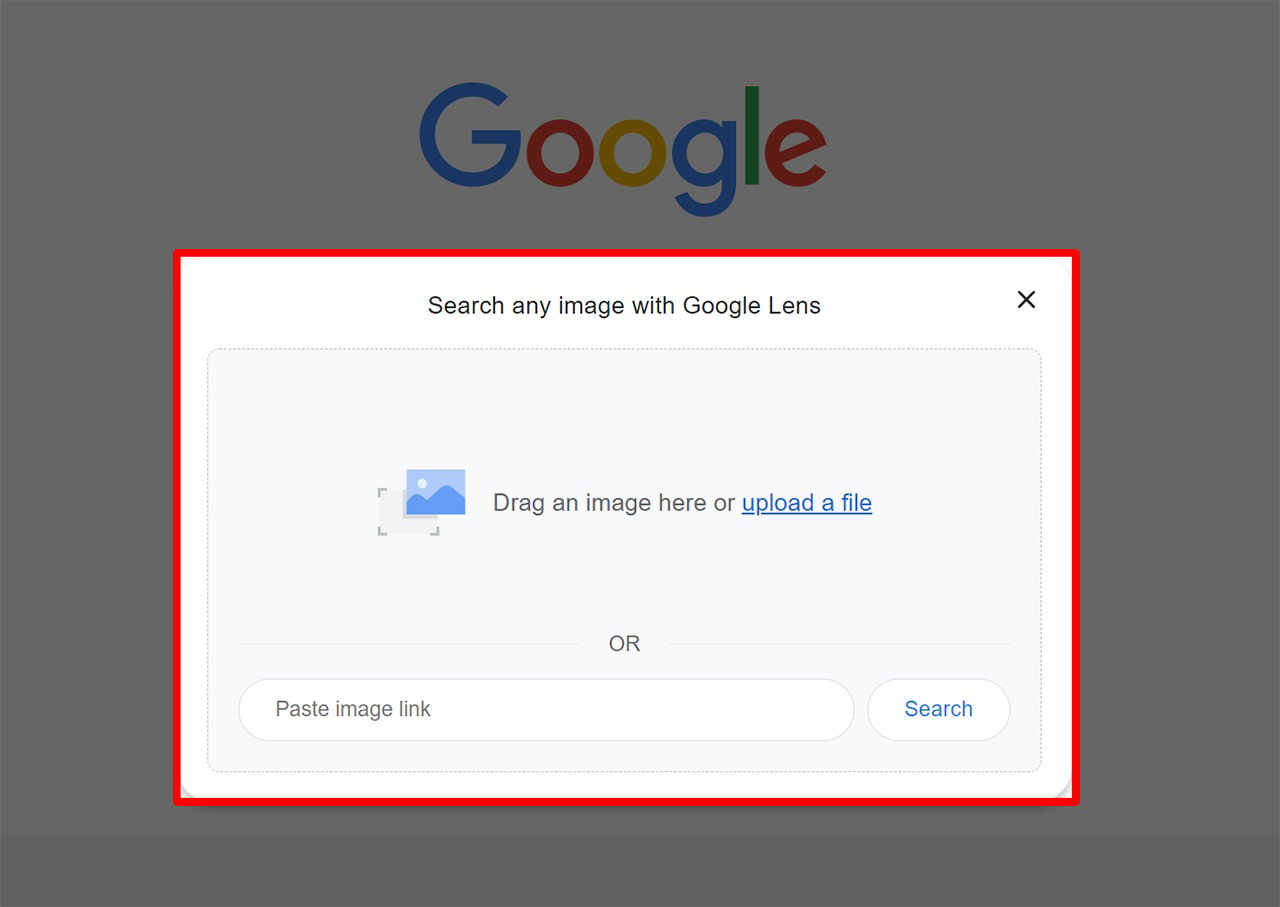
ជំហានទី 3: បន្ទាប់មក Google Lens នឹងវិភាគរូបភាពសម្រាប់អ្នក។
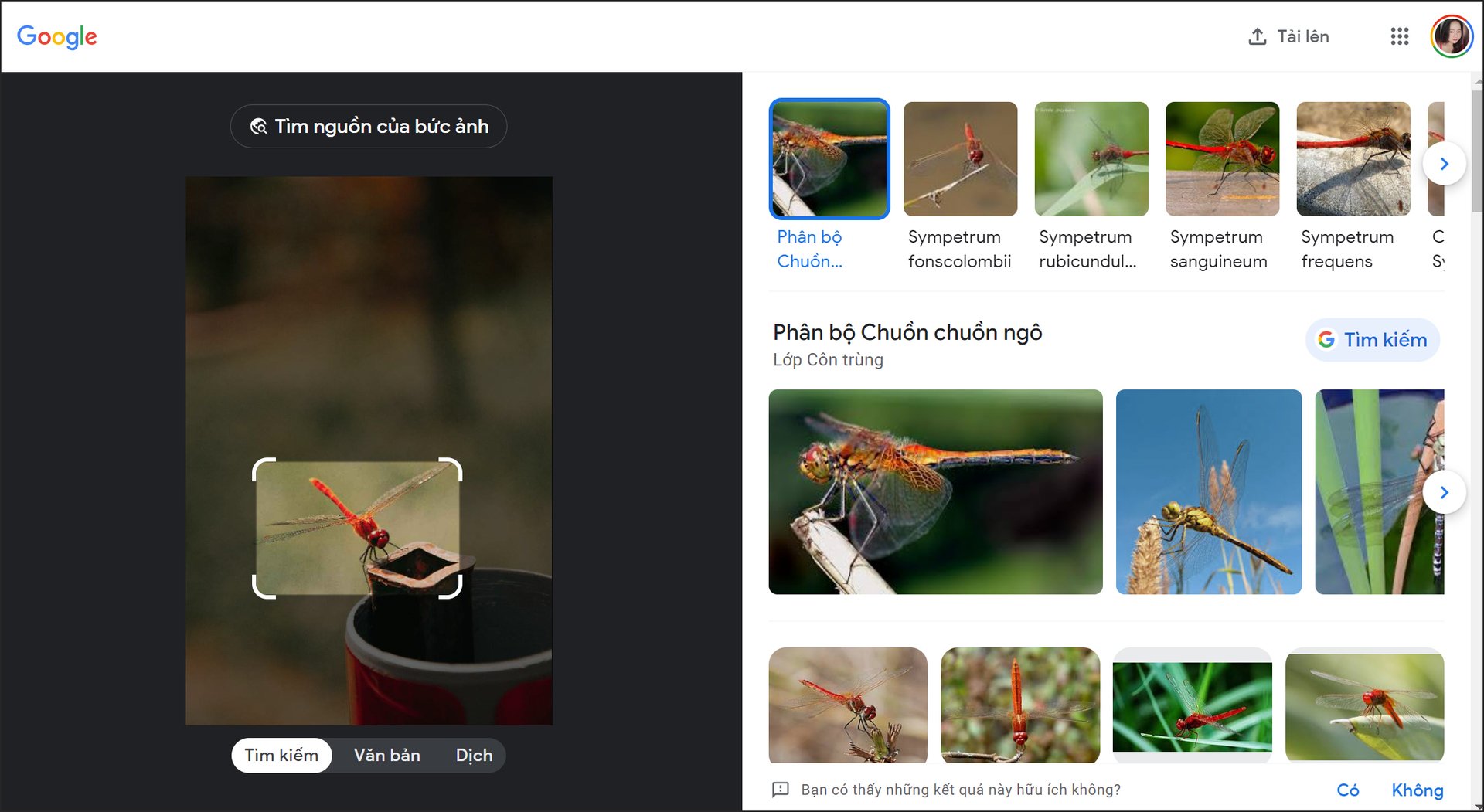
៣.២ ការប្រើប្រាស់ Google Lens តាមរយៈកម្មវិធីរុករក Chrome
បើកកម្មវិធីរុករកតាមអ៊ីនធឺណិត Chrome នៅលើកុំព្យូទ័រយួរដៃរបស់អ្នក > ចុចកណ្ដុរស្ដាំលើរូបភាពដែលអ្នកចង់វិភាគ > ជ្រើសរើស "ស្វែងរករូបភាពដោយប្រើ Google Lens" ហើយអ្នករួចរាល់។
ជាមួយ Google Lens ការស្វែងរកព័ត៌មានពីរូបភាពមិនដែលងាយស្រួល ឬលឿនជាងនេះទេ។ មិនថាអ្នកកំពុងប្រើទូរស័ព្ទ ឬកុំព្យូទ័រទេ ឧបករណ៍នេះជួយអ្នកស្វែងរក បកប្រែ កំណត់អត្តសញ្ញាណវត្ថុ ឬស្វែងរកផលិតផលប្រកបដោយប្រសិទ្ធភាព។ សង្ឃឹមថា ការណែនាំនេះបានជួយអ្នកឱ្យស្ទាត់ជំនាញពីរបៀបប្រើប្រាស់ Google Lens ដូច្នេះអ្នកអាចទាញយកអត្ថប្រយោជន៍ច្រើនបំផុតពីបច្ចេកវិទ្យានេះផ្តល់ជូន។
ហ៊ុង ង្វៀន
[ការផ្សាយពាណិជ្ជកម្ម_២]
ប្រភព៖ https://www.congluan.vn/cach-su-dung-google-lens-บน-dien-thoai-va-may-tinh-post310418.html































































































Kommentar (0)