


អត្ថបទនេះនឹងណែនាំអ្នកអំពីរបៀបដាក់ This PC នៅលើកុំព្យូទ័រលើតុ Windows 10។ វានឹងជួយសន្សំសំចៃពេលវេលារបស់អ្នកក្នុងការស្វែងរកទិន្នន័យ និងបង្កើនប្រសិទ្ធភាពកុំព្យូទ័ររបស់អ្នក!
 |
ការណែនាំអំពីរបៀបបន្ថែម This PC ទៅក្នុង Windows 10 Desktop ឲ្យបានរហ័ស
ដោយបន្ថែម This PC ទៅក្នុងកុំព្យូទ័រលើតុ Windows 10 របស់អ្នក អ្នកអាចចូលប្រើវាបានយ៉ាងងាយស្រួលដោយមិនចាំបាច់បើក File Explorer រាល់ពេលនោះទេ។ ខាងក្រោមនេះជាវិធីសាមញ្ញ និងមានប្រសិទ្ធភាពពីរយ៉ាងដើម្បីធ្វើដូចនេះ។
ប្រើការធ្វើឲ្យផ្ទាល់ខ្លួន
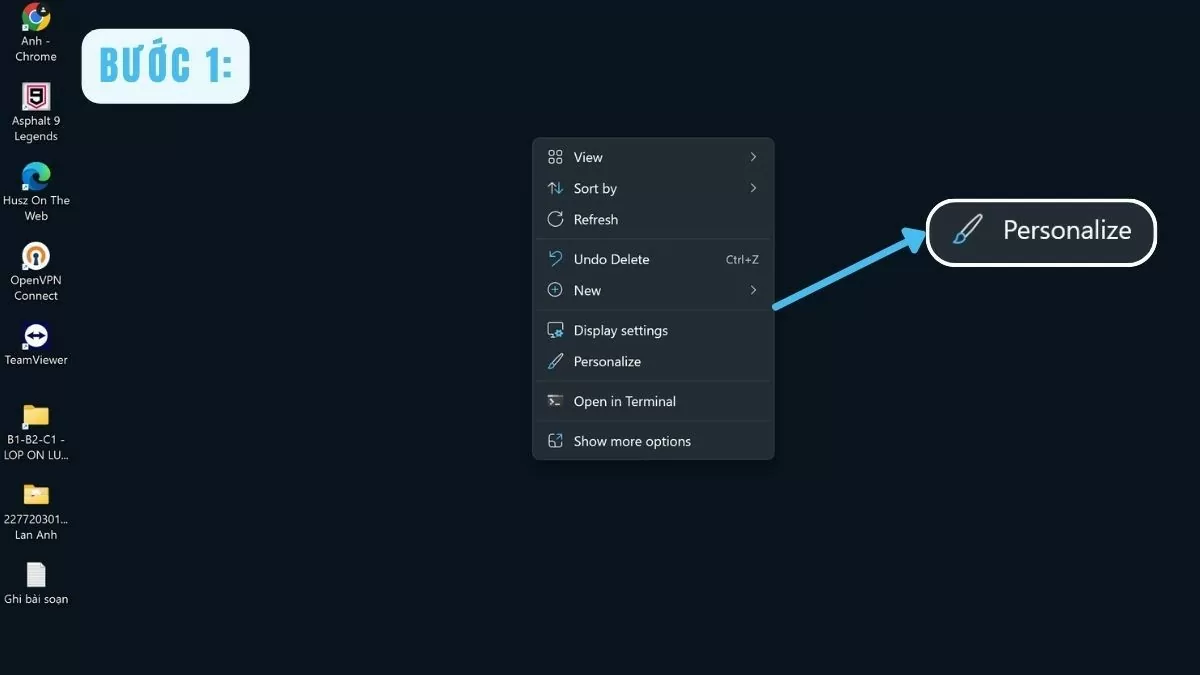
ជំហានទី 1: ដើម្បីបន្ថែម This PC ទៅក្នុង Windows 10 desktop សូមចុចកណ្ដុរស្ដាំលើកន្លែងទំនេរនៅលើអេក្រង់ ហើយជ្រើសរើស Personalize ពីម៉ឺនុយបរិបទ។
 |
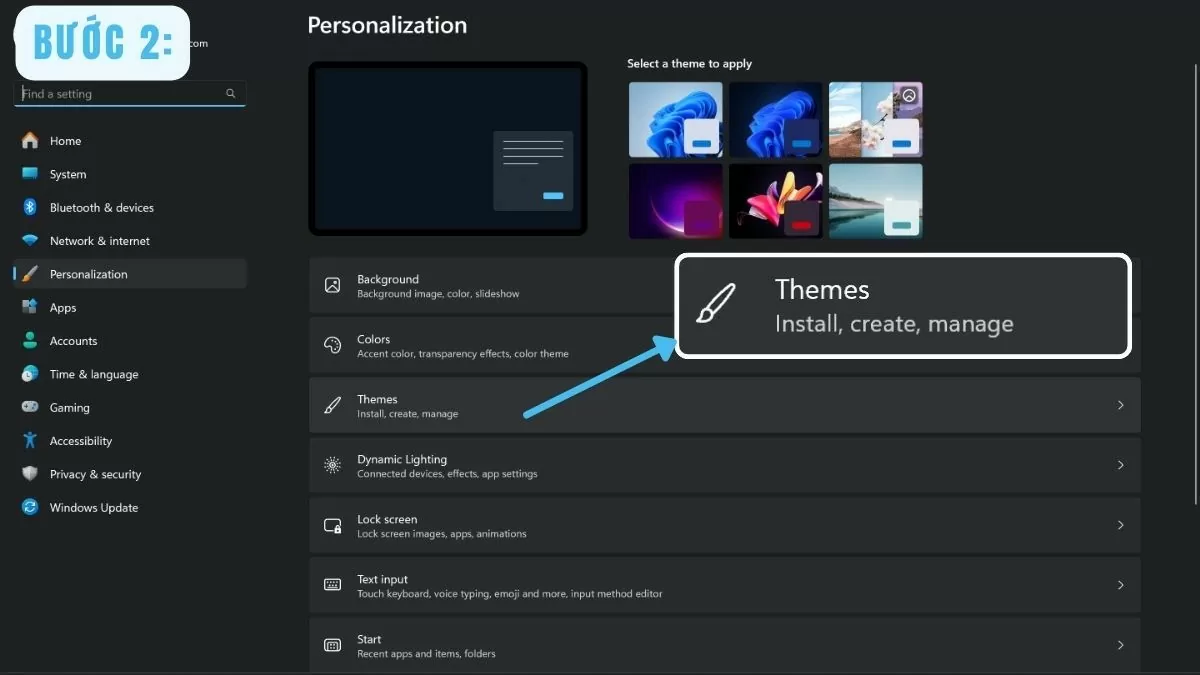
ជំហានទី 2: នៅក្នុងបង្អួច Personalization សូមជ្រើសរើស Themes នៅខាងឆ្វេង។
 |
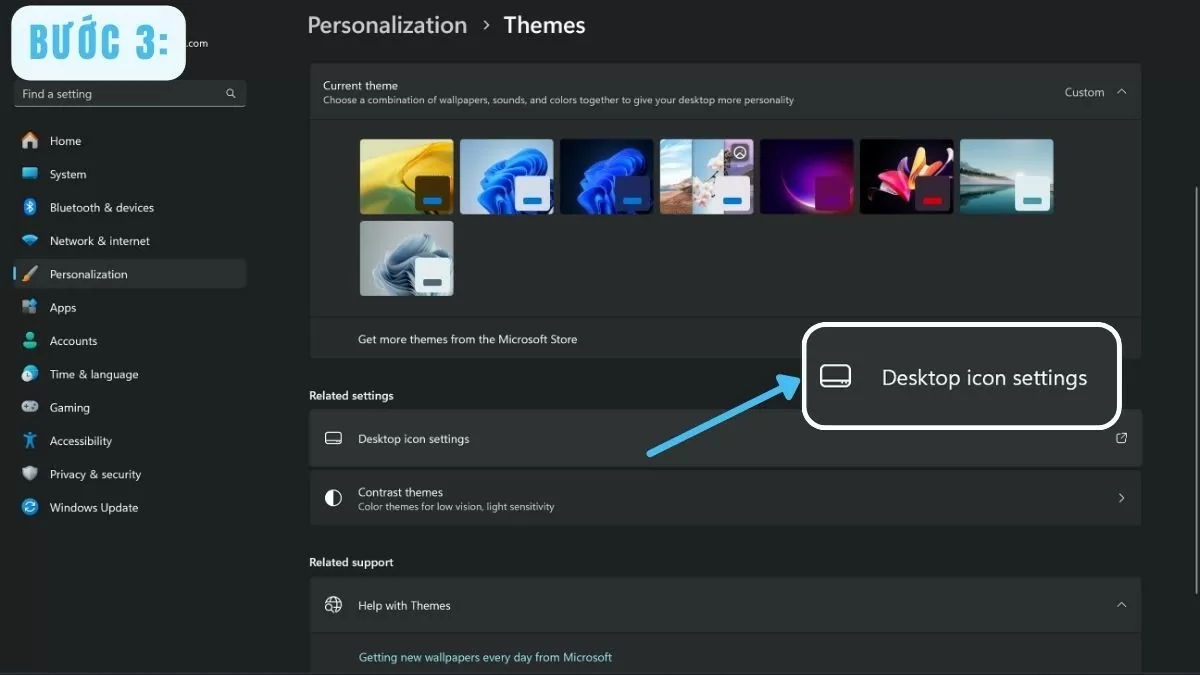
ជំហានទី 3: នៅជ្រុងខាងស្តាំខាងលើ សូមចុចលើ ការកំណត់រូបតំណាងផ្ទៃតុ ។
 |
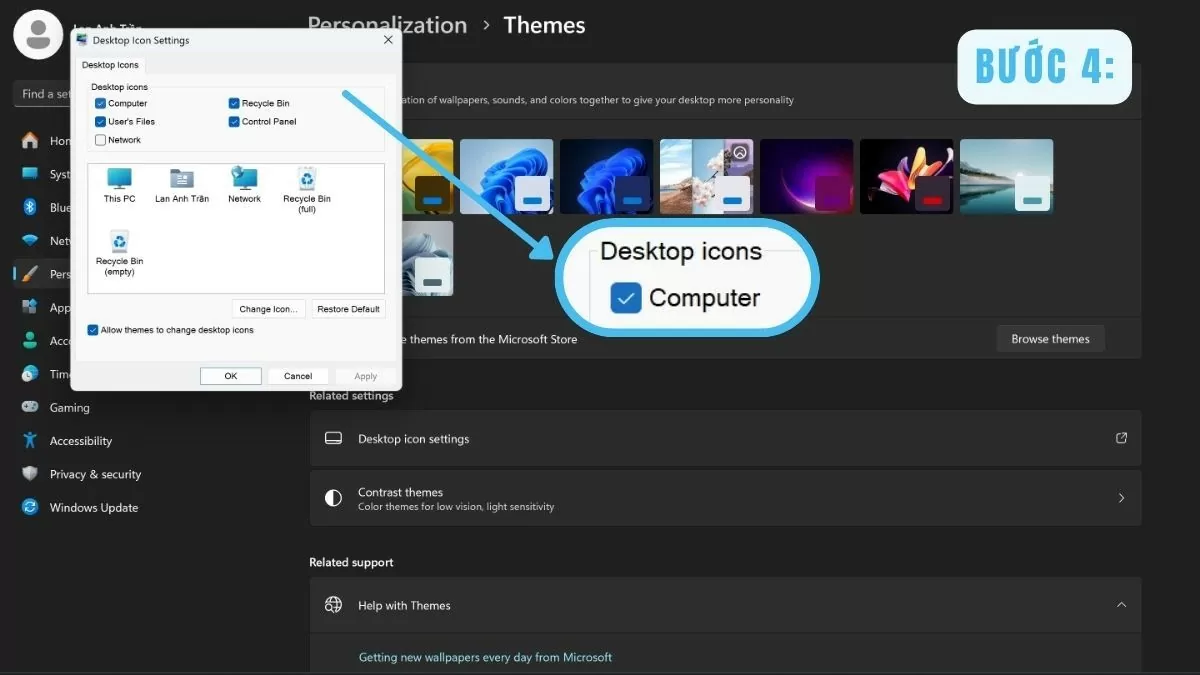
ជំហានទី៤៖ ធីកប្រអប់ Computer នៅក្នុងបង្អួច Desktop Icon Settings ។
 |
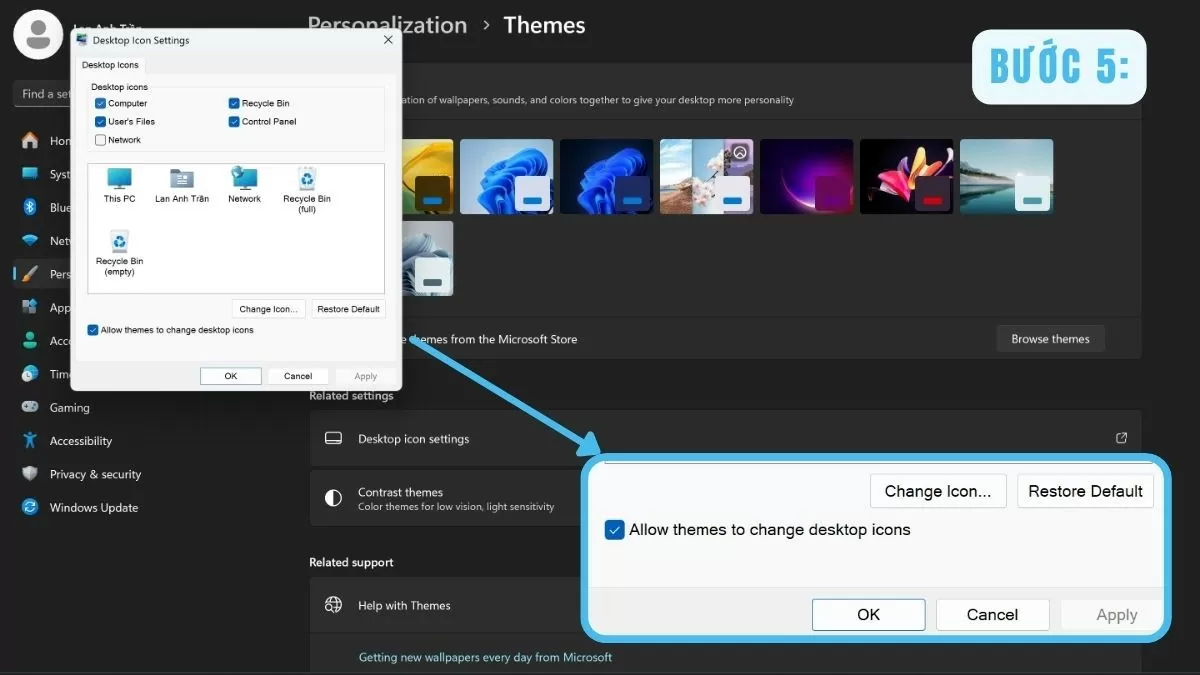
ជំហានទី 5: បន្ទាប់មកចុច OK ដើម្បីរក្សាទុកការផ្លាស់ប្តូរ។
 |
ដោយគ្រាន់តែចុចពីរបីដងតាមរយៈ Personalize រូបតំណាង This PC នឹងលេចឡើងនៅលើ Desktop របស់អ្នក ដែលផ្តល់នូវការចូលប្រើរហ័ស និងងាយស្រួល។
ប្រើកម្មវិធីរុករកឯកសារ
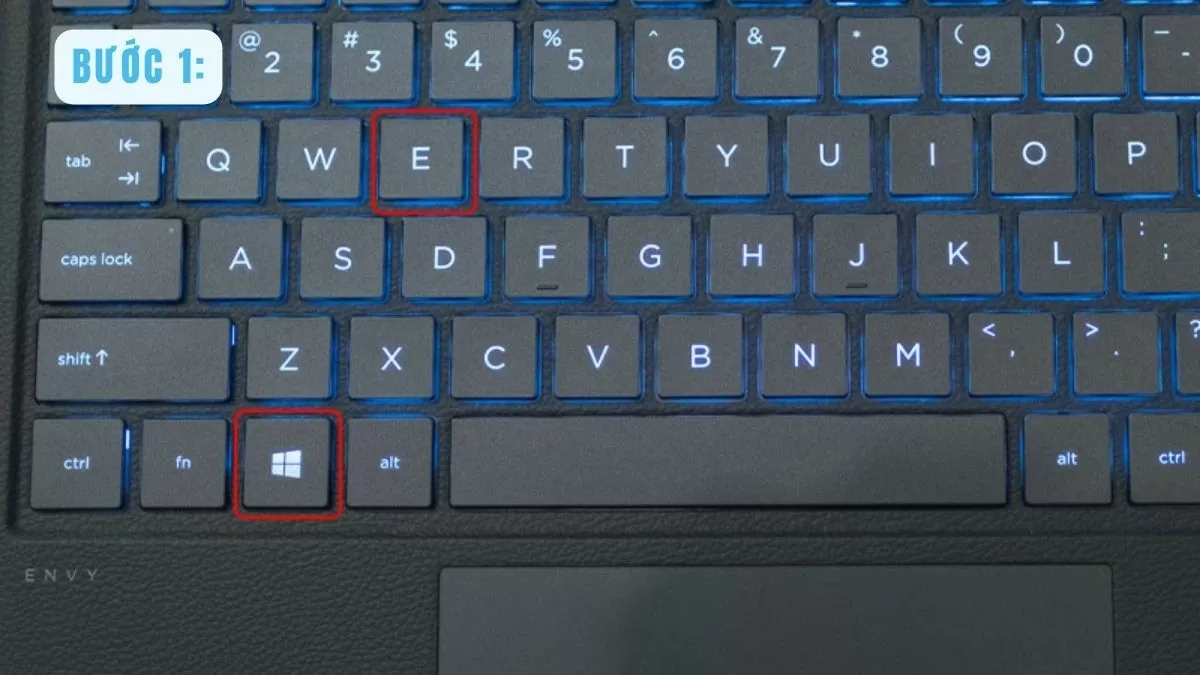
ជំហានទី 1: ចុច គ្រាប់ចុច Windows និង E ក្នុងពេលដំណាលគ្នាដើម្បីបើក File Explorer។
 |
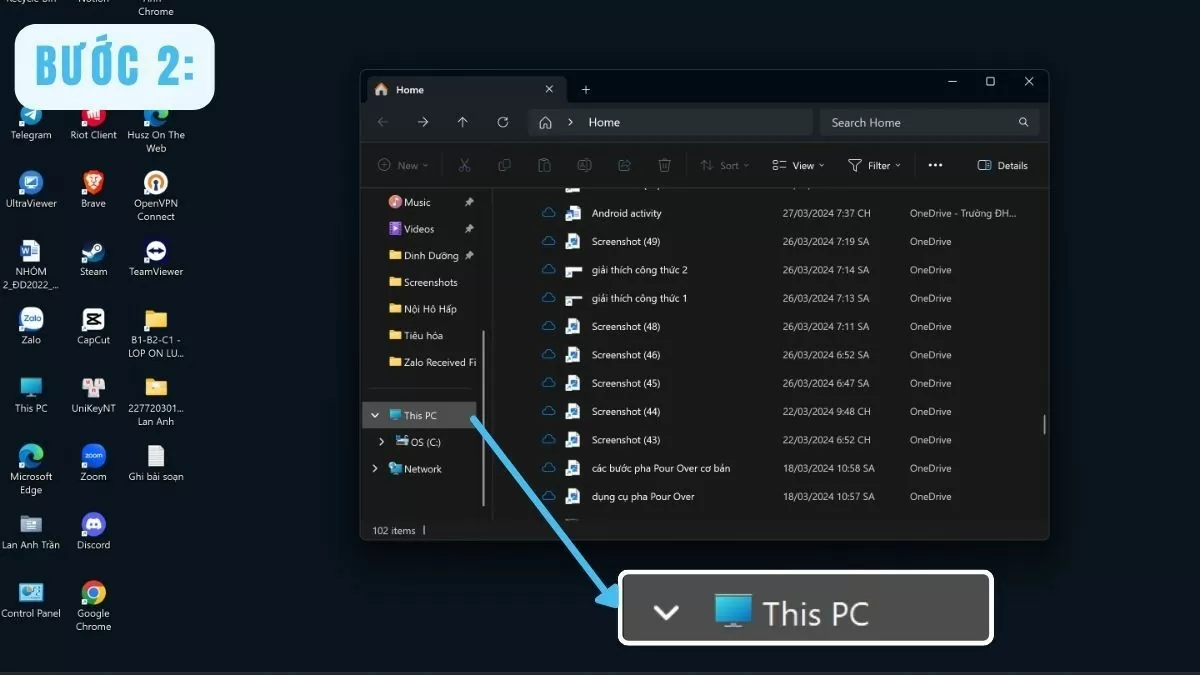
ជំហានទី 2: ស្វែងរក This PC នៅក្នុងរបារចំហៀងខាងឆ្វេង ហើយចុចលើវា។
 |
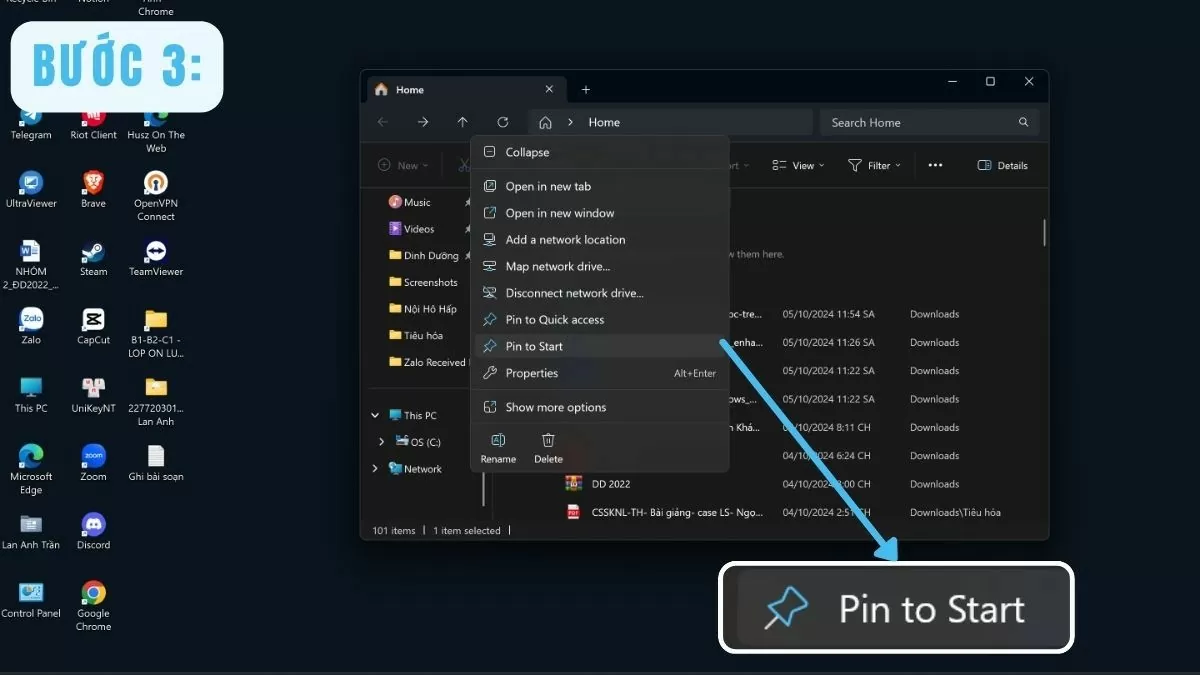
ជំហានទី 3: ចុចកណ្ដុរស្ដាំលើរូបតំណាង This PC ហើយជ្រើសរើស Pin to Start ប្រសិនបើអ្នកចង់បន្ថែមវាទៅក្នុង Start Menu។
 |
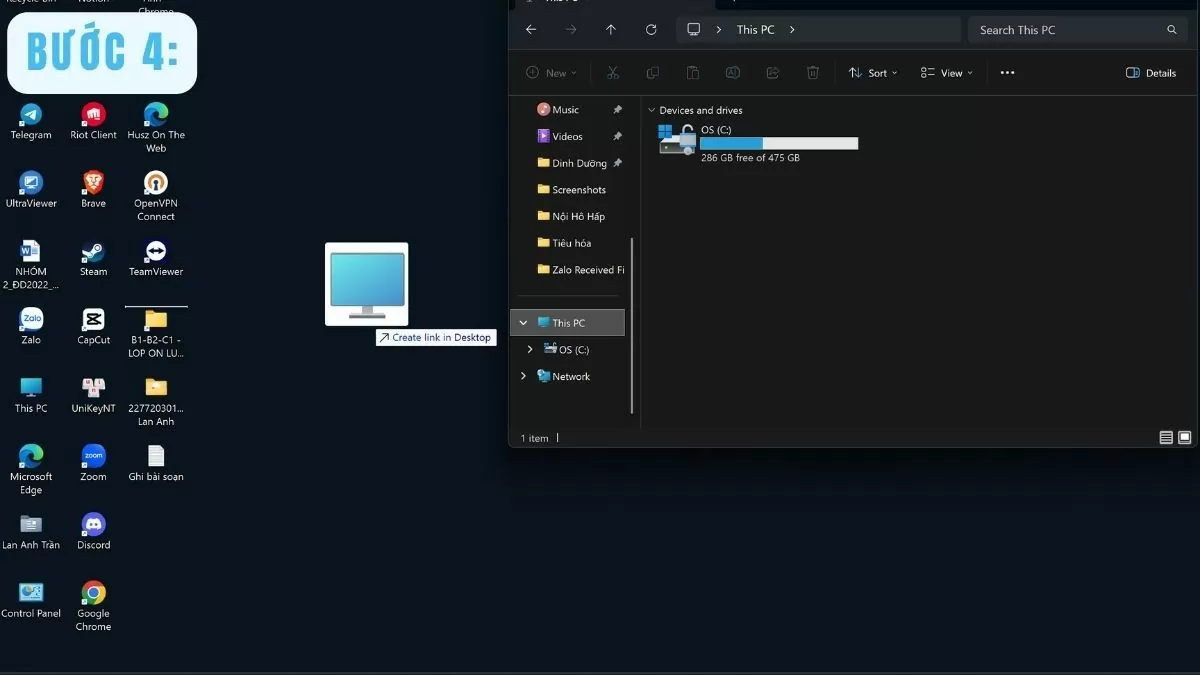
ជំហានទី 4: ដើម្បីបន្ថែម This PC ទៅក្នុងផ្ទៃតុរបស់អ្នក គ្រាន់តែអូសរូបតំណាង This PC ពី File Explorer ទៅកាន់ផ្ទៃតុរបស់អ្នក។
 |
ជាមួយ File Explorer អ្នកអាចនាំយក This PC ទៅកាន់ផ្ទៃតុ Windows 10 បានយ៉ាងងាយស្រួលដោយមិនចាំបាច់កែតម្រូវការកំណត់ប្រព័ន្ធ។
ប្ដូររូបតំណាង This PC នៅលើ Desktop របស់អ្នកបានយ៉ាងងាយស្រួល។
ដើម្បីបង្កើតកន្លែងធ្វើការផ្ទាល់ខ្លួន ការប្ដូររូបតំណាងផ្ទៃតុតាមបំណងគឺមានសារៈសំខាន់។ បន្ទាប់ពីបញ្ចប់ជំហានដើម្បីបន្ថែម This PC ទៅក្នុងផ្ទៃតុ Windows 10 របស់អ្នក អ្នកប្រើប្រាស់អាចផ្លាស់ប្តូរទំហំ ឬឈ្មោះតាមចំណូលចិត្តរបស់ពួកគេ។
របៀបផ្លាស់ប្តូរទំហំរូបតំណាង This PC
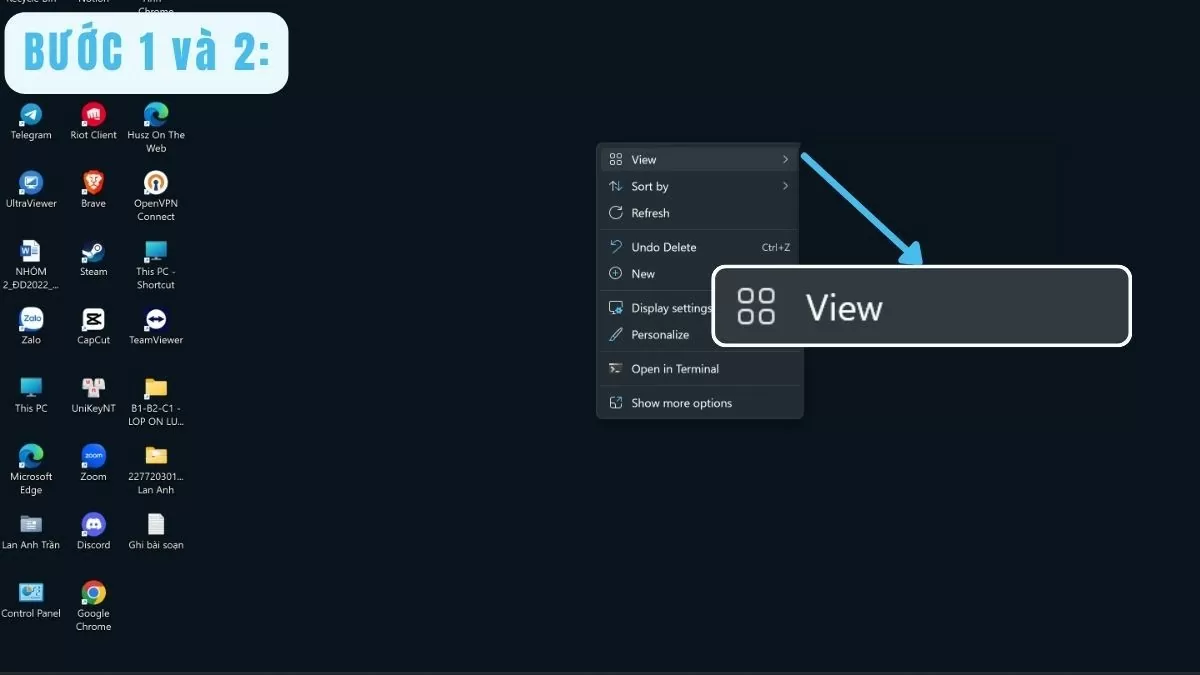
ជំហានទី 1: ចុចកណ្ដុរស្ដាំលើកន្លែងទំនេរនៅលើ Desktop ដើម្បីបើកម៉ឺនុយបរិបទ។
ជំហានទី 2: រំកិលកណ្ដុររបស់អ្នកទៅផ្ទាំង View ។
 |
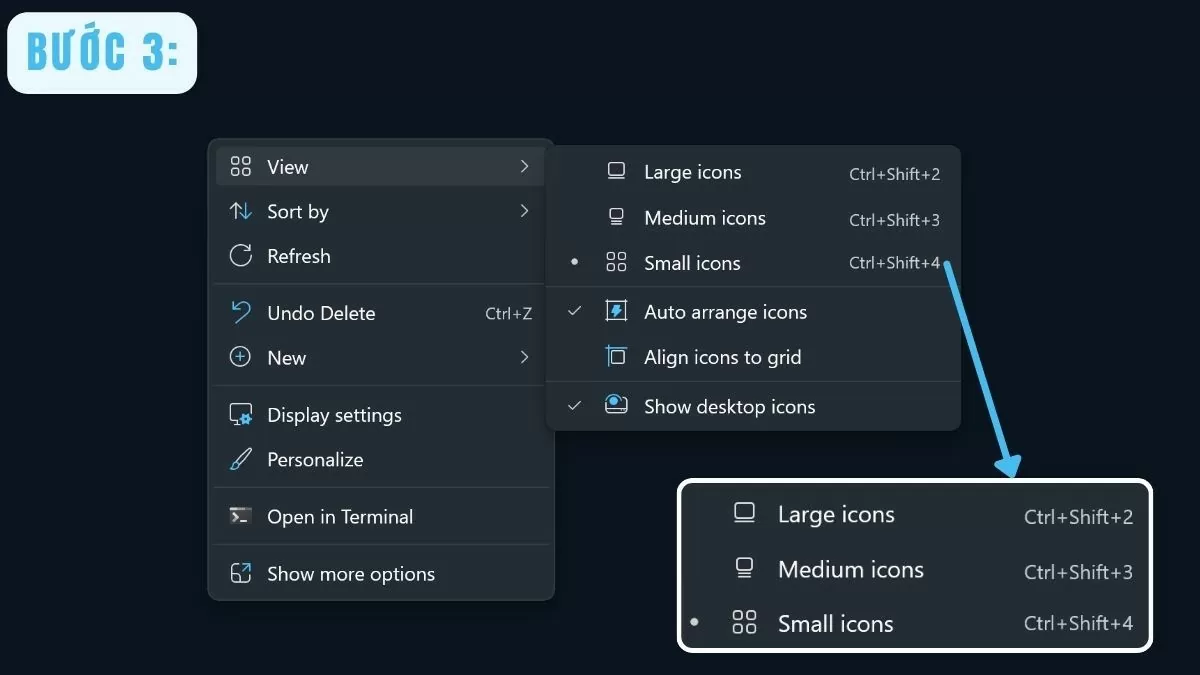
ជំហានទី 3: អ្នកប្រើប្រាស់អាចជ្រើសរើសទំហំរូបតំណាងដែលពួកគេចង់បាន៖ រូបតំណាងតូច រូបតំណាងមធ្យម ឬ រូបតំណាងធំ ។ នេះធ្វើឱ្យវាកាន់តែងាយស្រួលក្នុងការរៀបចំកន្លែងនៅលើផ្ទៃតុ និងបង្កើតប្លង់ដែលចុះសម្រុងគ្នាជាងមុន។
 |
ប្តូរឈ្មោះរូបតំណាង This PC។
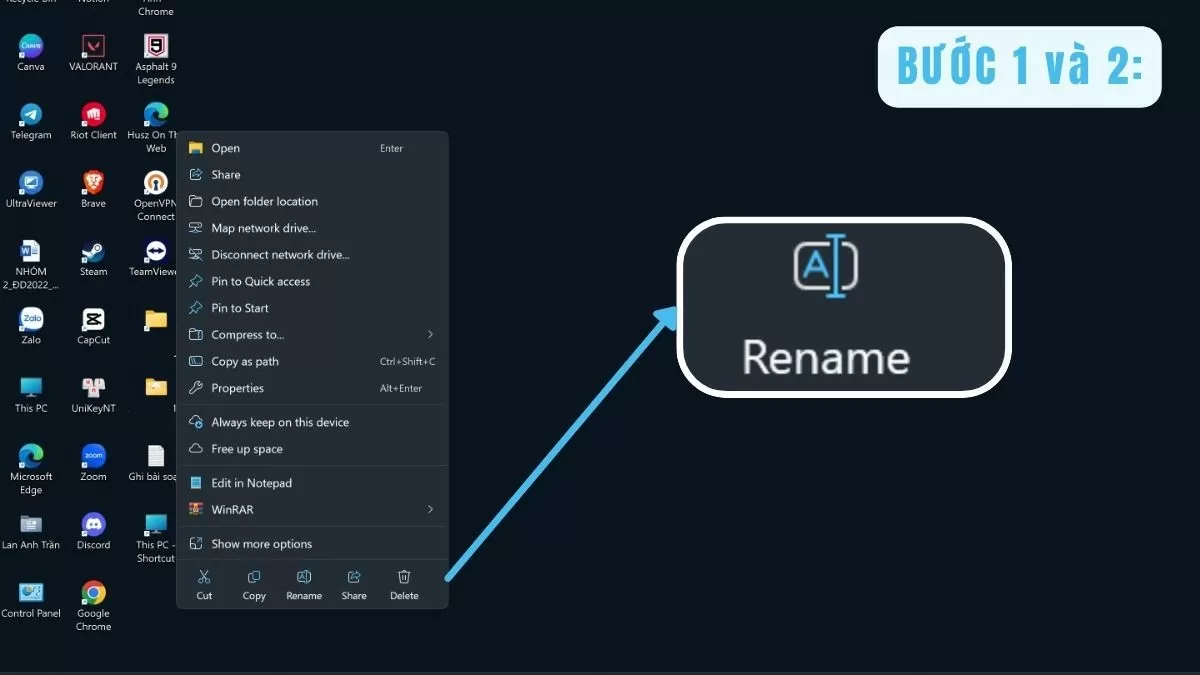
ជំហានទី 1: ដំបូងចុចកណ្ដុរស្ដាំលើរូបតំណាង This PC នៅលើ Desktop។
ជំហានទី 2: ជ្រើសរើស ប្តូរឈ្មោះ ពីម៉ឺនុយបរិបទ ដើម្បីផ្លាស់ប្តូរឈ្មោះតាមតម្រូវការ។
 |
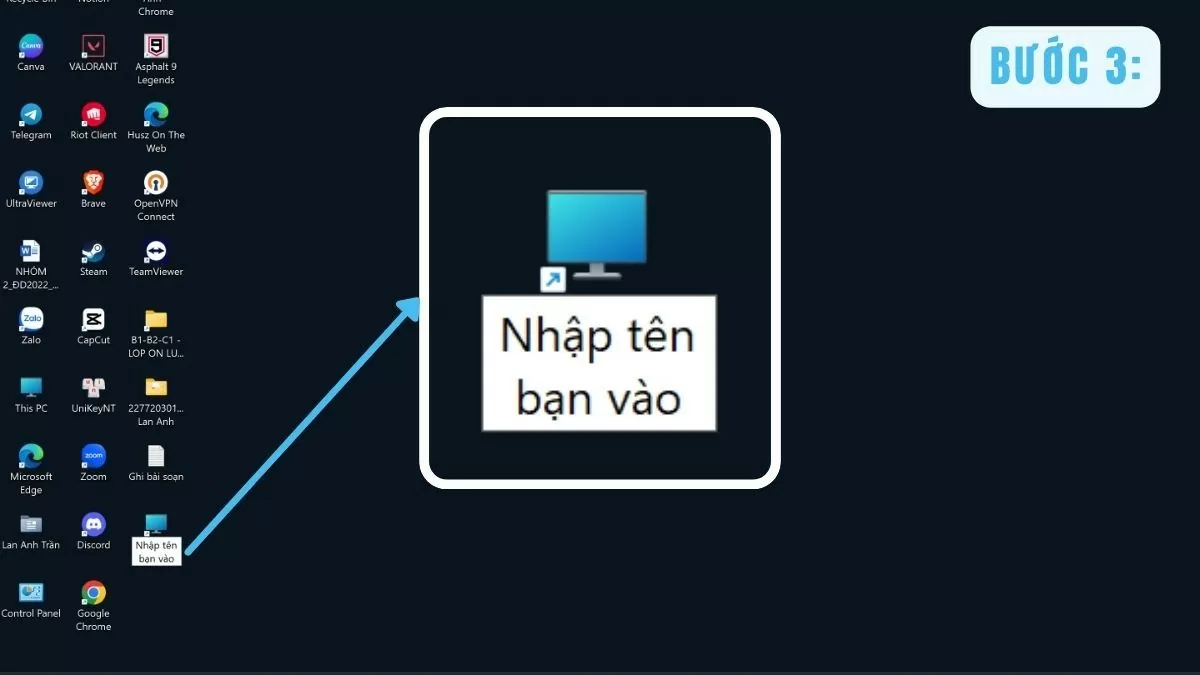
ជំហានទី 3: បញ្ចូលឈ្មោះថ្មីដែលអ្នកចង់បាន ហើយចុច Enter ដើម្បីបញ្ជាក់។ ការប្តូរឈ្មោះរូបតំណាង This PC អនុញ្ញាតឱ្យអ្នកប្ដូរតាមបំណងផ្ទៃតុរបស់អ្នកតាមចំណង់ចំណូលចិត្តរបស់អ្នក ដែលធ្វើឱ្យវាកាន់តែងាយស្រួលក្នុងការកំណត់អត្តសញ្ញាណ។
 |
ជាមួយនឹងជំហានសាមញ្ញទាំងនេះ អ្នកមិនត្រឹមតែអាចបន្ថែម This PC ទៅក្នុងផ្ទៃតុ Windows 10 របស់អ្នកប៉ុណ្ណោះទេ ប៉ុន្តែថែមទាំងអាចប្ដូរតាមបំណងនូវការរៀបចំរបស់វាតាមចំណង់ចំណូលចិត្តរបស់អ្នកផងដែរ។ វាធ្វើឱ្យវាងាយស្រួលក្នុងការស្វែងរក និងចូលប្រើកុំព្យូទ័ររបស់អ្នករាល់ពេលដែលអ្នកបើកកុំព្យូទ័ររបស់អ្នក។
សរុបមក ការដាក់ This PC នៅលើផ្ទៃតុ Windows 10 គឺជាល្បិចសាមញ្ញមួយ ប៉ុន្តែមានប្រសិទ្ធភាពខ្លាំង។ វាជួយអ្នកគ្រប់គ្រង និងចូលប្រើឯកសារបានយ៉ាងឆាប់រហ័ស ដោយផ្តល់នូវភាពងាយស្រួលក្នុងការប្រើប្រាស់កុំព្យូទ័រប្រចាំថ្ងៃរបស់អ្នក។
[ការផ្សាយពាណិជ្ជកម្ម_២]
ប្រភព



























![[រូបថត] មនុស្សមួយចំនួនធំកំពុងអុជធូប និងទៅទស្សនាព្រះវិហាររំលឹកវិញ្ញាណក្ខន្ធលោក ហូ ជីមិញ។](https://vphoto.vietnam.vn/thumb/1200x675/vietnam/resource/IMAGE/2026/02/21/1771668099014_ndo_br_12-resize-7721-jpg.webp)
































































Kommentar (0)