


Diffuser l'écran de votre iPhone sur votre MacBook, ordinateur portable ou PC simplifie le partage de contenu et vous permet de travailler plus efficacement. Consultez les instructions détaillées ci-dessous !
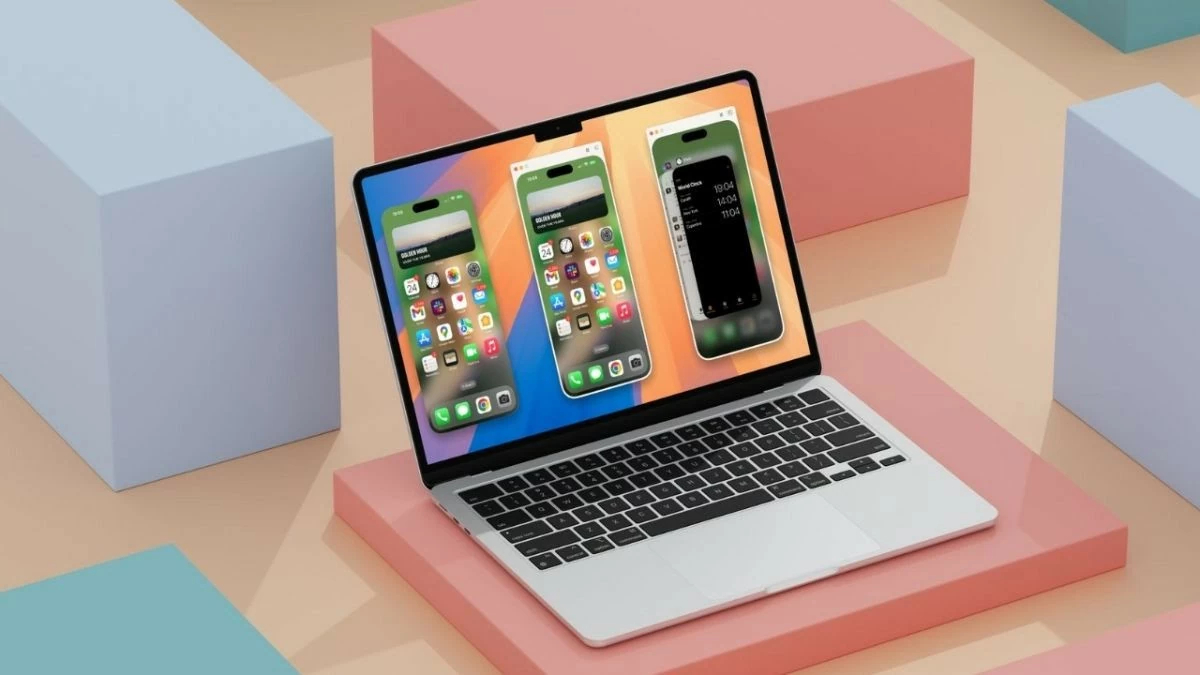 |
Diffuser l'écran de votre iPhone sur votre MacBook, ordinateur portable ou PC simplifie et accélère le partage de contenu, sans aucun câble. Vous trouverez ci-dessous des instructions détaillées ; ne les manquez pas !
Instructions pour dupliquer l'écran de votre iPhone sur votre MacBook.
Pour les utilisateurs de macOS, dupliquer l'écran de leur iPhone sur leur ordinateur est très simple. Voici les étapes à suivre :
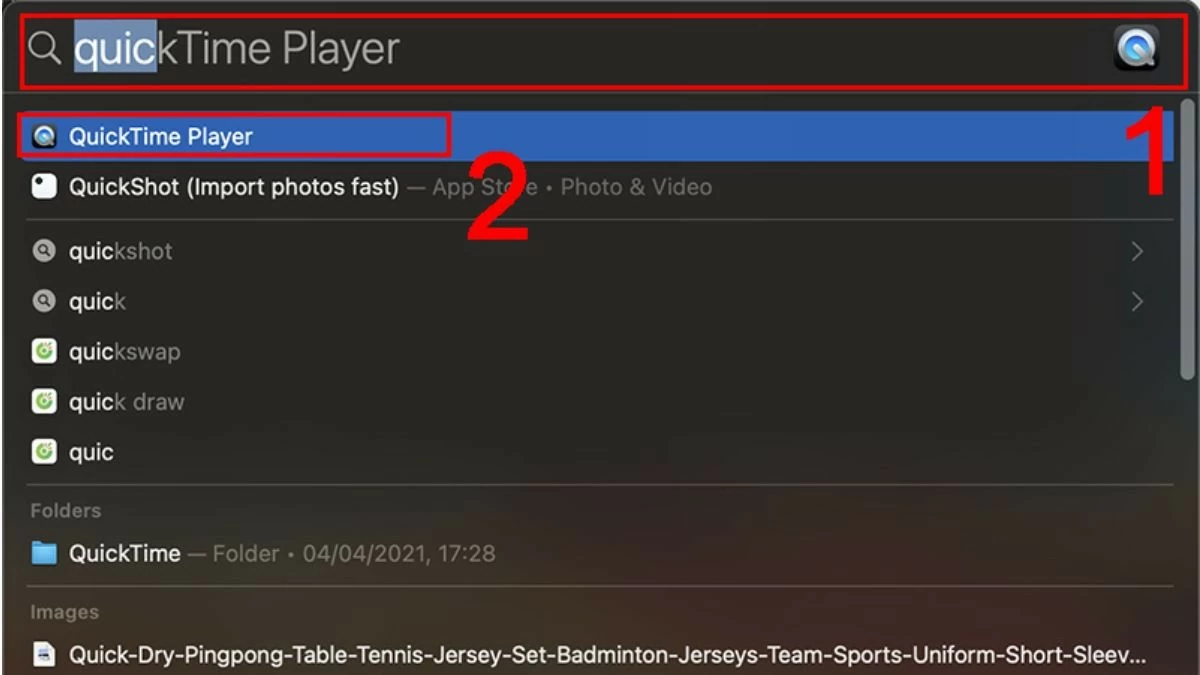
Étape 1 : Ouvrez Spotlight Search en utilisant la combinaison de touches Commande + Espace. Tapez « QuickTime Player » dans le champ de recherche et appuyez sur Entrée.
 |
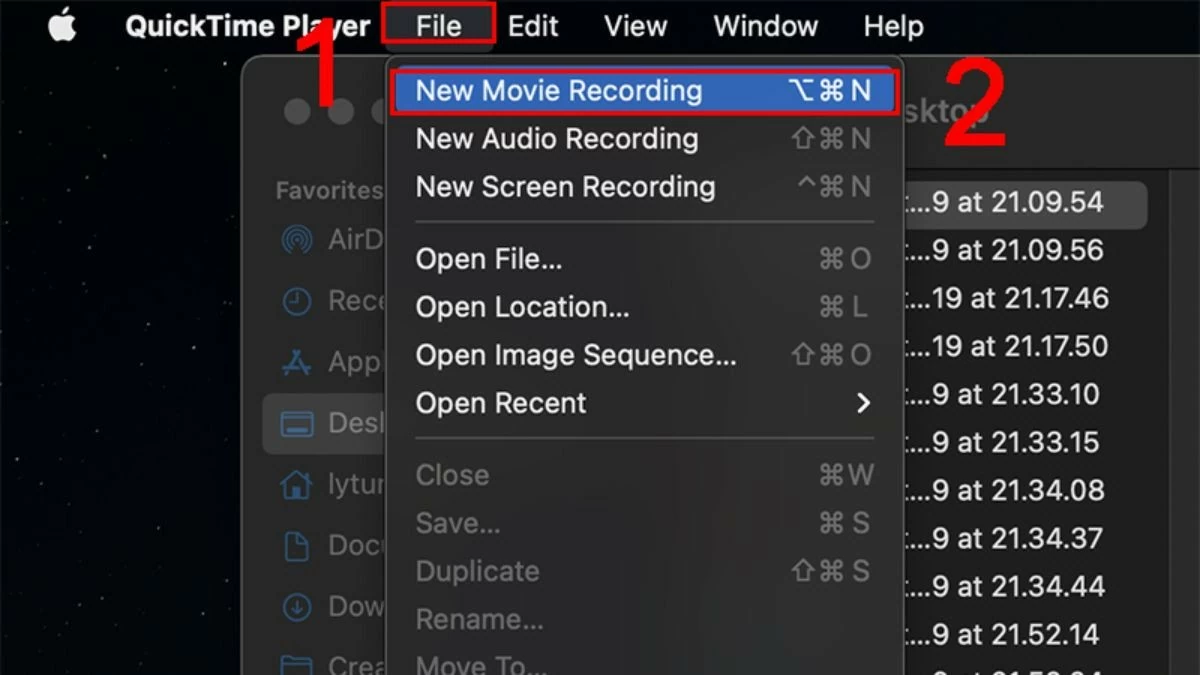
Étape 2 : Ensuite, allez dans le menu Fichier et sélectionnez Nouvel enregistrement vidéo.
 |
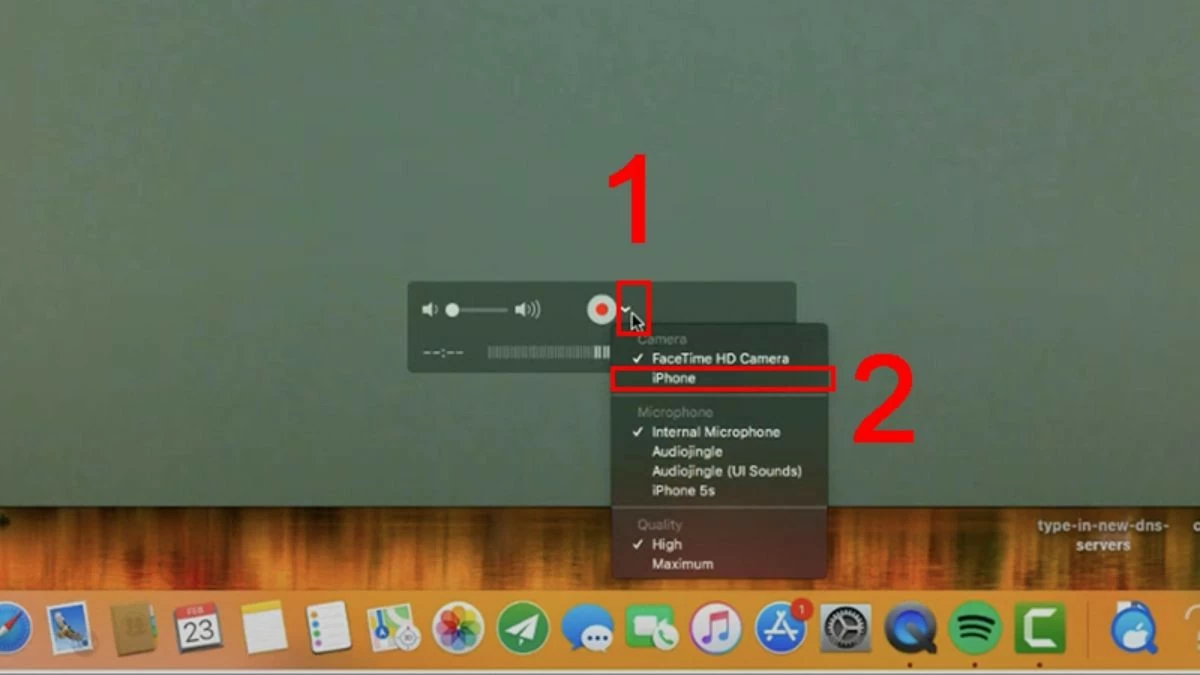
Étape 3 : Cliquez sur l’icône en forme de flèche à côté du bouton rouge d’enregistrement d’écran pour ouvrir la liste des appareils connectés. Sélectionnez votre iPhone dans la liste pour dupliquer son écran sur votre MacBook.
 |
Instructions pour dupliquer l'écran de votre iPhone sur un ordinateur Windows.
Si vous ne savez pas comment dupliquer l'écran de votre iPhone sur un PC ou un ordinateur portable Windows, pas de panique ! Vous trouverez ci-dessous une liste d'applications qui vous permettront de le faire rapidement. Jetez-y un œil !
Écran solitaire
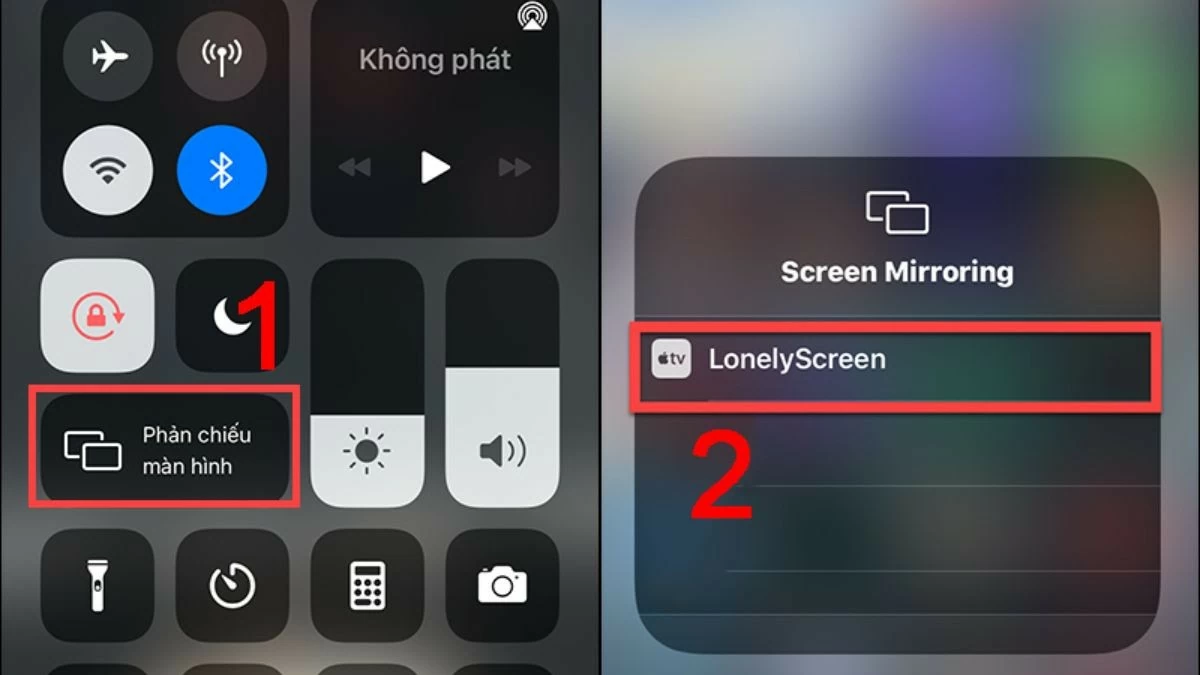
Avec LonelyScreen, agrandissez votre espace de travail en dupliquant l'écran de votre iPhone sur votre ordinateur portable. L'application vous permet également d'enregistrer votre activité et de la partager facilement sur les plateformes vidéo .
Étape 1 : Assurez-vous d’abord que l’application LonelyScreen est installée sur votre appareil.
Étape 2 : Ensuite, connectez votre téléphone et votre ordinateur portable au même réseau Wi-Fi.
Étape 3 : Enfin, ouvrez le Centre de contrôle sur votre iPhone et sélectionnez l’option permettant de dupliquer votre écran sur votre ordinateur portable.
 |
Serveur Air
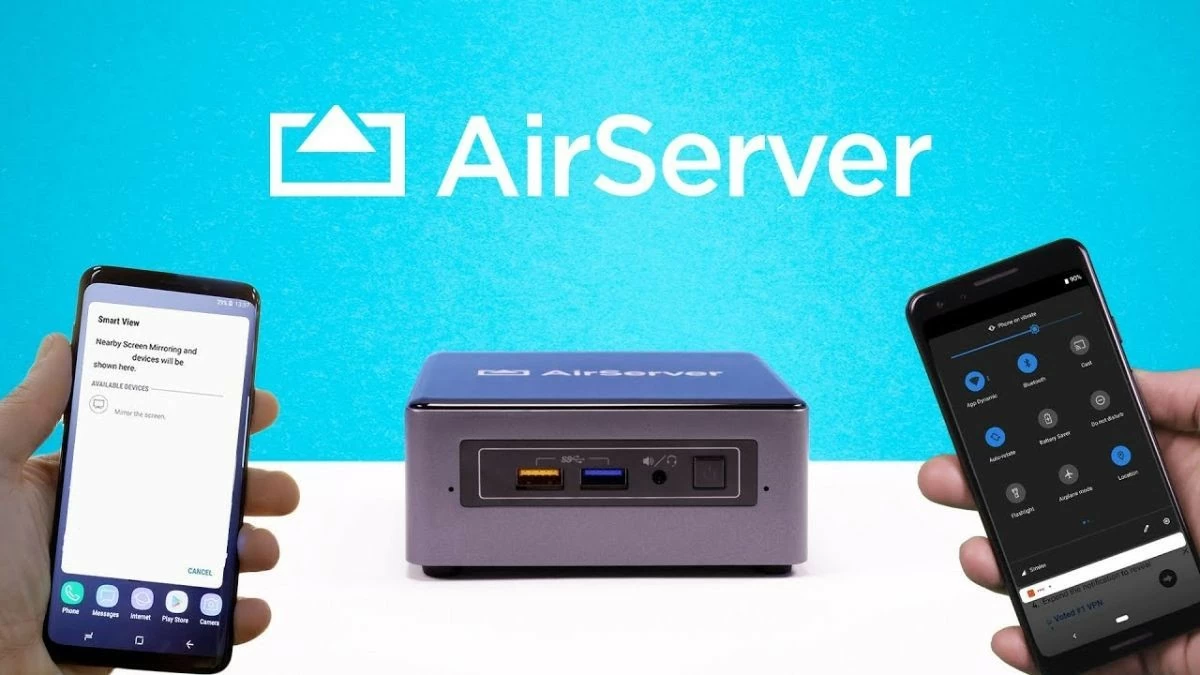
Diffuser l'écran de votre iPhone sur votre ordinateur avec AirServer est similaire à l'utilisation de LonelyScreen, mais cette application offre de nombreuses fonctionnalités supplémentaires. Vous pouvez sécuriser vos photos et vidéos, et tout enregistrer en qualité Full HD.
Étape 1 : Téléchargez AirServer et ouvrez l’application sur votre ordinateur portable ou PC.
Étape 2 : Pour partager des données entre votre téléphone et votre ordinateur, assurez-vous que les deux appareils sont connectés au même réseau Wi-Fi.
Étape 3 : Ensuite, ouvrez le Centre de contrôle et sélectionnez la fonction de duplication d’écran pour afficher votre écran sur le PC ou l’ordinateur portable sur lequel le logiciel est installé.
 |
Réflecteur
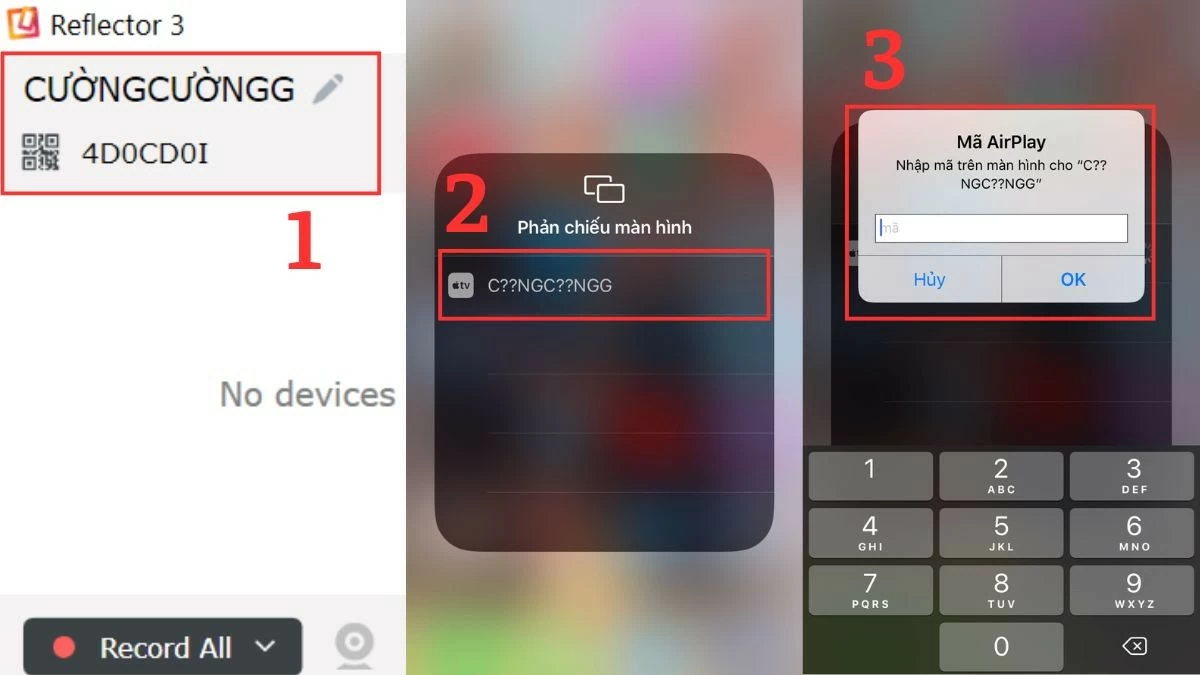
Grâce à ses fonctionnalités exceptionnelles, Reflector vous permet de projeter l'écran de votre iPhone sur votre ordinateur de manière fluide et flexible. De plus, la possibilité de connecter plusieurs appareils simultanément facilite la gestion et le partage de contenu provenant de diverses sources.
Étape 1 : Téléchargez et ouvrez l’application Reflector sur votre appareil.
Étape 2 : Ouvrez le Centre de contrôle sur votre iPhone en faisant glisser votre doigt du coin supérieur droit vers le bas.
Étape 3 : Sélectionnez l’option de duplication d’écran et saisissez le code d’accès pour vous connecter à l’appareil sur lequel Reflector est installé.
 |
5KPlayer
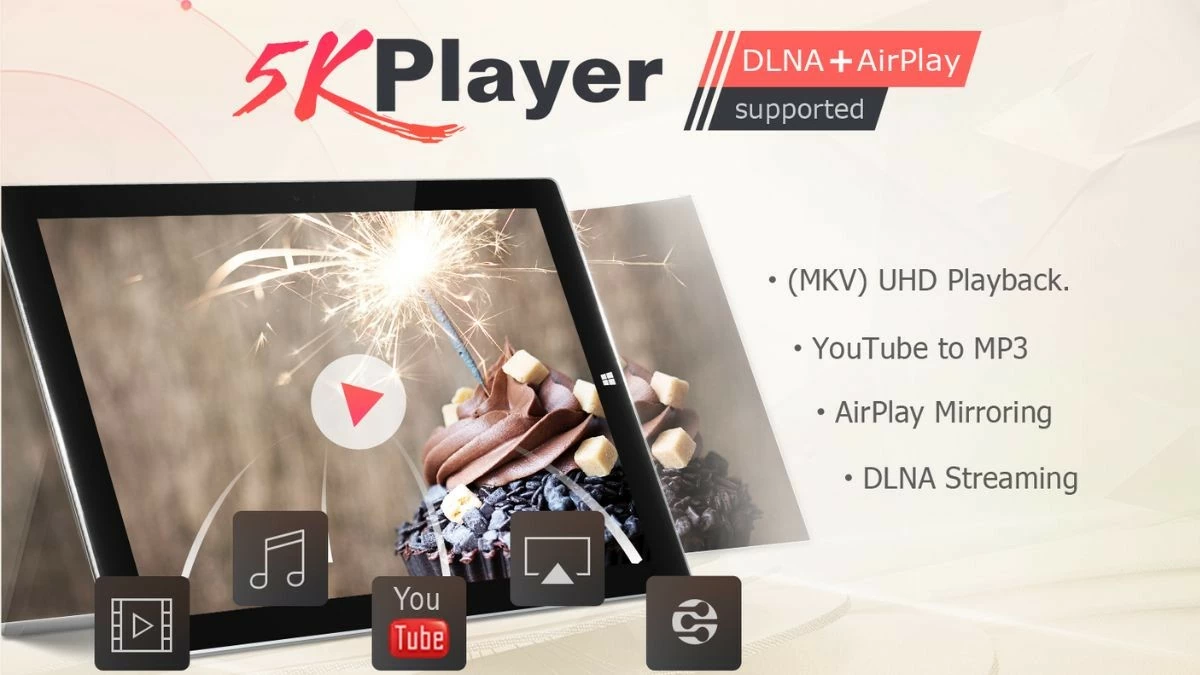
Parmi les applications de duplication d'écran pour iPhone les plus pratiques, 5KPlayer mérite toute votre attention. Compatible avec la lecture vidéo 4K/8K HDR dans différents formats, elle répond aux besoins des utilisateurs souhaitant profiter de contenus numériques haute définition.
Étape 1 : Commencez par télécharger et installer le logiciel 5KPlayer sur votre ordinateur en suivant les instructions.
Étape 2 : Ensuite, ouvrez le Centre de contrôle sur votre iPhone et sélectionnez l’option Recopie d’écran.
Étape 3 : Dans la liste des appareils disponibles, sélectionnez le nom de l’ordinateur sur lequel vous avez installé l’application à l’étape précédente.
 |
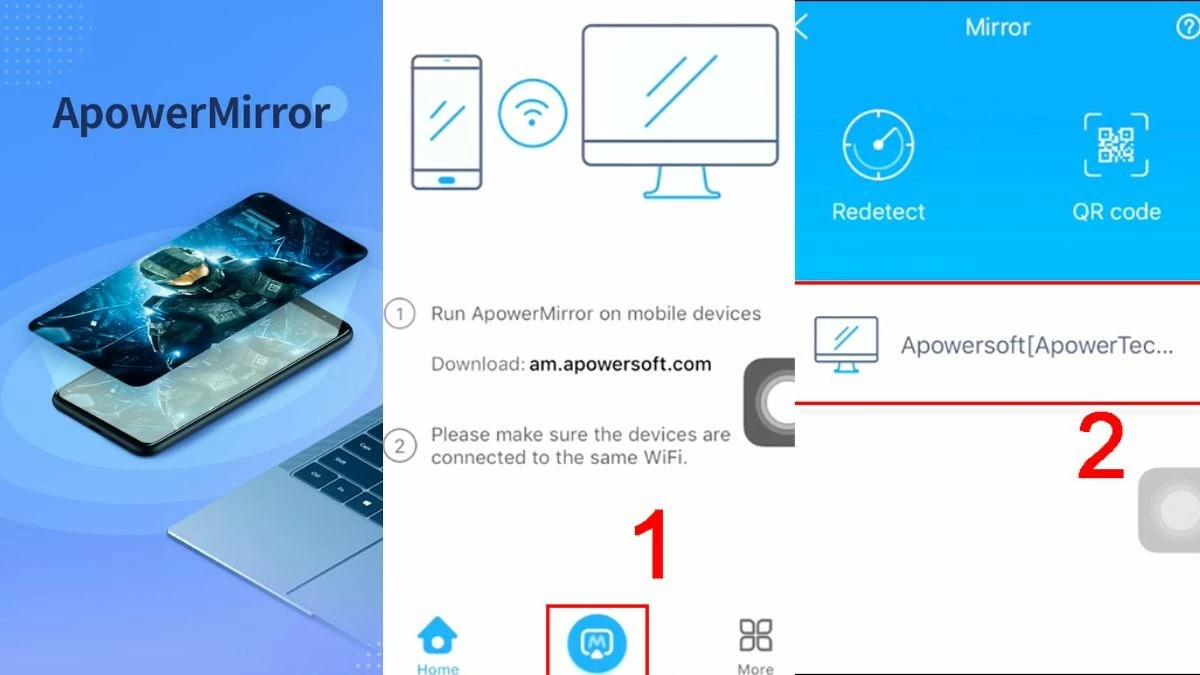
ApowerMirror
ApowerMirror est une application populaire pour dupliquer l'écran de votre iPhone sur un PC ou un ordinateur portable. Outre le partage d'informations, elle vous permet également d'écrire, de dessiner et d'enregistrer facilement toute activité à l'écran.
Étape 1 : Avant de dupliquer l’écran de votre iPhone sur votre ordinateur, assurez-vous que votre téléphone et votre ordinateur portable disposent tous deux du logiciel nécessaire.
Étape 2 : Ensuite, ouvrez ApowerMirror à la fois sur votre téléphone et sur votre ordinateur.
Étape 3 : Ensuite, appuyez sur l’icône miroir de votre iPhone et sélectionnez le nom de votre PC ou ordinateur portable dans la liste.
 |
iTools
iTools est une solution efficace pour dupliquer l'écran de votre iPhone sur votre ordinateur, simplifiant ainsi le travail et les loisirs. Ce logiciel offre également d'autres fonctionnalités utiles telles que la gestion, la sauvegarde et la restauration des données. Voici comment dupliquer l'écran de votre iPhone sur votre ordinateur portable ou PC avec iTools :
Étape 1 : Ouvrez l’application iTools et suivez les étapes nécessaires pour télécharger le logiciel sur votre appareil.
Étape 2 : Connectez votre iPhone et votre ordinateur au même réseau Wi-Fi.
Étape 3 : Enfin, ouvrez le Centre de contrôle et activez la recopie d’écran sur l’ordinateur où iTools est installé.
 |
Grâce à ces informations, vous pouvez facilement dupliquer l'écran de votre iPhone sur votre MacBook, ordinateur portable ou PC. Cette fonctionnalité vous permet de présenter du contenu, de travailler et d'étudier plus efficacement. N'hésitez plus, suivez les instructions dès maintenant et découvrez cette fonctionnalité exceptionnelle !
Source : https://baoquocte.vn/top-7-cach-phan-chieu-man-hinh-iphone-len-may-tinh-sieu-de-285102.html

































































































Comment (0)