


Alors que 2023 touche à sa fin, il est temps de faire le point sur votre iPhone, qui vous a accompagné tout au long de l'année. Peut-être présente-t-il quelques rayures aux coins ou une fissure sur l'écran ? Ses performances sont peut-être moins fluides qu'avant, à cause des nombreuses applications installées. Alors, « détoxifiez » votre téléphone grâce à ces conseils.
Nettoyer l'espace de rangement .
Avant que la mémoire de votre iPhone ne soit saturée, ce qui est inévitable après un certain temps d'utilisation, il est temps de libérer de l'espace.
Sur iPhone, une fonctionnalité très pratique permet de gérer l'espace de stockage : Stockage iPhone. Pour y accéder, allez dans Réglages > Général > Stockage iPhone. Vous verrez une interface affichant visuellement votre espace de stockage utilisé, ainsi que des suggestions d'éléments à supprimer, généralement des vidéos et des applications téléchargées.
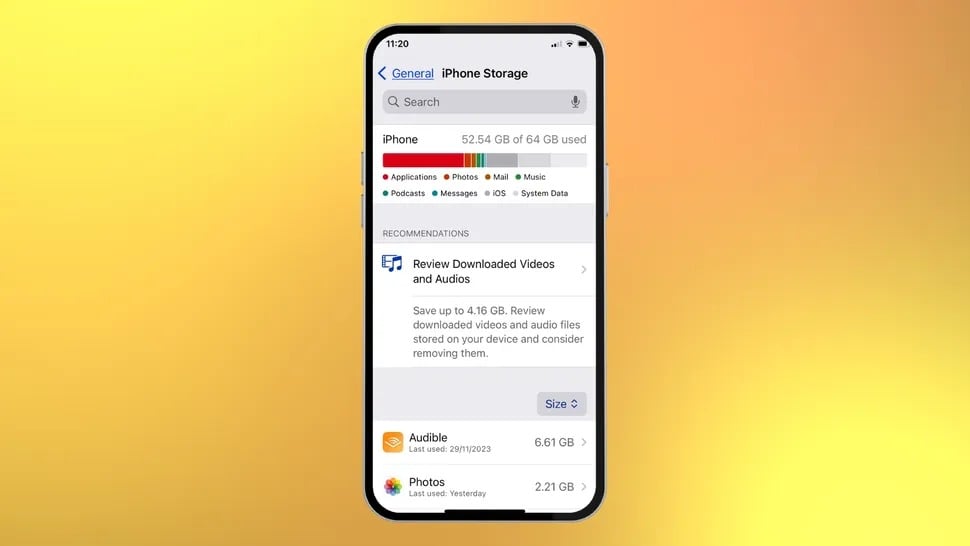
Vérifiez et nettoyez l'espace de stockage de votre iPhone.
Vous trouverez ci-dessous la liste des applications et l'espace de stockage qu'elles occupent. Consultez-la et supprimez celles que vous utilisez rarement.
Fermez les applications inutilisées.
L'une des fonctionnalités très pratiques de l'iPhone est la possibilité de « décharger » temporairement des applications pour libérer de l'espace de stockage, sans pour autant les supprimer définitivement de l'appareil. Appelée « Décharger les apps », cette fonctionnalité est disponible depuis iOS 11. Concrètement, lorsqu'elle est « déchargée », l'application est retirée de l'écran d'accueil, mais les données et les réglages restent sur l'appareil, ce qui vous permet de la réinstaller et de la réutiliser à tout moment.
C’est une méthode sûre pour libérer de l’espace de stockage si vous avez besoin de réutiliser l’application plus tard. Vous pouvez le faire manuellement dans Stockage iPhone ou activer la fonction de fermeture automatique des applications peu utilisées pendant au moins 12 jours dans Réglages > App Store > Désinstaller les applications inutilisées.
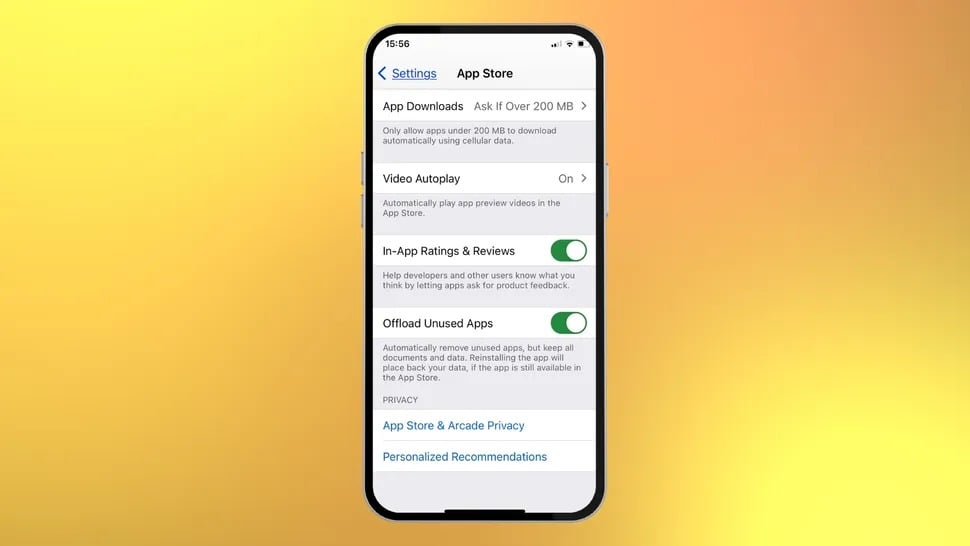
Désactivez temporairement l'application à l'aide de la fonction « Désactiver les applications inutilisées ».
Recharger les applications ne prend que quelques secondes, c'est donc un excellent moyen de garder votre iPhone aussi propre et léger que possible.
Mettez à jour le système d'exploitation.
Après avoir nettoyé vos applications, pensez à mettre à jour iOS. Bien que les mises à jour système d'Apple offrent des garanties de sécurité, beaucoup hésitent encore à les installer par crainte des complications. Consultez Réglages > Général > Mise à jour logicielle ; si une mise à jour est disponible, installez-la immédiatement.
Même si les mises à jour automatiques sont activées, ce processus s'effectue souvent la nuit et uniquement lorsque l'iPhone est branché ; il est donc facile de les manquer. Par conséquent, mettez à jour votre système d'exploitation pour garantir la sécurité et le bon fonctionnement de votre iPhone.
Personnalisez votre écran d'accueil.
Réorganiser l'écran d'accueil de manière logique est également important pour simplifier l'utilisation de l'iPhone.
La méthode la plus efficace consiste à réorganiser vos applications par fréquence d'utilisation. Placez les applications les plus utilisées sur la première page et utilisez également la barre de menu inférieure comme emplacement privilégié pour vos applications les plus fréquentes. Ensuite, rangez les applications moins utilisées dans des dossiers. Votre écran d'accueil sera ainsi beaucoup plus clair.
Cessez d'utiliser Apple Podcasts
Si vous utilisez l'application Podcasts par défaut d'Apple au lieu d'applications tierces, réfléchissez-y à deux fois. La raison est simple : Podcasts occupe beaucoup d'espace de stockage.
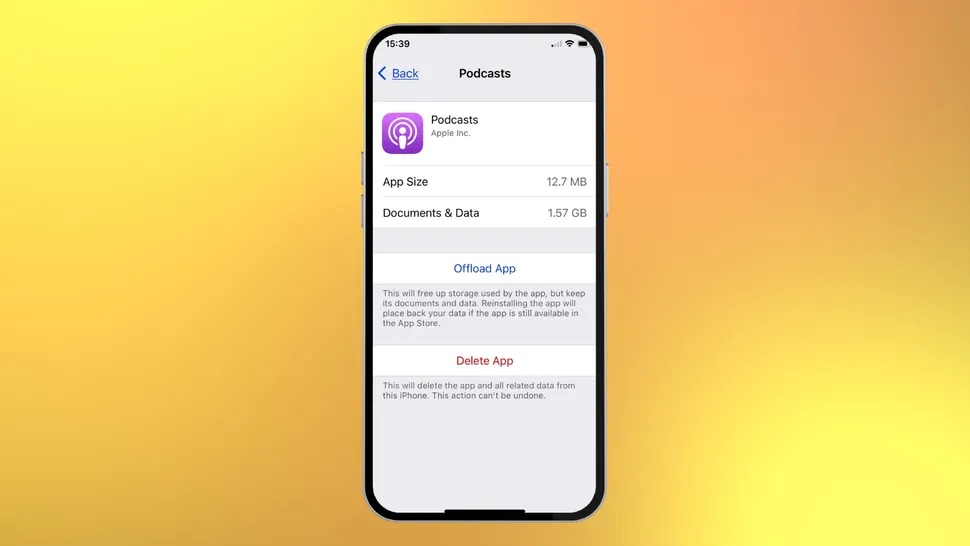
L'application Podcasts d'Apple occupe beaucoup d'espace de stockage.
À moins d'être en voyage et d'avoir besoin de télécharger des podcasts pour les écouter hors ligne, il est préférable de les écouter en streaming, car leur téléchargement consomme beaucoup d'espace de stockage. Même sans télécharger de podcasts, l'application Podcasts d'Apple occupe 1,5 Go sur l'iPhone, tandis que des applications comme Overcast et Spotify sont bien plus légères.
Désactiver les Live Photos
Une autre fonctionnalité qui consomme discrètement de l'espace de stockage sur l'iPhone est Live Photos. Elle enregistre les 1,5 secondes précédant et suivant la prise de vue, vous permettant ainsi de choisir le moment parfait. Bien qu'utile, chaque Live Photo peut peser jusqu'à 7 Mo, ce qui, à terme, occupe un espace de stockage considérable.
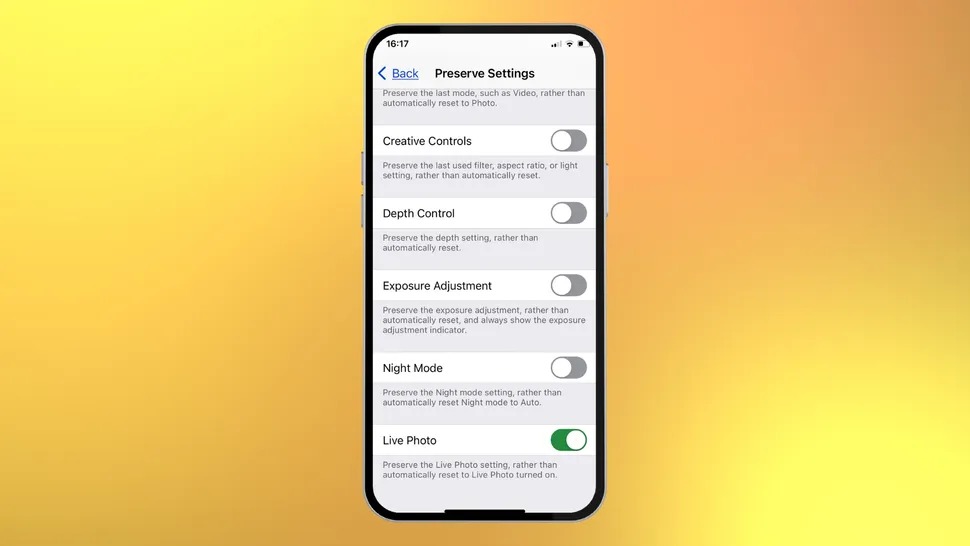
Désactivez les Live Photos pour libérer de l'espace de stockage.
La fonctionnalité Live Photos est généralement activée par défaut. Lorsque vous ouvrez l'application Appareil photo, si vous voyez le bouton Live Photos avec trois cercles jaunes concentriques, cela signifie que la fonction est activée. Il suffit d'appuyer sur ce bouton pour la désactiver (une ligne diagonale apparaîtra sur le cercle).
Redémarrez l'application défectueuse.
Inutile de fermer les applications récemment ouvertes pour accélérer votre iPhone. Les applications ne fonctionnent pas en arrière-plan ; elles sont simplement temporairement « inactives ». Lorsque vous y reviendrez, elles reprendront automatiquement et exécuteront les tâches demandées.
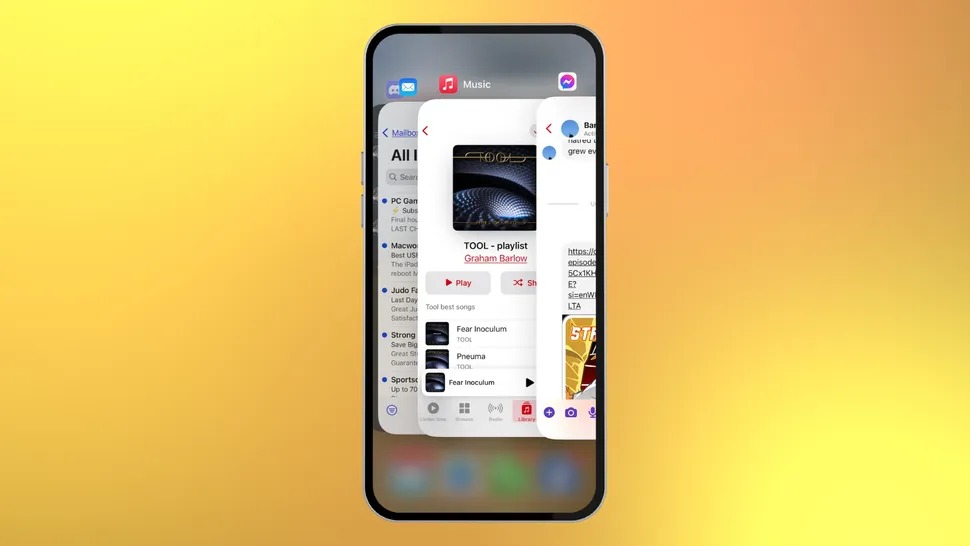
Fermez toutes les applications qui posent problème.
Cependant, il arrive que certaines applications dysfonctionnent soudainement. Dans ce cas, fermez-les complètement en faisant glisser votre doigt vers le haut. Cela fermera la session en cours et, au redémarrage, tous les problèmes devraient être résolus.
Redémarrez votre ordinateur.
Voici une astuce infaillible pour iPhone, utilisée pour résoudre les problèmes. Il arrive que les iPhones rencontrent des difficultés, comme une connexion réseau instable, des performances réduites ou des fonctionnalités dysfonctionnelles. Dans ce cas, un redémarrage forcé peut s'avérer efficace pour rétablir le fonctionnement normal de votre iPhone.
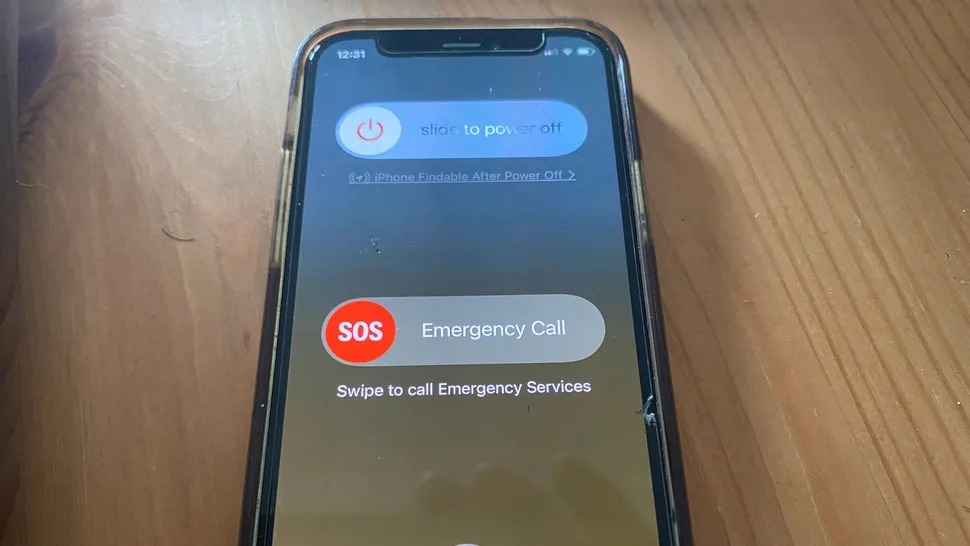
Redémarrer votre iPhone peut résoudre de nombreux problèmes.
Maintenez enfoncés simultanément le bouton marche/arrêt et le bouton d'augmentation du volume pendant quelques secondes. L'option « Éteindre » apparaît ; faites glisser horizontalement et attendez que l'iPhone s'éteigne complètement. Répétez ensuite la même action pour redémarrer l'appareil.
Lien source









![[Galerie photos] Performance collective pour accueillir le printemps 2026](https://vphoto.vietnam.vn/thumb/402x226/vietnam/resource/IMAGE/2026/02/09/1770618453808_kkk_20260209123031.jpeg)































































































Comment (0)