


Cet article vous explique comment placer « Ce PC » sur le bureau Windows 10. Vous gagnerez ainsi du temps lors de la recherche de données et votre ordinateur sera plus performant !
 |
Instructions pour ajouter rapidement « Ce PC » au bureau Windows 10
En ajoutant « Ce PC » à votre bureau Windows 10, vous pourrez y accéder facilement sans avoir à ouvrir l’Explorateur de fichiers à chaque fois. Voici deux méthodes simples et efficaces pour y parvenir.
Utiliser la personnalisation
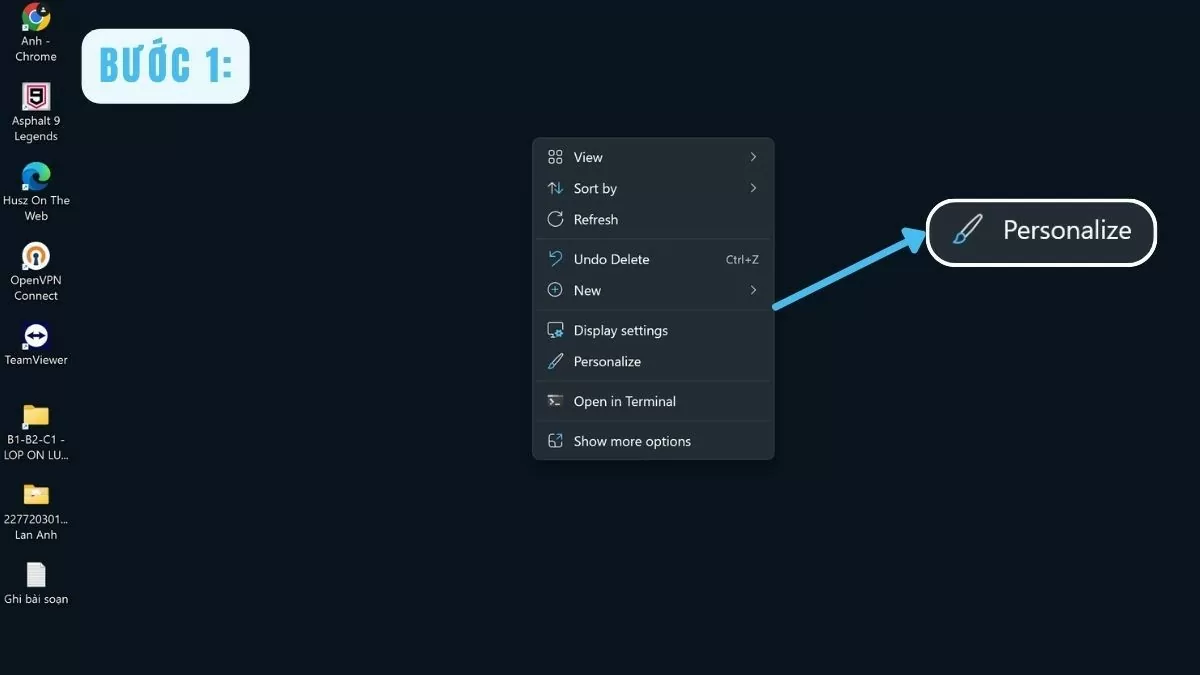
Étape 1 : Pour ajouter Ce PC au bureau Windows 10, cliquez avec le bouton droit sur un espace vide de l’écran et sélectionnez Personnaliser dans le menu contextuel.
 |
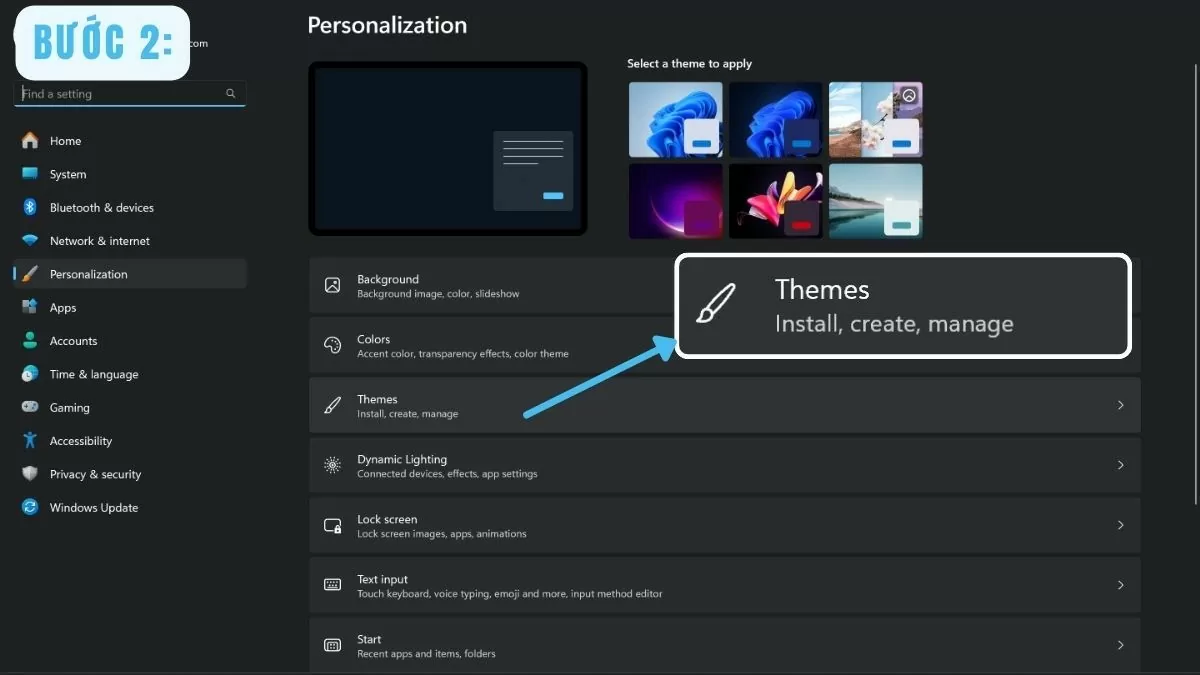
Étape 2 : Dans la fenêtre Personnalisation , sélectionnez Thèmes à gauche.
 |
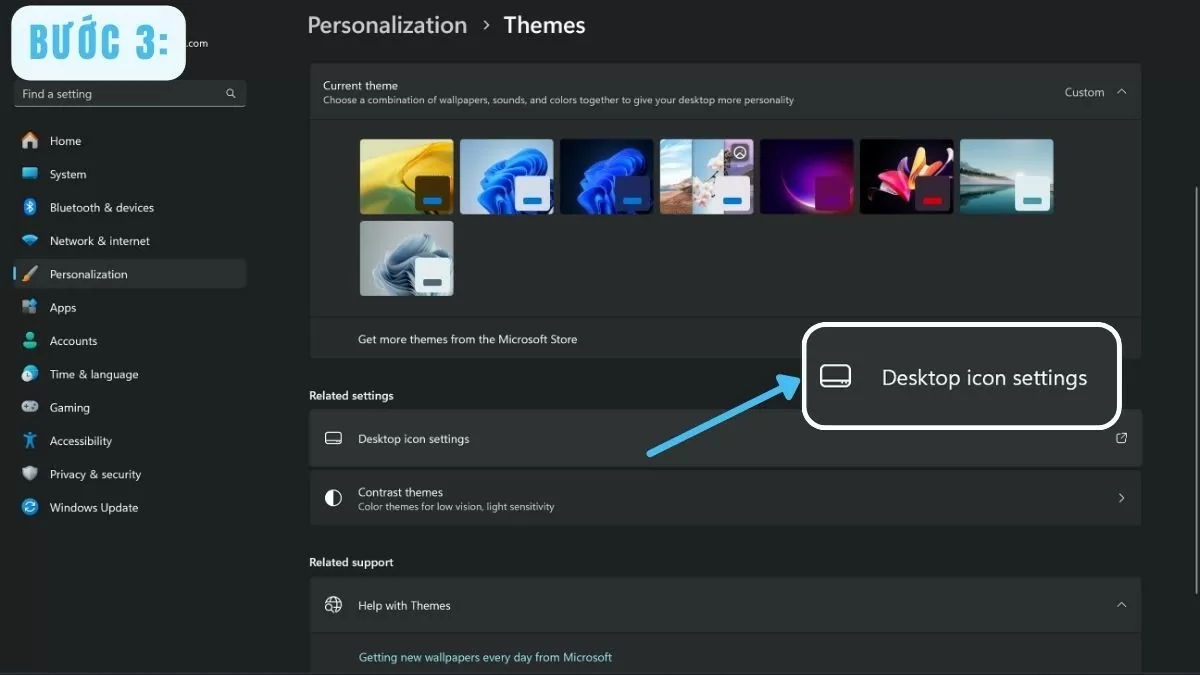
Étape 3 : Dans le coin supérieur droit, cliquez sur l’icône Paramètres du Bureau .
 |
Étape 4 : Cochez la case Ordinateur dans la fenêtre Paramètres des icônes du bureau .
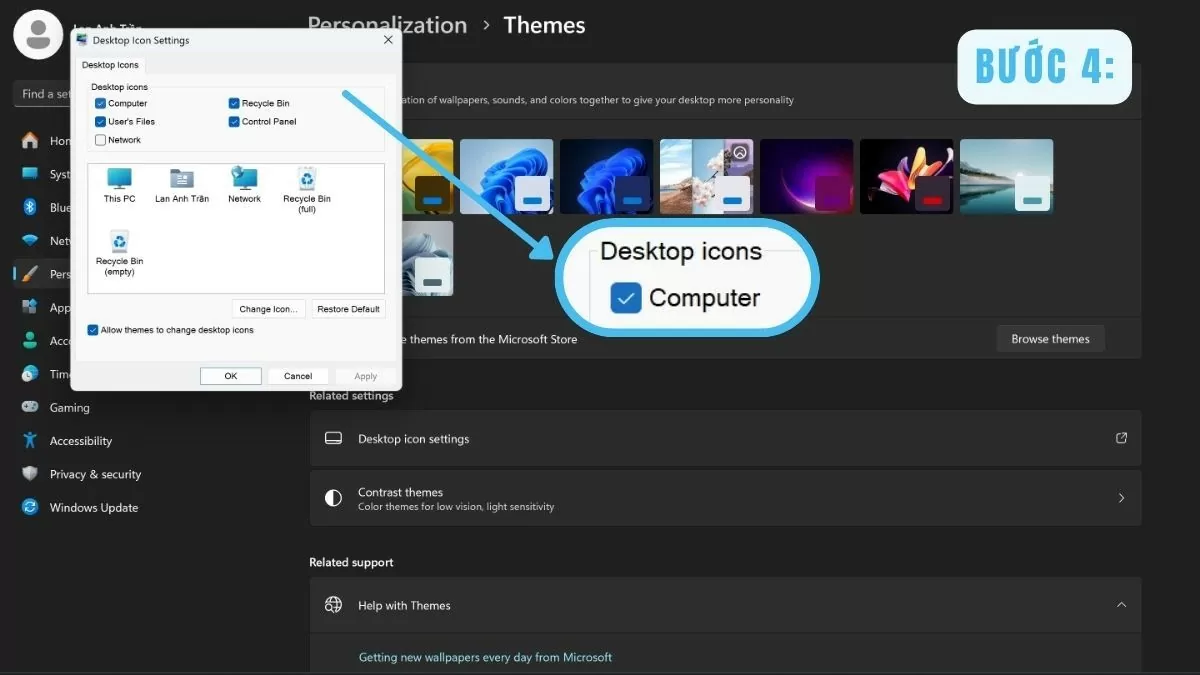 |
Étape 5 : Cliquez ensuite sur OK pour enregistrer les modifications.
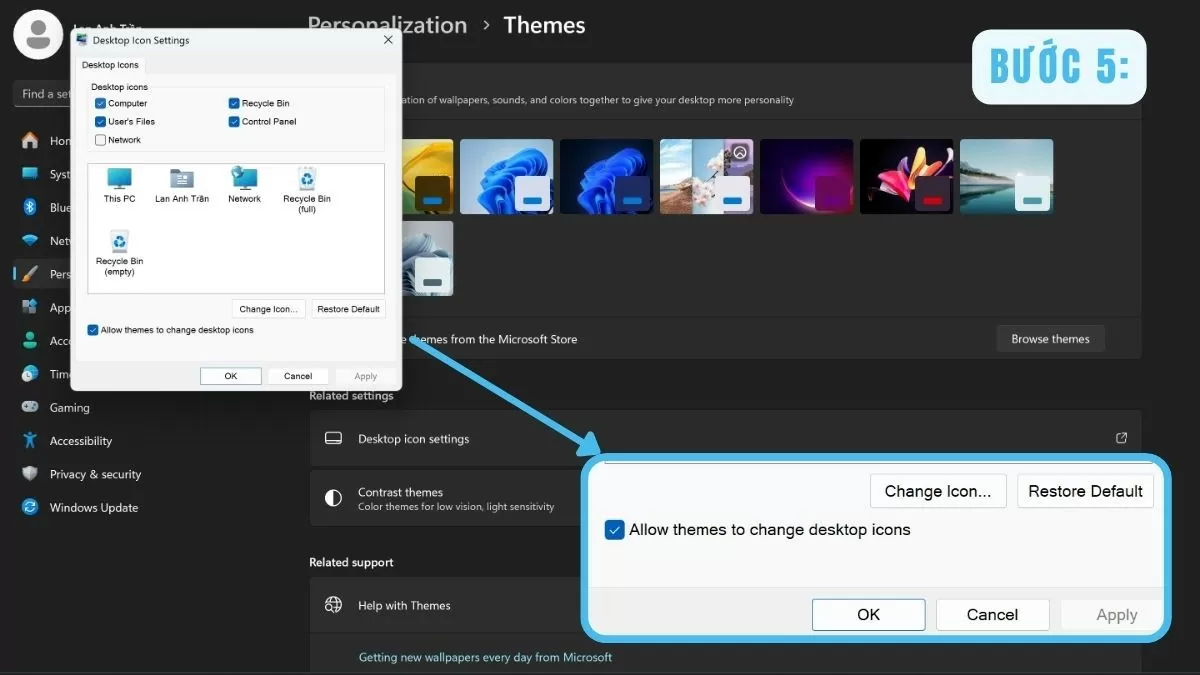 |
En quelques clics dans les options de personnalisation , l'icône « Ce PC » apparaîtra sur votre bureau, vous offrant un accès rapide et pratique.
Utilisez l'explorateur de fichiers.
Étape 1 : Appuyez simultanément sur la touche Windows et la touche E pour ouvrir l’Explorateur de fichiers.
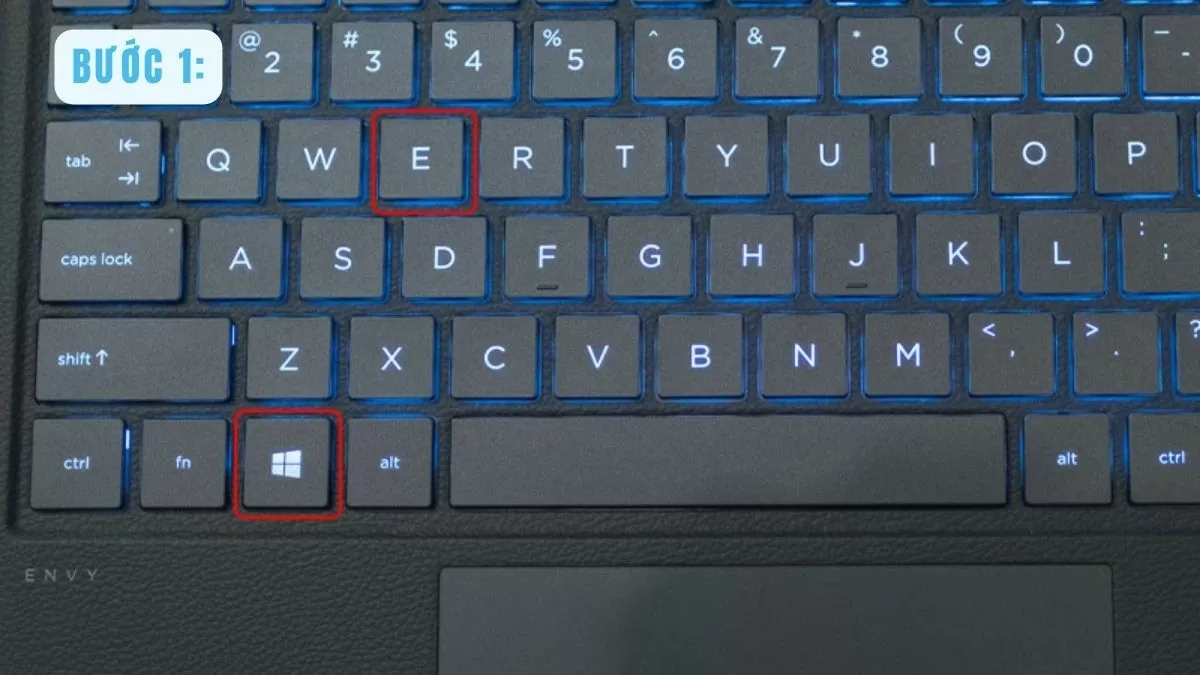 |
Étape 2 : Trouvez « Ce PC » dans la barre latérale gauche et cliquez dessus.
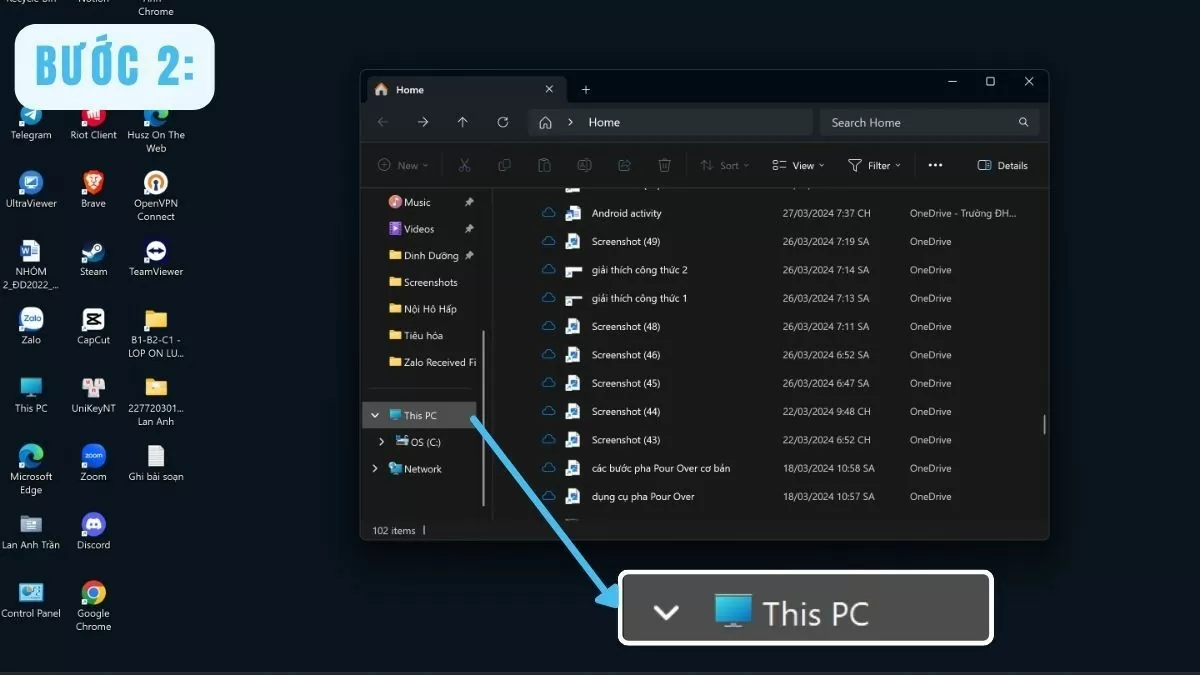 |
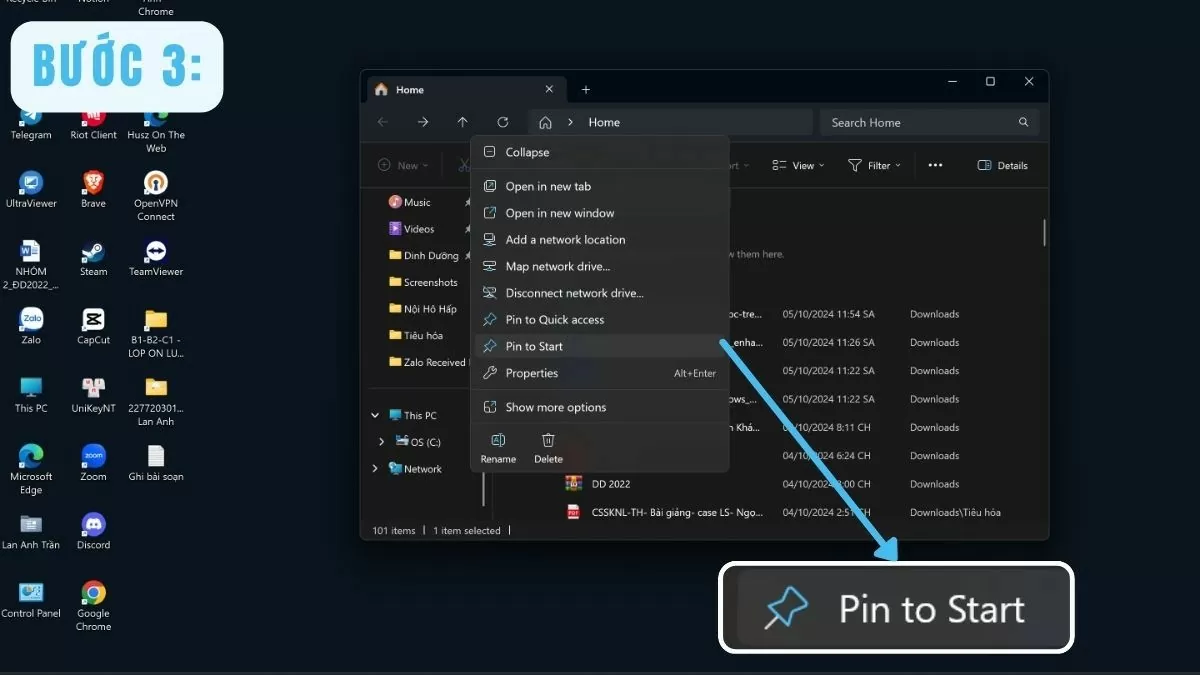
Étape 3 : Faites un clic droit sur l’icône Ce PC et sélectionnez Épingler à l’écran de démarrage si vous souhaitez l’ajouter au menu Démarrer.
 |
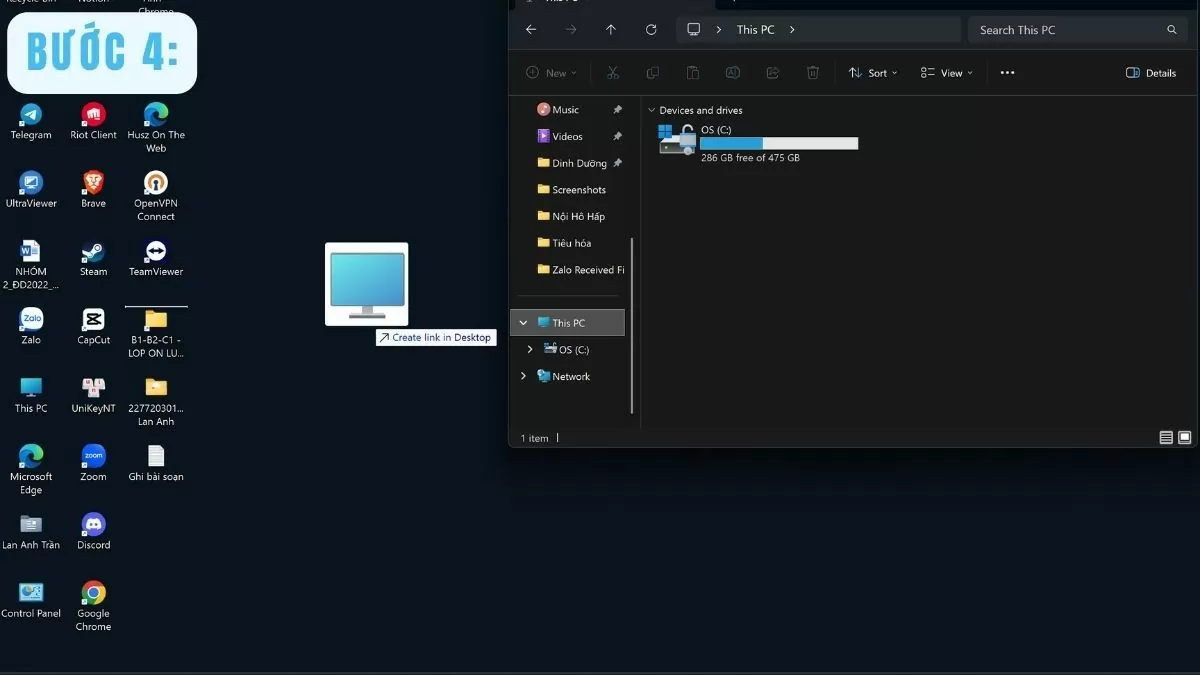
Étape 4 : Pour ajouter Ce PC à votre bureau, faites simplement glisser l’icône Ce PC depuis l’Explorateur de fichiers vers votre bureau.
 |
Avec l'Explorateur de fichiers, vous pouvez facilement faire apparaître Ce PC sur le bureau Windows 10 sans modifier les paramètres système.
Personnalisez facilement l'icône « Ce PC » sur votre bureau.
Pour créer un espace de travail personnalisé, il est essentiel de personnaliser les icônes du bureau. Après avoir ajouté « Ce PC » à votre bureau Windows 10, vous pouvez en modifier la taille ou le nom à votre guise.
Comment redimensionner l'icône Ce PC
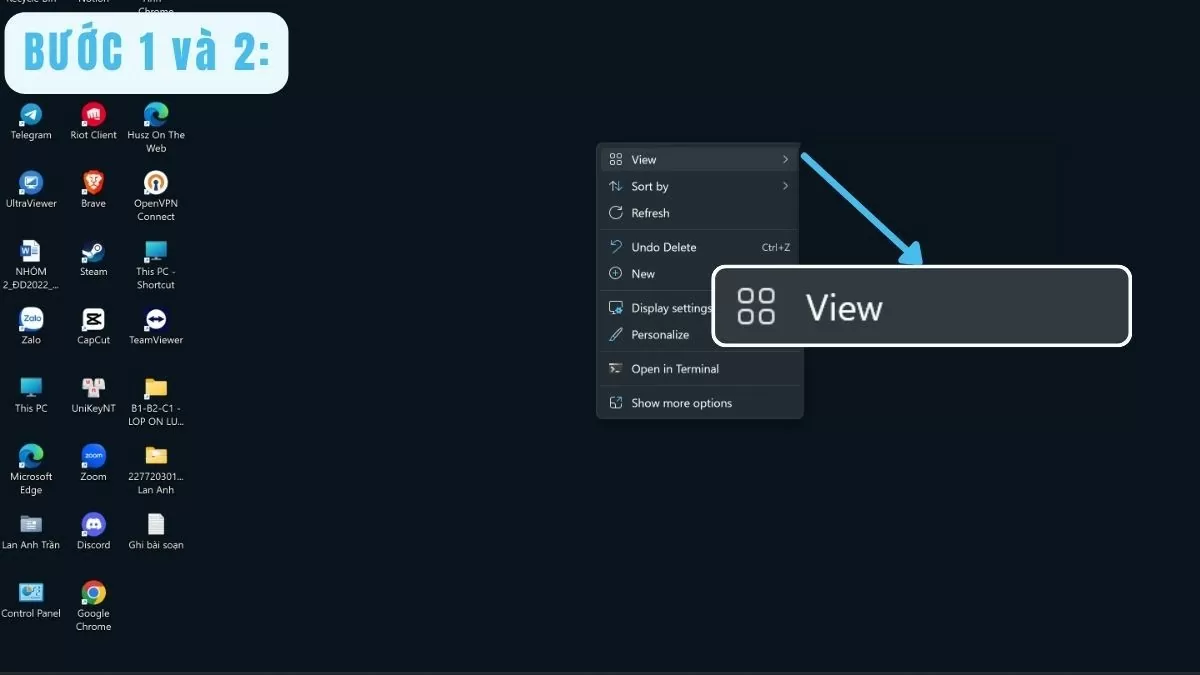
Étape 1 : Faites un clic droit sur un espace vide du Bureau pour ouvrir le menu contextuel.
Étape 2 : Déplacez votre souris sur l’onglet Affichage .
 |
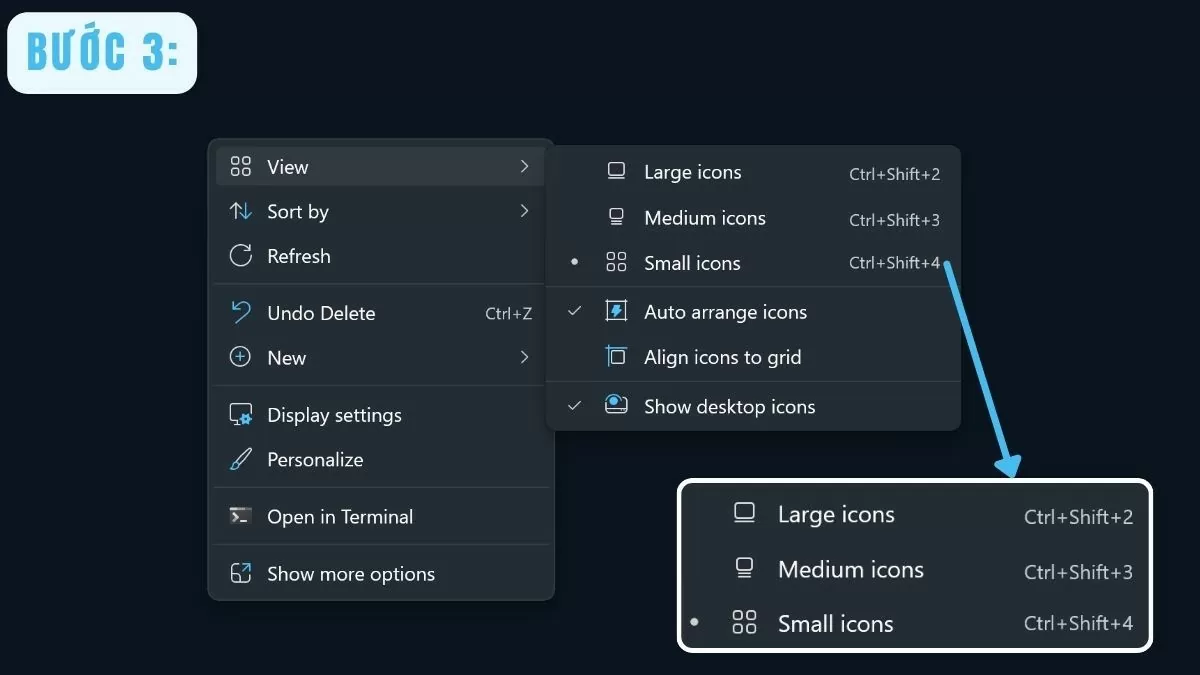
Étape 3 : Les utilisateurs peuvent choisir la taille des icônes : petites , moyennes ou grandes . Cela facilite l’organisation de l’espace sur le bureau et permet de créer une mise en page plus harmonieuse.
 |
Renommez l'icône « Ce PC ».
Étape 1 : Commencez par faire un clic droit sur l’icône « Ce PC » sur le bureau.
Étape 2 : Sélectionnez Renommer dans le menu contextuel pour modifier le nom si nécessaire.
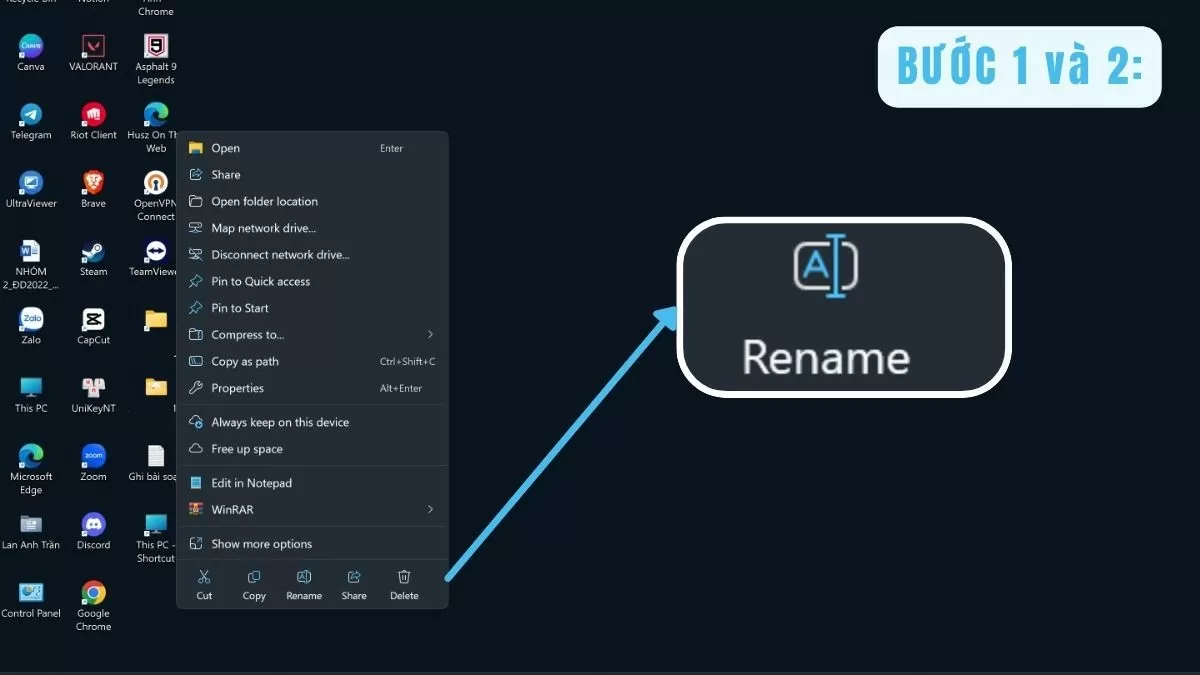 |
Étape 3 : Saisissez le nouveau nom souhaité et appuyez sur Entrée pour confirmer. Renommer l’icône « Ce PC » vous permet de personnaliser votre bureau et de la repérer plus facilement.
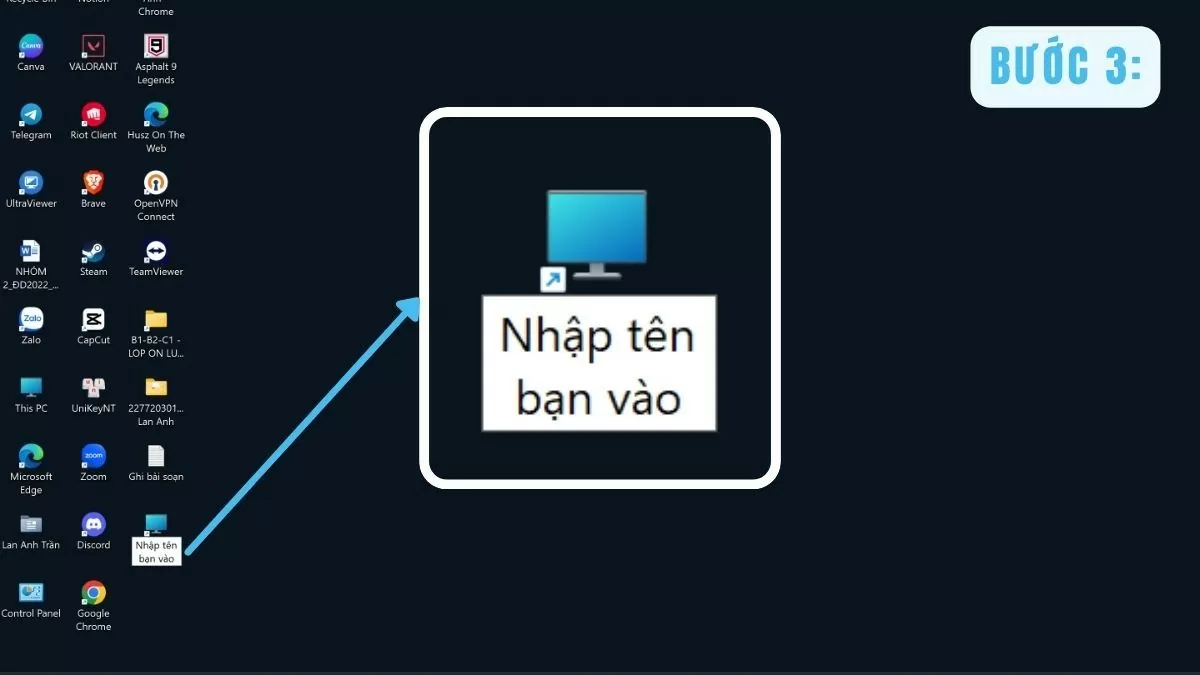 |
En suivant ces étapes simples, vous pouvez non seulement ajouter « Ce PC » à votre bureau Windows 10, mais aussi personnaliser son agencement à votre guise. Ainsi, vous trouverez et accéderez facilement à votre PC chaque fois que vous allumerez votre ordinateur.
En résumé, placer « Ce PC » sur le bureau Windows 10 est une astuce simple mais très efficace. Elle vous permet de gérer et d'accéder rapidement à vos fichiers, ce qui facilite l'utilisation quotidienne de votre ordinateur.
Source





































































































Comment (0)