


Duplicar la pantalla de tu iPhone en tu MacBook, portátil o PC facilita compartir contenido y te ayuda a trabajar de forma más eficiente. ¡Consulta las instrucciones detalladas a continuación!
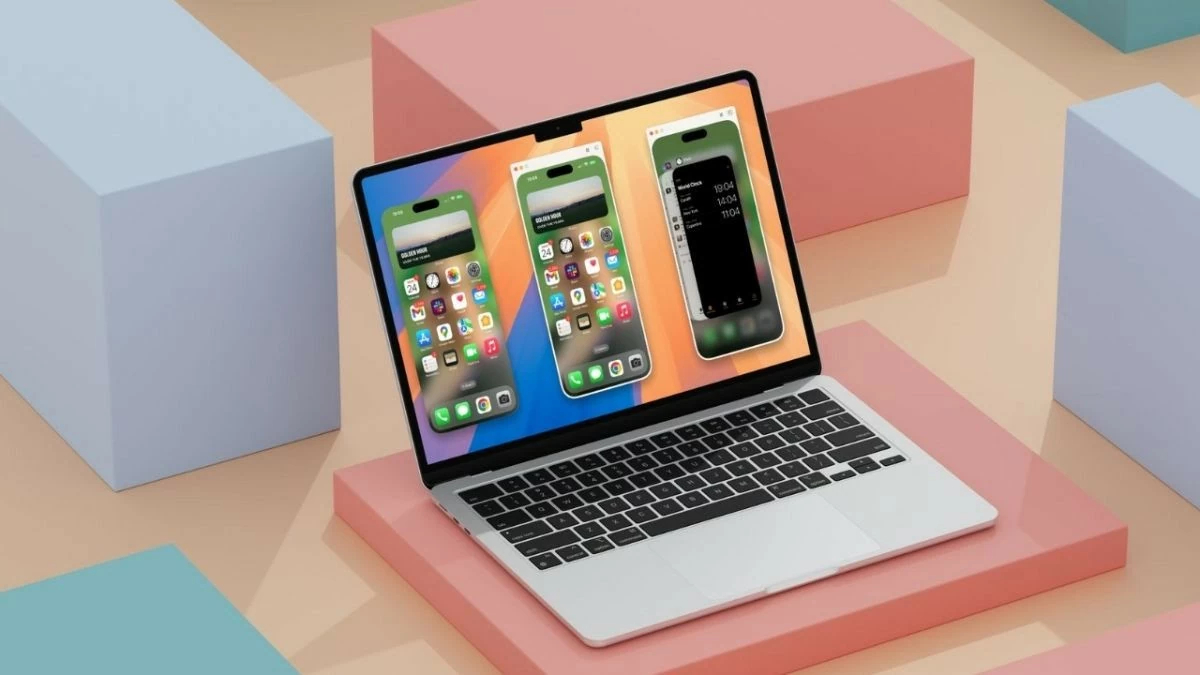 |
Duplicar la pantalla de tu iPhone en tu MacBook, portátil o PC facilita y agiliza compartir contenido sin cables. A continuación, encontrarás instrucciones detalladas: ¡no te las pierdas!
Instrucciones sobre cómo duplicar la pantalla de tu iPhone en tu MacBook.
Para los usuarios de macOS, duplicar la pantalla de su iPhone en su ordenador es muy fácil. Estos son los pasos específicos para hacerlo:
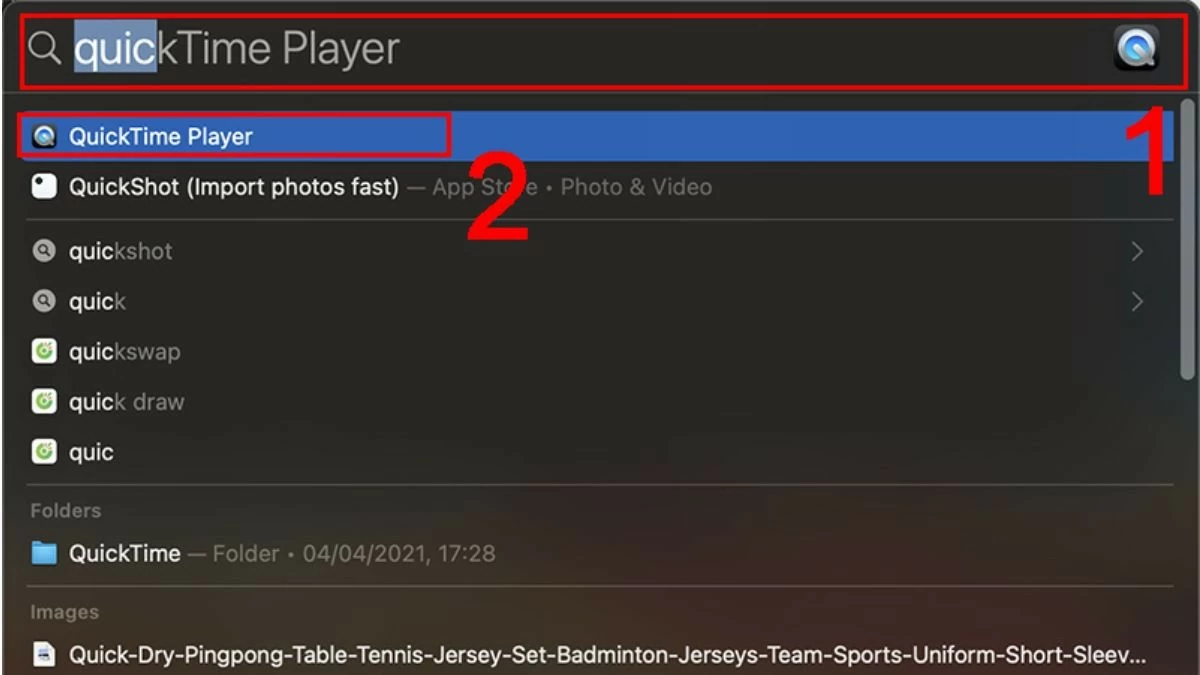
Paso 1: Primero, abra Spotlight Search con la combinación de teclas Comando + Espacio. Escriba "QuickTime Player" en el cuadro de búsqueda y presione Enter.
 |
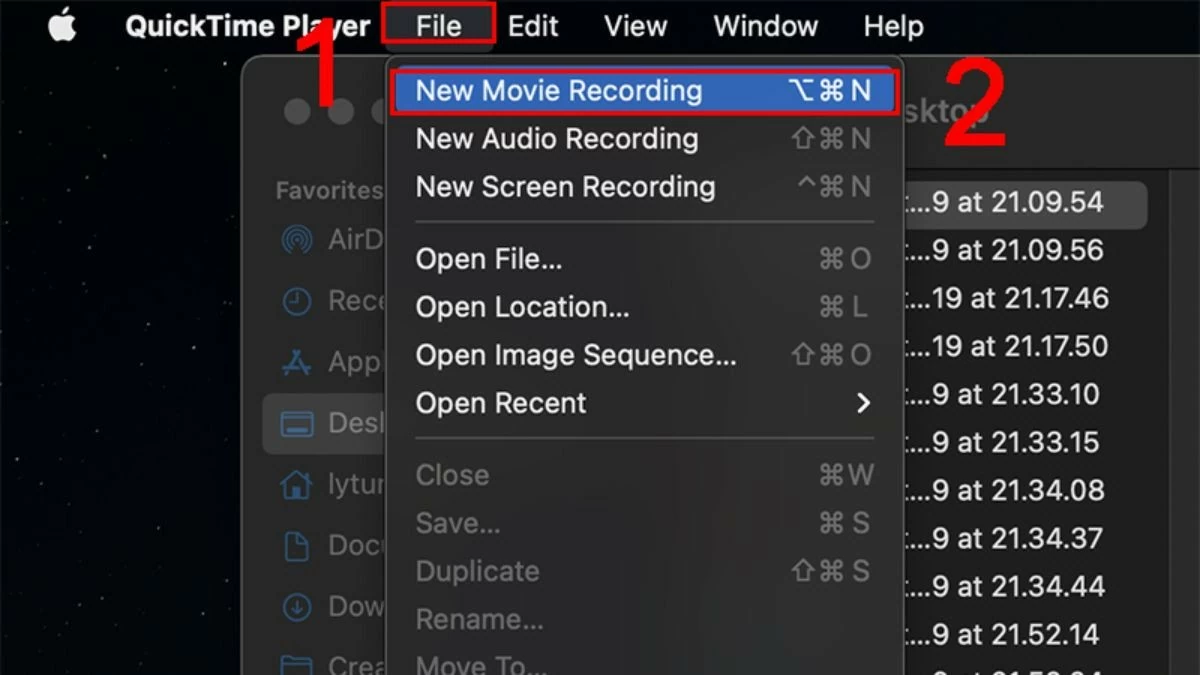
Paso 2: A continuación, vaya al menú Archivo y seleccione Nueva grabación de película.
 |
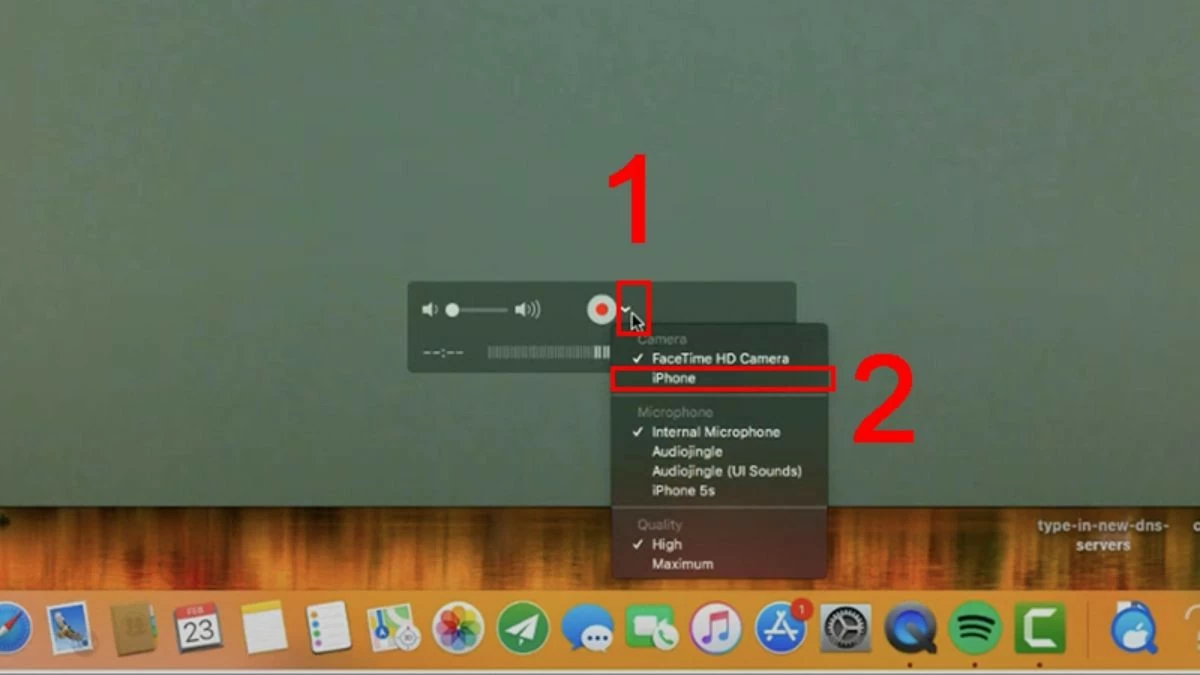
Paso 3: Haz clic en el icono de flecha junto al botón rojo de grabación de pantalla para abrir la lista de dispositivos conectados. Selecciona tu iPhone para duplicar la pantalla en tu MacBook.
 |
Instrucciones sobre cómo duplicar la pantalla de su iPhone en una computadora con Windows.
Si no sabes cómo duplicar la pantalla de tu iPhone en una PC o portátil con Windows, no te preocupes. A continuación, encontrarás una lista de aplicaciones que te ayudarán a hacerlo rápidamente. ¡Échales un vistazo!
Pantalla solitaria
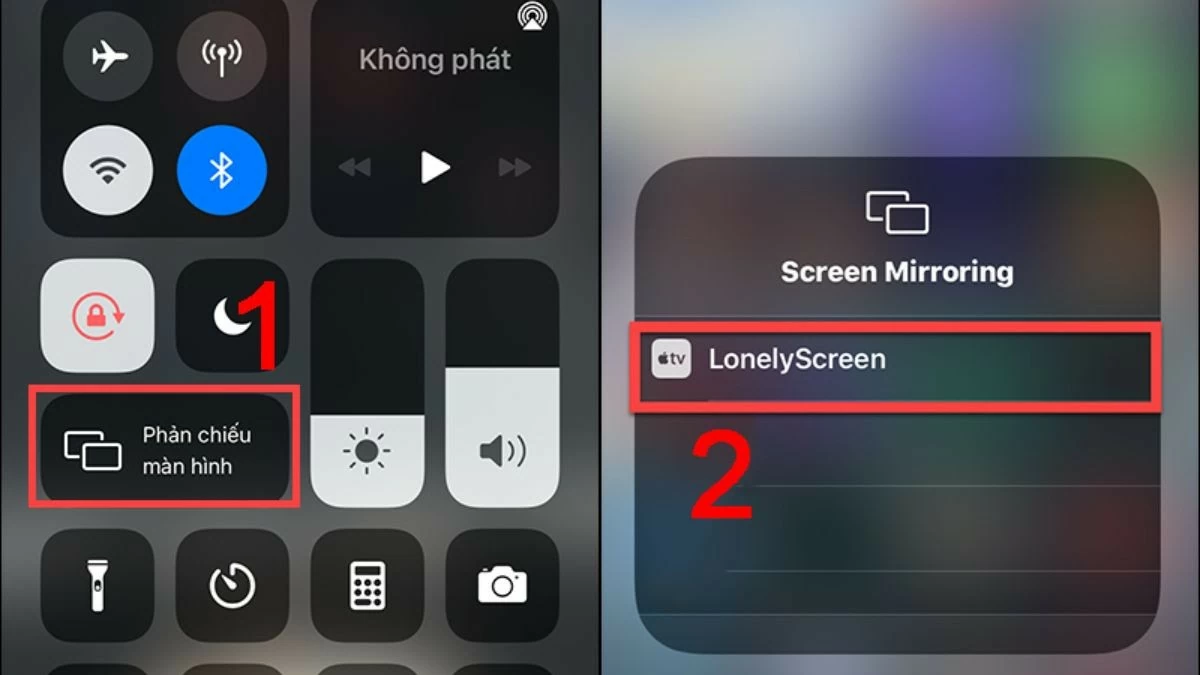
Con LonelyScreen, puedes ampliar tu espacio de trabajo al proyectar la pantalla de tu iPhone en tu portátil. La app también te permite grabar tu actividad y compartirla fácilmente en plataformas de vídeo .
Paso 1: Primero, asegúrese de que su dispositivo tenga instalada la aplicación LonelyScreen.
Paso 2: A continuación, conecta tu teléfono y tu computadora portátil a la misma red Wi-Fi.
Paso 3: Finalmente, abre el Centro de control en tu iPhone y selecciona la opción para duplicar tu pantalla en tu computadora portátil.
 |
Servidor aéreo
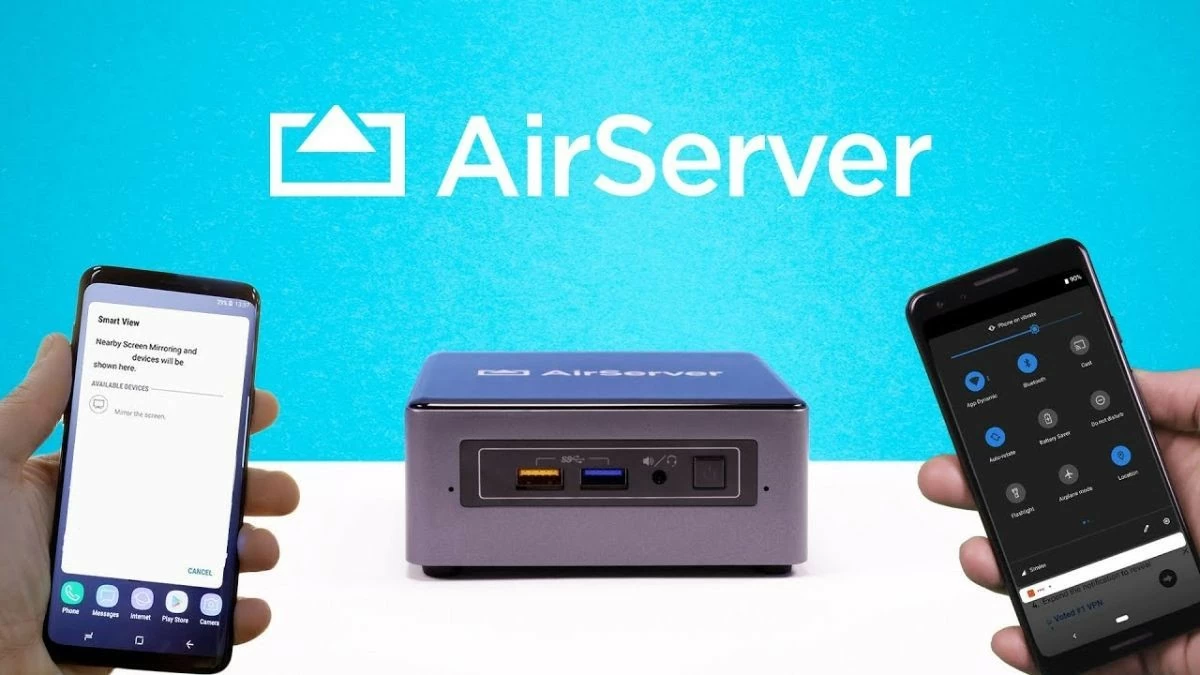
Duplicar la pantalla de tu iPhone en tu ordenador con AirServer es similar a usar LonelyScreen, pero esta aplicación ofrece muchas funciones adicionales. Puedes proteger imágenes y vídeos, y grabar todo en calidad Full HD.
Paso 1: Descargue AirServer y abra la aplicación en su computadora portátil o PC.
Paso 2: Para compartir datos entre su teléfono y su computadora, asegúrese de que ambos dispositivos estén conectados a la misma red Wi-Fi.
Paso 3: A continuación, abra el Centro de control y seleccione la función de duplicación de pantalla para reflejar su pantalla en la PC o computadora portátil donde está instalado el software.
 |
Reflector
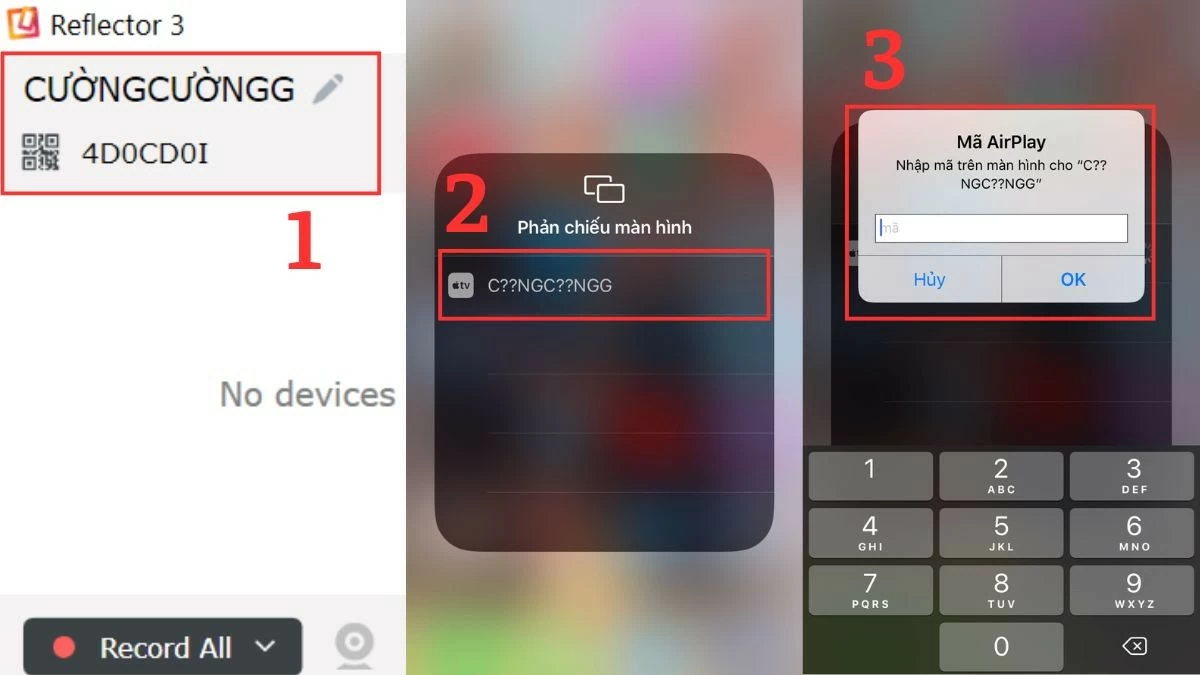
Con sus excelentes funciones, Reflector te permite proyectar la pantalla de tu iPhone en tu ordenador de forma fluida y flexible. Además, la posibilidad de conectar varios dispositivos simultáneamente facilita la gestión y el intercambio de contenido desde diversas fuentes.
Paso 1: Descargue y abra la aplicación Reflector en su dispositivo.
Paso 2: Abra el Centro de control en su iPhone deslizándose hacia abajo desde la esquina superior derecha.
Paso 3: Seleccione la opción Duplicación de pantalla e ingrese la contraseña para conectarse al dispositivo donde está instalado Reflector.
 |
5KPlayer
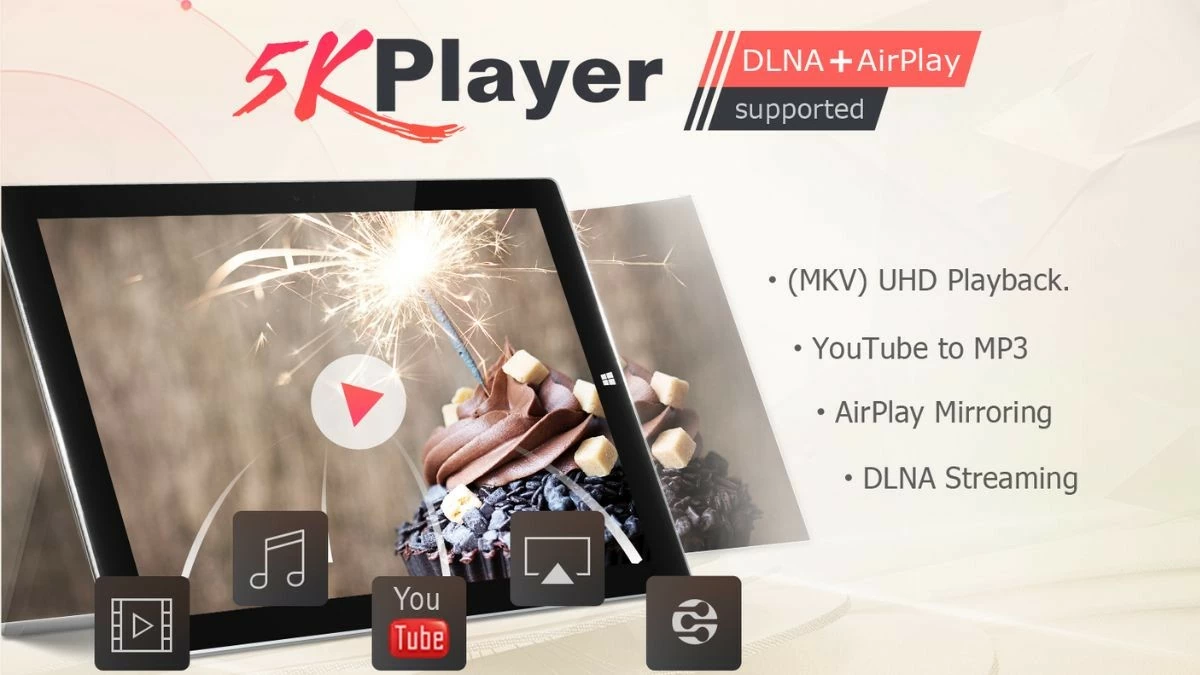
Una app práctica para duplicar la pantalla de tu iPhone que no debes pasar por alto es 5KPlayer. Esta app admite la reproducción de video HDR 4K/8K en varios formatos, satisfaciendo así las necesidades de quienes desean disfrutar de contenido digital de alta calidad.
Paso 1: Primero, descargue e instale el software 5KPlayer en su computadora siguiendo las instrucciones.
Paso 2: A continuación, abre el Centro de control en tu iPhone y selecciona la opción Duplicación de pantalla.
Paso 3: En la lista de dispositivos disponibles, seleccione el nombre de la computadora en la que instaló la aplicación en el paso anterior.
 |
ApowerMirror
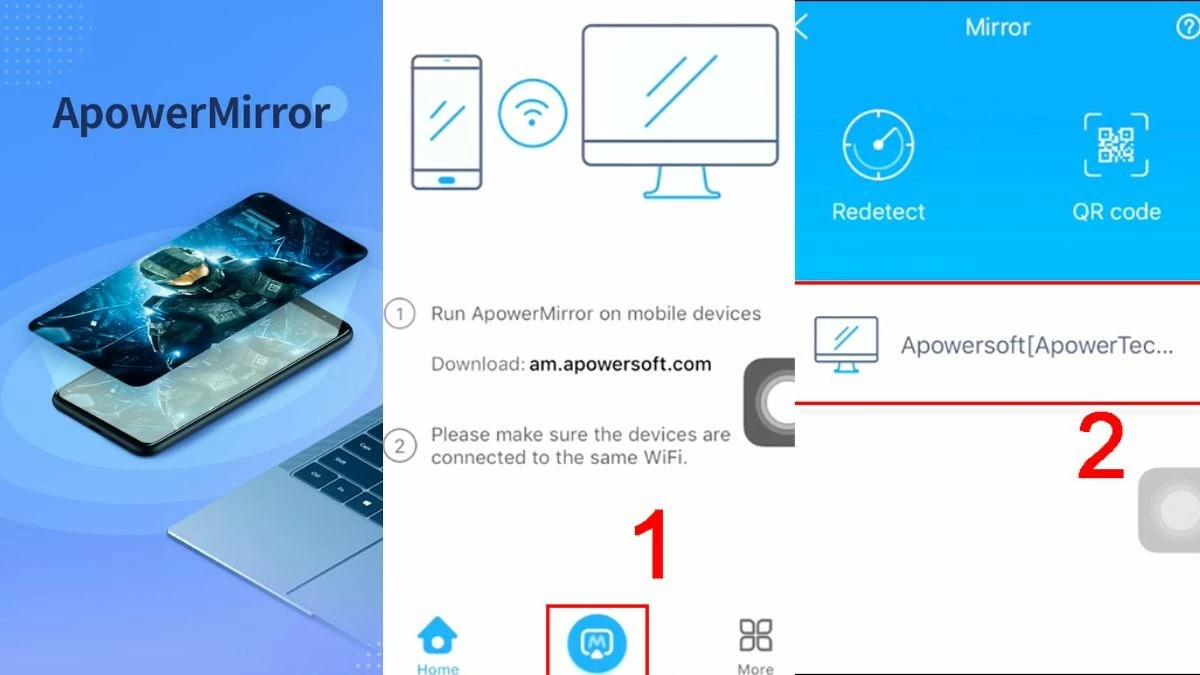
ApowerMirror es una opción popular para duplicar la pantalla de tu iPhone en una PC o portátil. Además de compartir información, la app también te permite escribir, dibujar y grabar fácilmente cualquier actividad de la pantalla.
Paso 1: Antes de reflejar la pantalla de su iPhone en su computadora, asegúrese de que tanto su teléfono como su computadora portátil tengan instalado el software necesario.
Paso 2: A continuación, abra ApowerMirror tanto en su teléfono como en su computadora.
Paso 3: A continuación, toque el icono del espejo en su iPhone y seleccione el nombre de su PC o computadora portátil de la lista.
 |
iTools
iTools es una solución eficaz para duplicar la pantalla de tu iPhone en tu ordenador, lo que facilita el trabajo y el entretenimiento. El software también ofrece otras funciones útiles como gestión de datos, copias de seguridad y restauración. A continuación, te explicamos cómo duplicar la pantalla de tu iPhone en tu portátil o PC con iTools:
Paso 1: Primero, abra la aplicación iTools y siga los pasos necesarios para descargar el software a su dispositivo.
Paso 2: Conecte su iPhone y su computadora a la misma red Wi-Fi.
Paso 3: Finalmente, abra el Centro de control y habilite la duplicación de pantalla en la computadora donde está instalado iTools.
 |
Con la información proporcionada, puedes duplicar fácilmente la pantalla de tu iPhone en tu MacBook, portátil o PC. Esta función te ayuda a presentar contenido, trabajar y estudiar de forma más eficiente. ¡No lo dudes, sigue las instrucciones ahora y descubre esta fantástica función!
[anuncio_2]
Fuente: https://baoquocte.vn/top-7-cach-phan-chieu-man-hinh-iphone-len-may-tinh-sieu-de-285102.html



































































































Kommentar (0)