

En versiones anteriores de Android, la capacidad de convertir un teléfono en una cámara web no era nueva, pero tenía muchas limitaciones en cuanto a funciones, número de aplicaciones compatibles y la configuración complicada, además de la dificultad para conectarlo a un ordenador.
En la nueva actualización de Android 14 introducida por Google, los usuarios pueden simplificar el proceso, ya que esta función se ha vuelto oficial y es compatible con varias aplicaciones.
Mientras tanto, los usuarios de iPhone pueden usar sus teléfonos como cámaras web a partir de iOS 16, lanzado el año pasado (solo para macOS). Una diferencia entre ambas funciones es que los iPhone usan una conexión inalámbrica, mientras que Android requiere una conexión por cable entre el teléfono y la computadora.
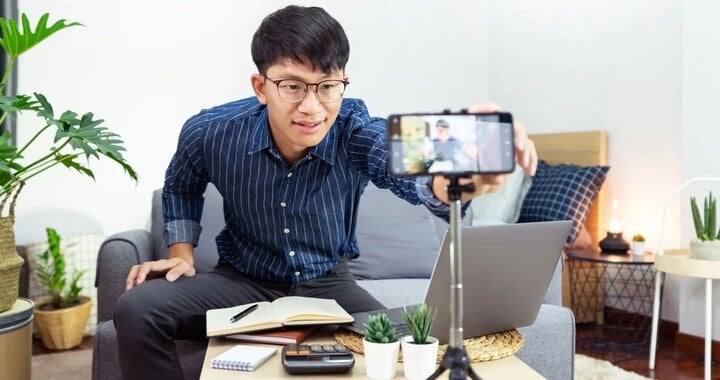
Utilizar los teléfonos inteligentes como cámaras web se ha convertido en una práctica común en la actualidad.
Sin embargo, Android 14 aún no está muy extendido, ya que Google actualizó recientemente sus smartphones Pixel a la versión oficial. Los dispositivos de otros fabricantes aún no han recibido la actualización a Android 14, por lo que los usuarios tendrán que esperar; el plazo exacto depende del fabricante del hardware y del dispositivo del usuario.
Google recomienda que los usuarios utilicen un trípode o coloquen el dispositivo en una posición estable para obtener la mejor calidad de imagen, evitando vibraciones o desenfoque. Sin embargo, la calidad del video depende del sistema de cámara (frontal o trasera) del dispositivo, según la configuración inicial del usuario.
Para usar tu smartphone Android como cámara web para tu ordenador, sigue estos pasos:
1. Conecta tu teléfono a tu ordenador mediante un cable USB-C compatible.
2. Cuando la pantalla muestre una conexión exitosa, toque la notificación para seleccionar la categoría de cámara opcional que desea visualizar.
3. Elige la configuración de pantalla según tus necesidades, como por ejemplo, hacer zoom o usar la cámara frontal o trasera del teléfono.
4. Abra la aplicación con la que desea usar la cámara web y seleccione Cámara de Android como la cámara principal conectada.
Khanh Linh
Fuente
![[Foto] Jóvenes de la Guardia Fronteriza de Dong Thap participan activamente en las actividades del "Mes de la Frontera de marzo".](https://vphoto.vietnam.vn/thumb/1200x675/vietnam/resource/IMAGE/2026/03/23/1774248483508_ndo_tl_dt3-jpg.webp)

![[Foto] Los primeros ministros de Vietnam y Rusia presencian la ceremonia de firma del acuerdo de cooperación para la construcción de una central nuclear.](https://vphoto.vietnam.vn/thumb/1200x675/vietnam/resource/IMAGE/2026/03/23/1774278492322_vna-potal-hai-thu-tuong-viet-nam-va-nga-chung-kien-le-ky-ket-hiep-dinh-ve-hop-tac-xay-dung-nha-may-dien-hat-nhan-8658380-jpg.webp)


















































































Kommentar (0)