

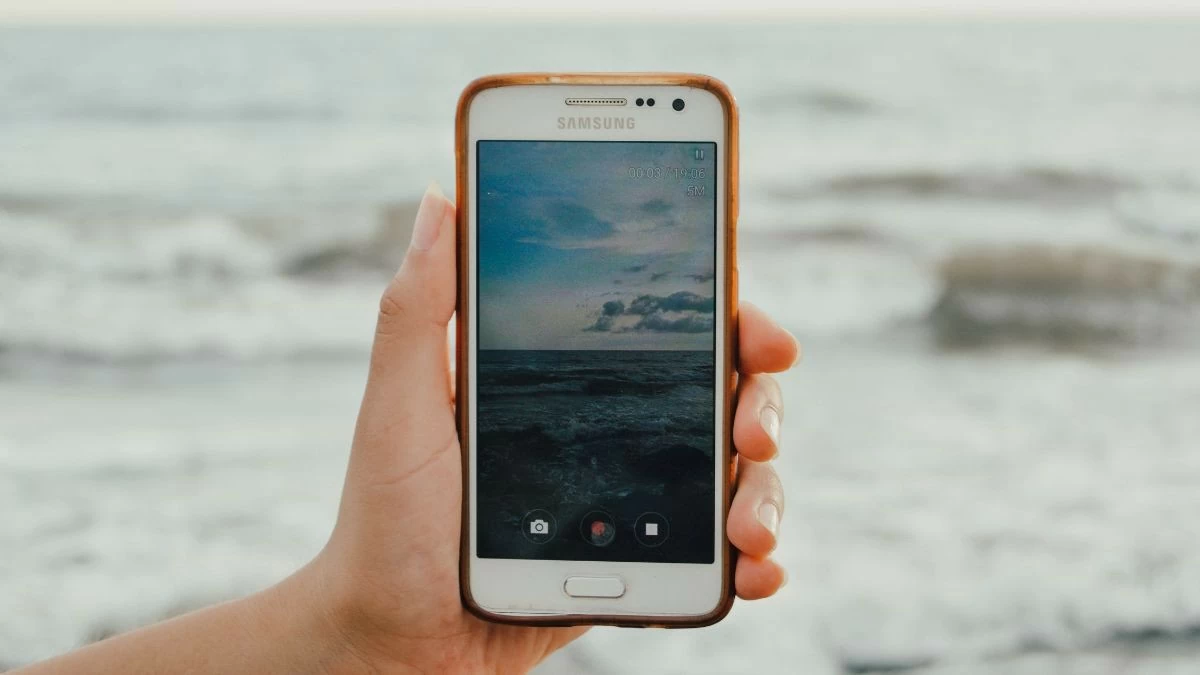
¿La pantalla de tu Samsung no se ve como te gustaría? ¡ Descubre cómo ajustar los DPI en Android de 3 maneras sencillas y rápidas a continuación!
 |
DPI, o "puntos por pulgada", es una medida de la resolución de la pantalla de un teléfono. Es un término importante en tecnología, ya que afecta la calidad de la imagen y el texto que se muestran. Durante la fabricación, fabricantes de dispositivos como Samsung suelen establecer un DPI predeterminado para cada producto.
Ajustar el DPI en dispositivos Samsung optimiza la calidad de la pantalla, mejorando así la experiencia del usuario. Al ajustar el DPI en la última versión de Android, los íconos, el texto y las imágenes se verán más nítidos o más grandes, según tus necesidades.
Cómo ajustar el DPI de Samsung mediante la configuración rápida de pantalla
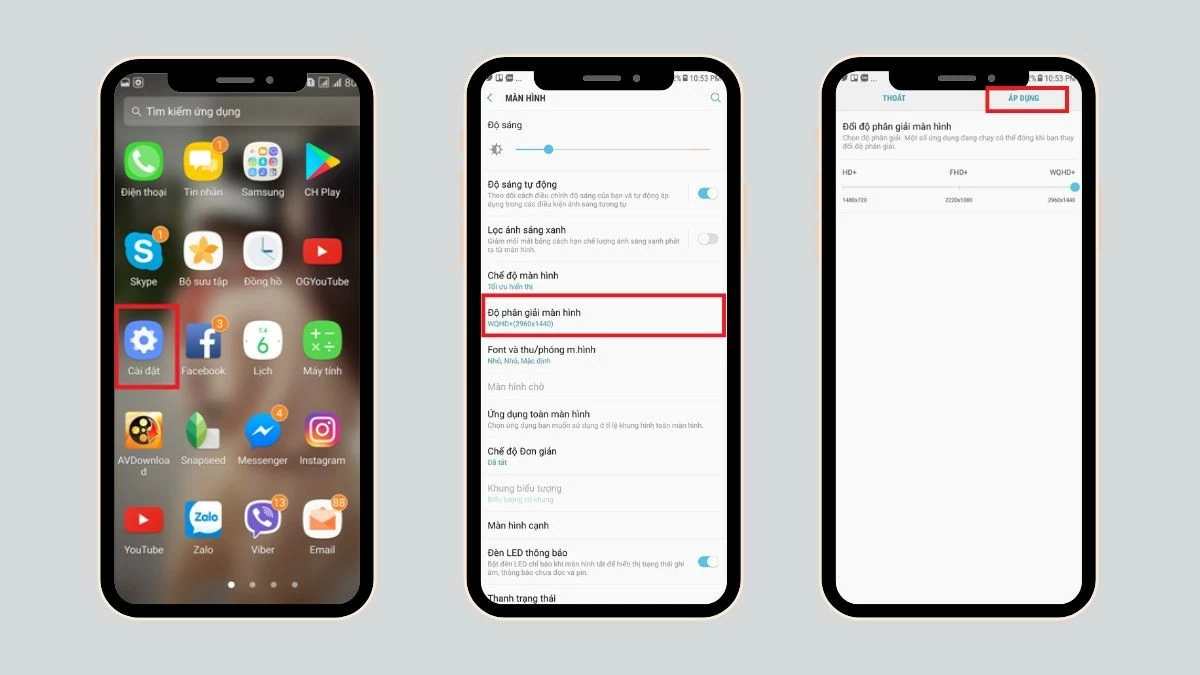
Ajustar los DPI en dispositivos Samsung es rápido y sencillo. Los pasos para ajustar los DPI a través de la configuración de pantalla en dispositivos Android a partir de la versión 7.0 son similares a los siguientes:
Paso 1: Primero, abra la aplicación Configuración y busque la sección Pantalla.
Paso 2: Arrastre el control deslizante en la barra de resolución para seleccionar el nivel de DPI deseado.
Paso 3: Finalmente, haga clic en el botón Aplicar para actualizar la configuración de DPI.
 |
Cómo ajustar el DPI de Samsung en la configuración del desarrollador
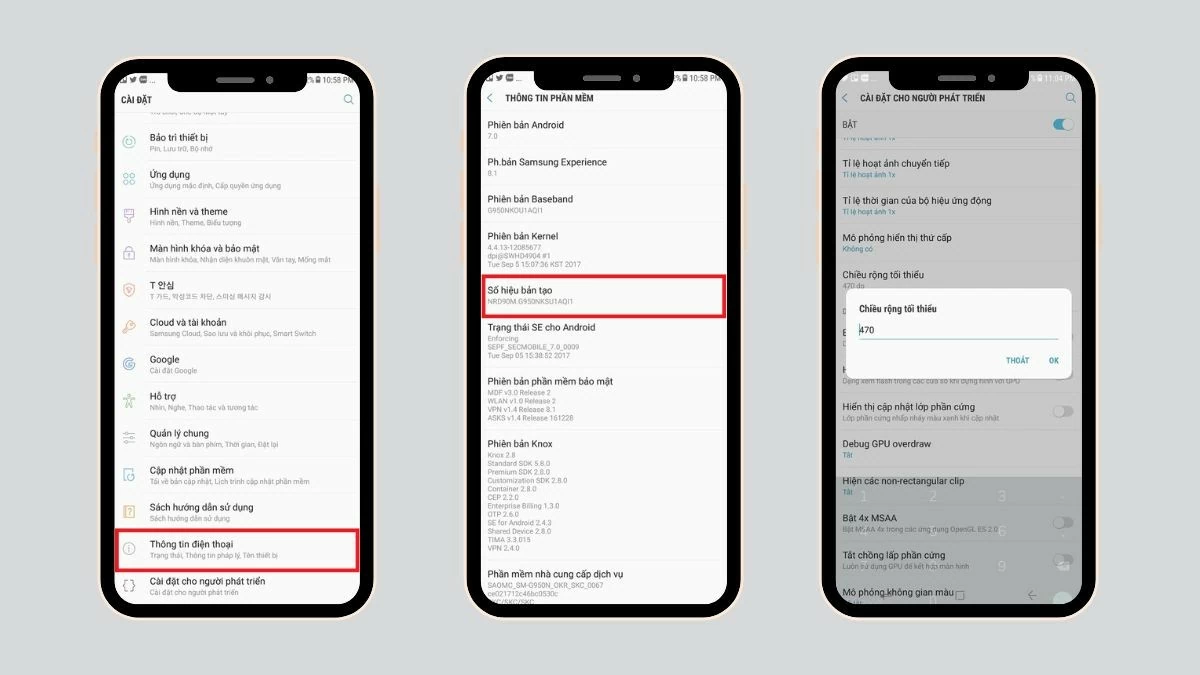
La configuración de desarrollador es un método muy útil para ajustar los DPI en dispositivos antiguos que no se pueden actualizar a una versión más reciente de Android. A continuación, se muestra una guía sobre cómo ajustar los DPI en Android con este método:
Paso 1: Abra la aplicación Configuración en su teléfono, luego busque y seleccione la sección Información del teléfono.
Paso 2: Toca repetidamente el número de compilación. Aparecerá un mensaje informándote que te has convertido en desarrollador.
Paso 3: Después de completar los pasos anteriores, regresa a Configuración y busca Opciones de desarrollador. En Ancho mínimo, verás el valor predeterminado.
Paso 4: Para ajustar los DPI, puede arrastrar el control deslizante en la parte inferior. Como alternativa, para un método más rápido, puede introducir directamente el valor deseado en el campo de entrada.
 |
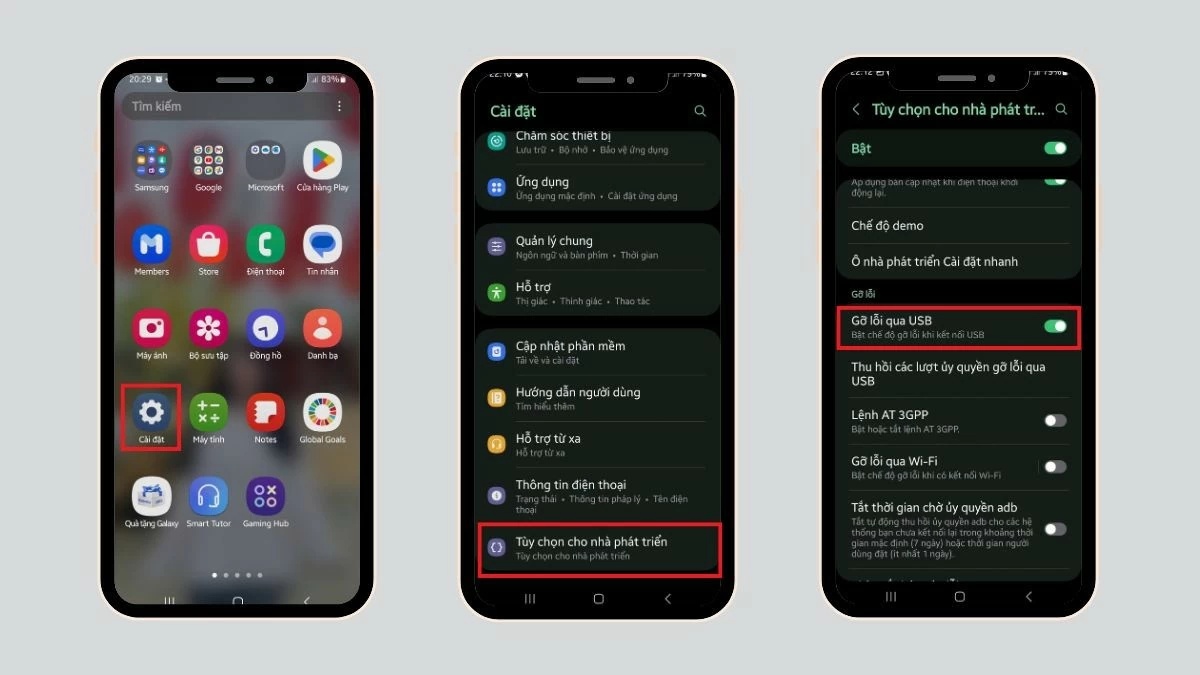
Instrucciones sobre cómo ajustar DPI en dispositivos Samsung usando ABS Drive.
Ajustar los DPI en dispositivos Samsung con ABS Drive es muy útil para dispositivos más antiguos, aunque el proceso es más complejo que con otros métodos, ya que requiere una computadora. A continuación, se muestra una guía sobre cómo ajustar los DPI en un Samsung Galaxy con ABS Drive:
Paso 1: Primero, descarga la aplicación ABS Drive en tu computadora. Luego, ve a Ajustes en tu teléfono y busca Opciones de desarrollador para activar la depuración USB.
Paso 2: Abra la carpeta de ABS Drive descargada en su computadora. Para abrir la ventana de comandos, presione la tecla Mayús y haga clic derecho.
Paso 3: Ingrese el comando `adb shell wm density xxx` , donde "xxx" es el valor de DPI que desea configurar, y presione Enter para confirmar. Finalmente, puede desconectar ambos dispositivos y probar la nueva configuración de resolución.
 |
Instrucciones sobre cómo comprobar la resolución de pantalla de su Samsung.
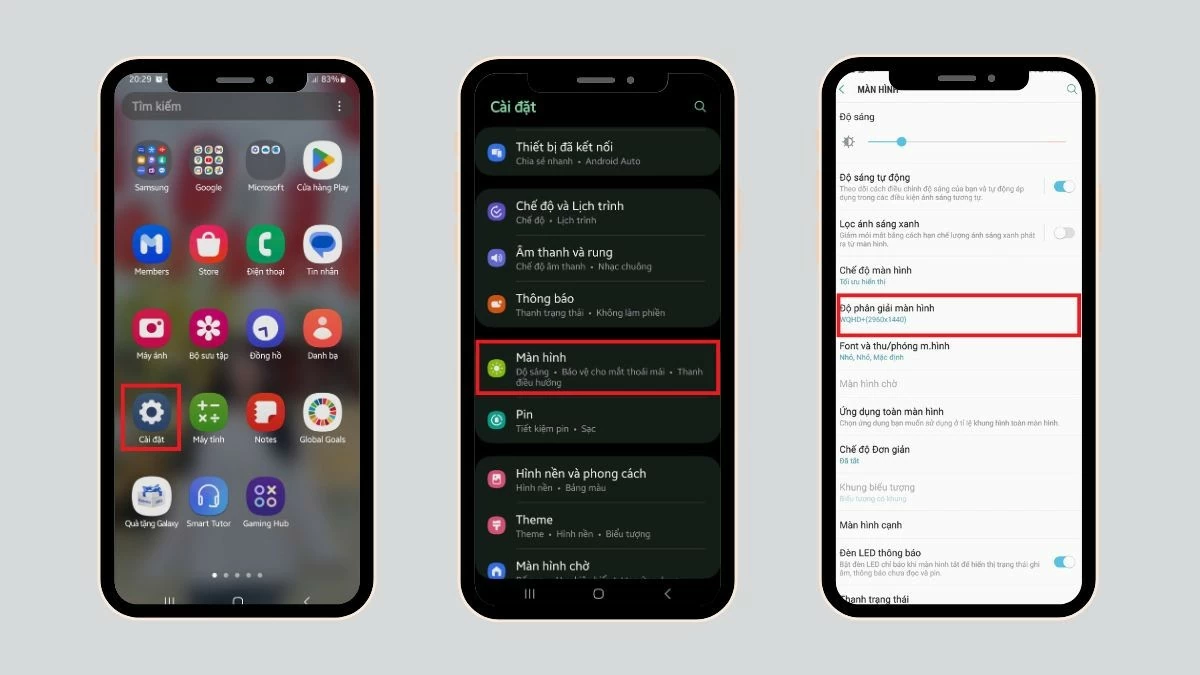
Después de ajustar los DPI en tu dispositivo Samsung, es fundamental volver a verificar la configuración para asegurarte de que los cambios se hayan realizado correctamente y de que la calidad de la pantalla cumpla con las expectativas. Aquí tienes una forma sencilla de comprobar la resolución de la pantalla de tu Samsung:
Paso 1: Abra la aplicación Configuración en su teléfono para comenzar la verificación.
Paso 2: Desplácese hacia abajo y busque la sección "Pantalla" para ver información sobre la pantalla y la resolución.
Paso 3: Confirme si la configuración de DPI en su teléfono Samsung se ha ajustado a sus preferencias.
 |
Si la configuración de DPI de su monitor Samsung ya es la deseada, significa que el proceso de ajuste se ha realizado correctamente. Sin embargo, si los resultados siguen siendo insatisfactorios, puede reajustar la configuración o experimentar con otros métodos para mejorar la resolución de la pantalla y garantizar la mejor experiencia de usuario.
Cambiar la resolución de la imagen ahora es más sencillo gracias a las instrucciones detalladas sobre cómo ajustar los DPI de Samsung que se ofrecen en este artículo. Esperamos que estos métodos te ayuden a ajustar fácilmente la resolución de pantalla a tus necesidades.
[anuncio_2]
Fuente


![[Foto] El Secretario General To Lam recibe al Enviado Especial del Secretario General y Presidente de China, Xi Jinping](/_next/image?url=https%3A%2F%2Fvphoto.vietnam.vn%2Fthumb%2F1200x675%2Fvietnam%2Fresource%2FIMAGE%2F2026%2F01%2F30%2F1769759383835_a1-bnd-5347-7855-jpg.webp&w=3840&q=75)


![OCOP durante la temporada del Tet: [Parte 3] El papel de arroz ultrafino despega.](/_next/image?url=https%3A%2F%2Fvphoto.vietnam.vn%2Fthumb%2F402x226%2Fvietnam%2Fresource%2FIMAGE%2F2026%2F01%2F28%2F1769562783429_004-194121_651-081010.jpeg&w=3840&q=75)

![OCOP durante la temporada del Tet: [Parte 2] La aldea de incienso de Hoa Thanh brilla en rojo.](/_next/image?url=https%3A%2F%2Fvphoto.vietnam.vn%2Fthumb%2F402x226%2Fvietnam%2Fresource%2FIMAGE%2F2026%2F01%2F27%2F1769480573807_505139049_683408031333867_2820052735775418136_n-180643_808-092229.jpeg&w=3840&q=75)



Kommentar (0)