


Los iPhones están equipados con un sensor de luz que detecta el entorno y ajusta automáticamente el brillo de la pantalla según corresponda. En teoría, esta función es útil.
Sin embargo, en la práctica, a veces falla, especialmente al estar al aire libre, pero parcialmente a la sombra. En estos casos, la pantalla puede atenuarse innecesariamente, dificultando la visualización. Incluso si aumenta manualmente el brillo, el dispositivo puede atenuarlo automáticamente a su nivel original.
Con solo deshabilitar estas dos funciones, puedes evitar que tu iPhone atenúe automáticamente la pantalla.
1. Desactive el ajuste automático de brillo.
Esta es la principal causa del cambio automático del brillo de la pantalla. Sin embargo, esta configuración está bastante oculta en la configuración de Accesibilidad, por lo que no todos la conocen.
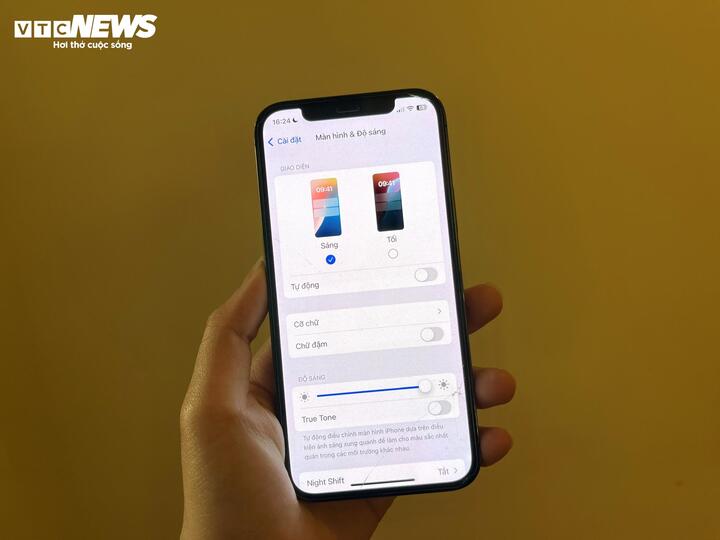
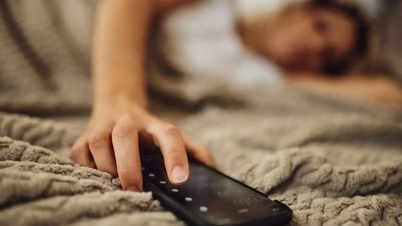
Desactivar el ajuste automático de brillo ayuda a evitar que el iPhone oscurezca la pantalla por sí solo. (Foto: Khanh Huyen)
Aquí te explicamos cómo desactivarlo:
- Abra Configuración.
- Seleccionar Accesibilidad
- Ir a Pantalla y tamaño del texto
- Desplácese hasta la parte inferior y desactive el Ajuste automático de brillo.
Luego de apagarla la pantalla mantendrá el brillo que configuraste, pero si el dispositivo continúa ajustándose, procede al paso dos.
2. Desactivar True Tone
True Tone es una función que ayuda a la pantalla del iPhone a adaptarse a la luz ambiental y los colores para mostrar imágenes más realistas y agradables a la vista. Aunque es útil para muchos, si no la necesitas o te molesta que la pantalla cambie constantemente, puedes desactivarla.
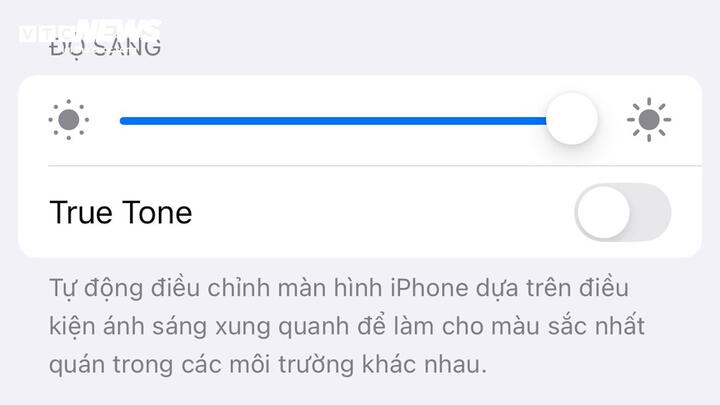
Desactivar True Tone ha eliminado casi por completo el problema del iPhone que ajusta automáticamente su brillo.
Cómo hacerlo:
- Ir a Configuración
- Seleccionar Pantalla y Brillo
- Desactive True Tone en la configuración de Brillo.
Una vez desactivado el Brillo Automático y el Tono Verdadero, se elimina casi por completo el ajuste automático del brillo del iPhone. Sin embargo, hay un factor que puede anular todos estos ajustes.
3. Tenga cuidado con el sobrecalentamiento de su iPhone.
Incluso con esas dos funciones desactivadas, el iPhone seguirá atenuando la pantalla si el dispositivo se calienta demasiado; este es el mecanismo de Apple para proteger los componentes internos.
Según la recomendación de Apple:
- Utilice su iPhone en temperaturas entre 0°C y 35°C.
- Conservar el dispositivo entre -20°C y 45°C.
Entre las situaciones que pueden provocar fácilmente el sobrecalentamiento del iPhone se incluyen: dejarlo en un coche, usarlo bajo la luz solar directa o cerca de una piscina o playa. Cuando la temperatura supera un límite seguro, la pantalla se oscurece automáticamente para evitar daños en el hardware.
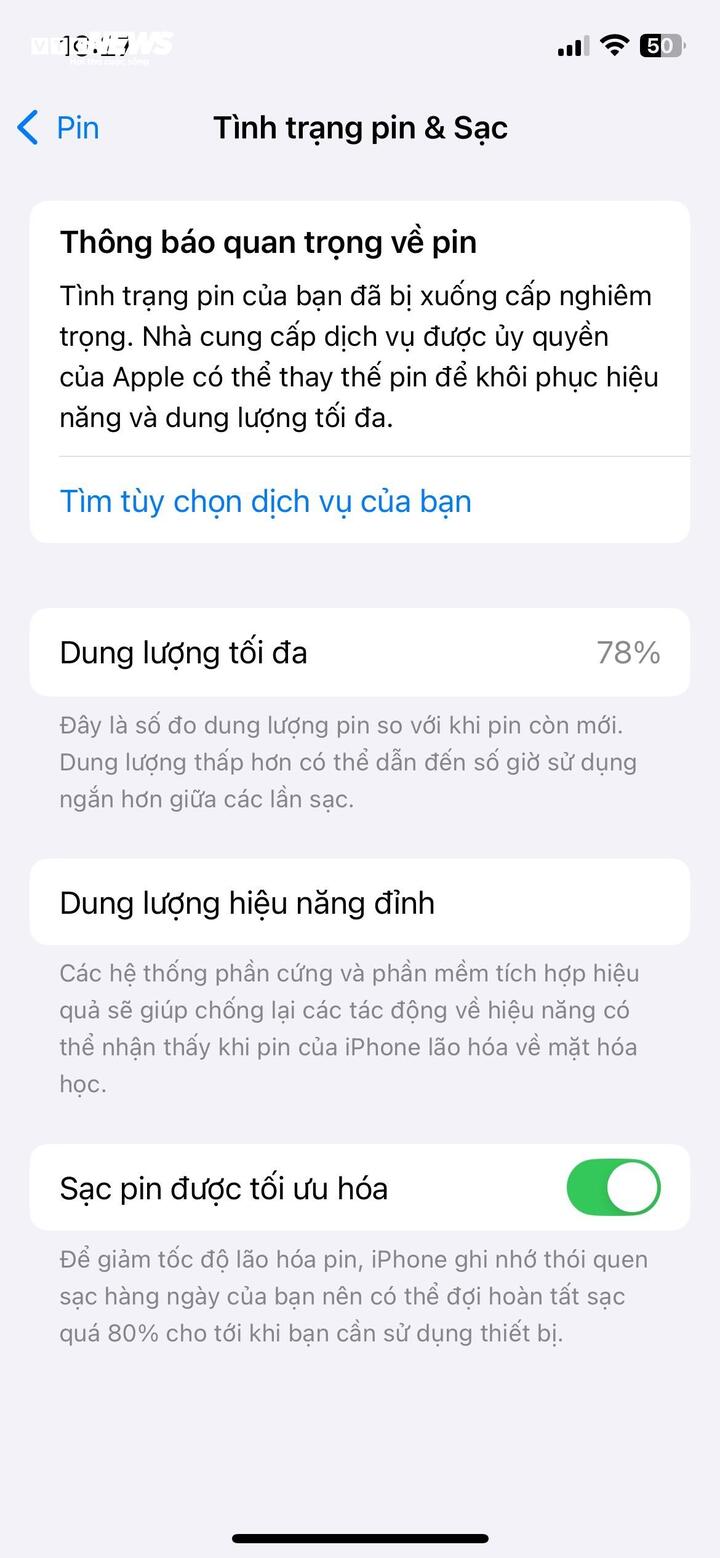
La degradación de la batería podría ser la razón por la que los iPhones aún oscurecen sus pantallas si el dispositivo se calienta demasiado.
Además, el problema podría deberse a un software defectuoso o a una batería degradada.
Verifique el estado de la batería en Configuración > Batería > Estado de la batería para ver si es necesario reemplazarla.
Asegúrese de que su dispositivo esté ejecutando la última versión de iOS yendo a Configuración > General > Actualización de software .
El ajuste automático del brillo es una función inteligente, pero no siempre es adecuada para todos. Con unos sencillos pasos, puedes ajustar fácilmente el brillo de la pantalla de tu iPhone a tu gusto, para que tu experiencia de usuario sea más fluida y cómoda.
Fuente: https://vtcnews.vn/2-cach-don-gian-giup-iphone-ngung-tu-giam-sang-ar938065.html























































































Kommentar (0)