

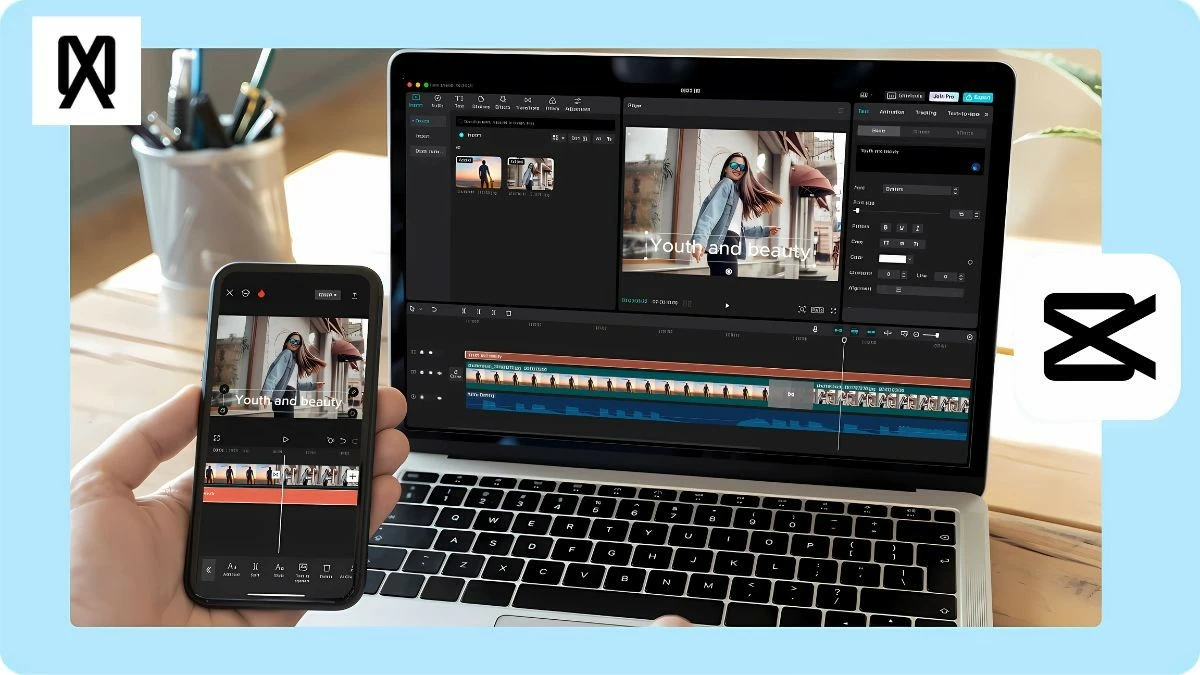
CapCut ist ein Videobearbeitungsprogramm , mit dem Sie Teile von Videos, Texten, Gesichtern oder Objekten nach Belieben verpixeln können. Erfahren Sie in diesem Artikel, wie das auf Ihrem Smartphone und PC funktioniert!
 |
Anleitung zum schnellen Unschärfen von Videos in CapCut auf dem PC.
CapCut ist ein nützliches Videobearbeitungsprogramm für den PC, ideal für die Erstellung professioneller Inhalte. Mit den folgenden einfachen Schritten können Sie ganz einfach einen Teil oder das gesamte Video unkenntlich machen.
So verpixeln Sie ganz einfach einen Teil eines Videos in CapCut PC.
Wenn Ihr Video lang ist und Sie nur einen Teil davon unkenntlich machen möchten, befolgen Sie die folgenden Schritte:
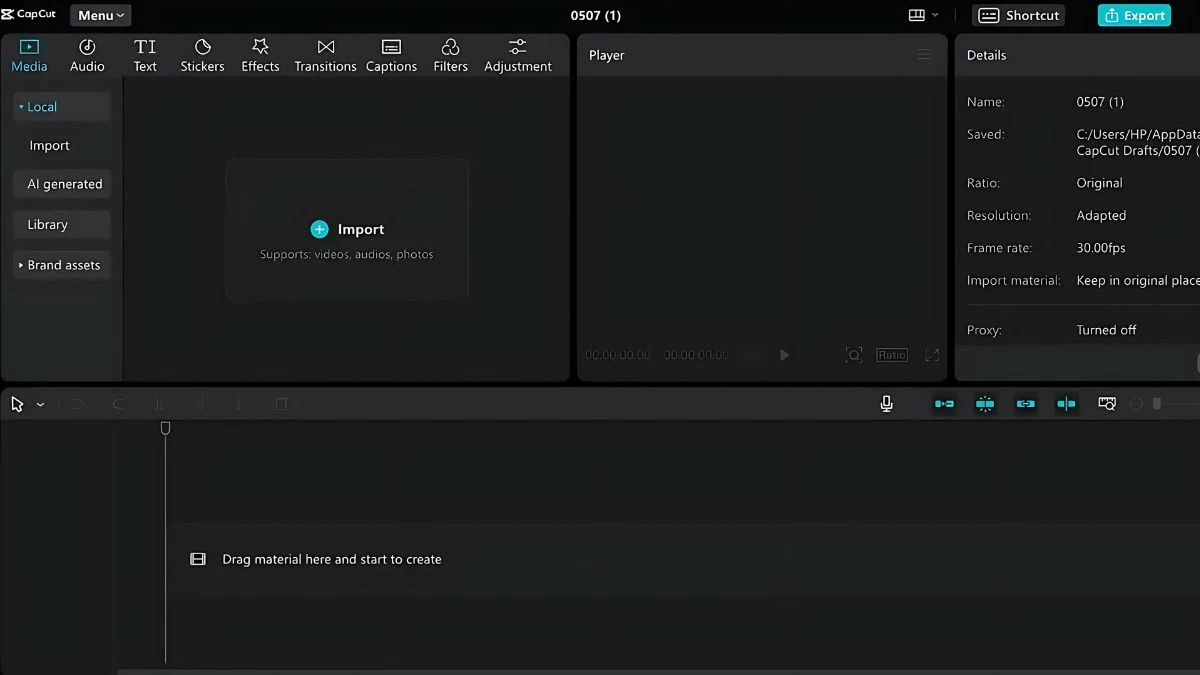
Schritt 1: Melden Sie sich zunächst bei CapCut an und wählen Sie „Neues Projekt“. Ziehen Sie dann das Video in die Zeitleiste oder laden Sie ein Video aus Ihrer „Bibliothek“ oder Ihrem „Bereich“ hoch. Sie können auch auf „Importieren“ klicken, um während der Bearbeitung Videos hinzuzufügen.
 |
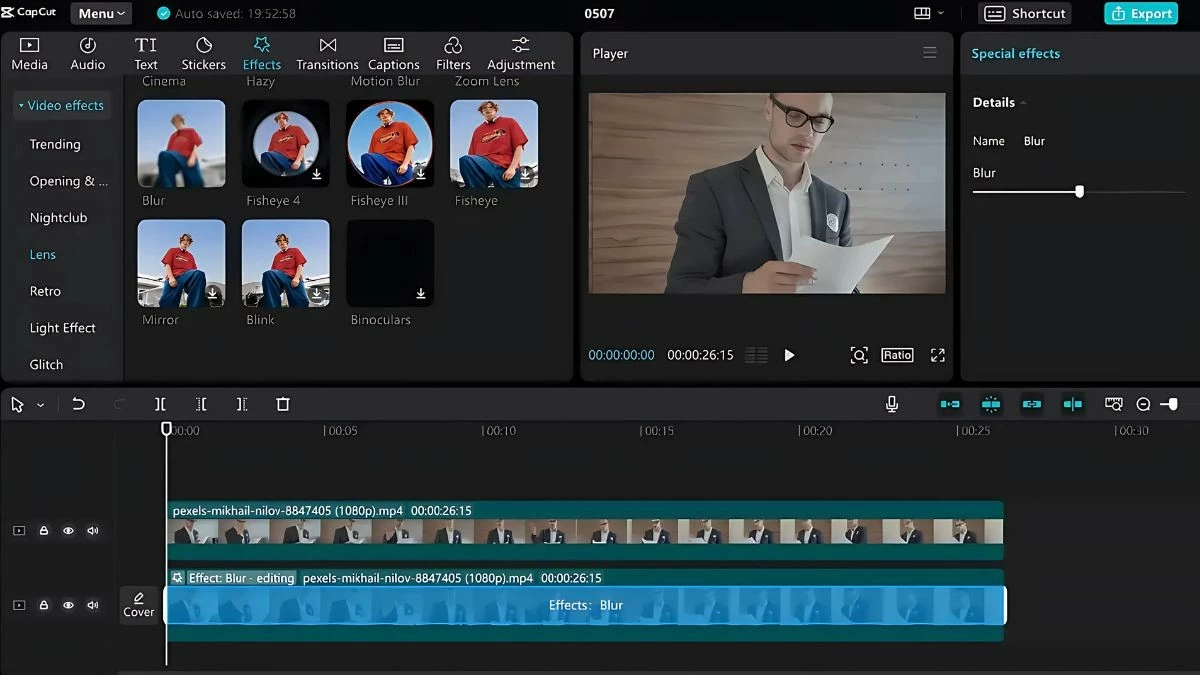
Schritt 2: Klicken Sie in der Zeitleiste mit der rechten Maustaste und wählen Sie „Kopieren“, um eine Kopie des Videos zu erstellen. Fügen Sie diese in die zweite Zeitleiste ein. Gehen Sie anschließend zum Tab „Effekte“, wählen Sie „Linse“ und suchen Sie den Effekt „Weichzeichnen“. Ziehen Sie ihn per Drag & Drop auf das Originalvideo.
 |
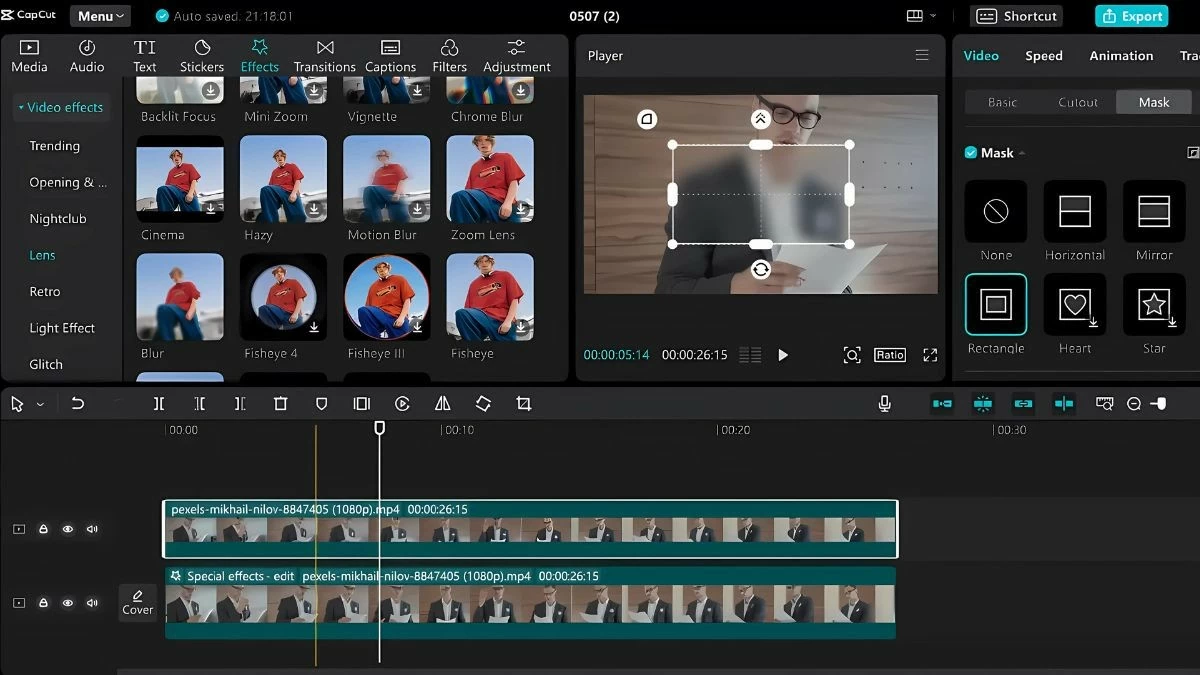
Schritt 3: Wählen Sie im Tab „Video“ die Option „Maske“ und spielen Sie das kopierte Video in der Zeitleiste ab. Bewegen Sie die Ränder des Wiedergabefensters, um den zu verpixelnden Videoabschnitt auszuwählen. Klicken Sie abschließend oben rechts auf „Umkehren“, um den Vorgang abzuschließen.
 |
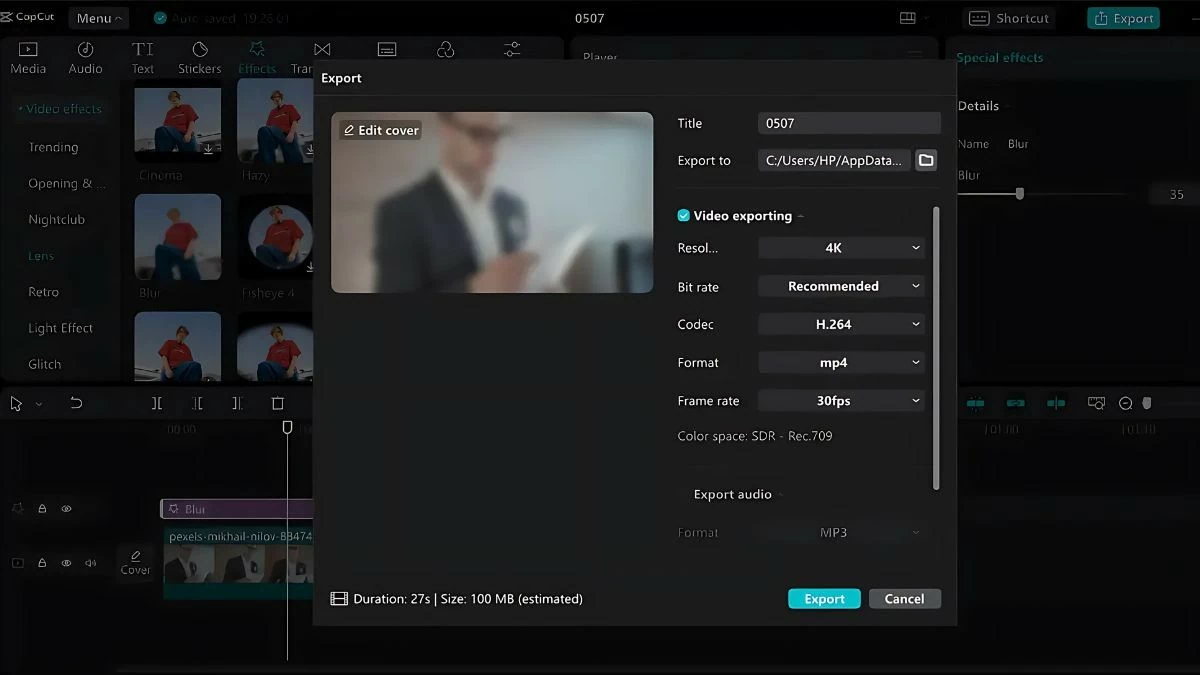
Schritt 4: Um das bearbeitete Video zu speichern, klicken Sie oben rechts auf „Exportieren“. Sie können den Titel ändern sowie Auflösung, Format und Bildrate anpassen. Wählen Sie anschließend „Exportieren“, um das Video zu erstellen und auf YouTube, TikTok oder anderen Plattformen zu teilen.
 |
Anleitung zum Weichzeichnen des gesamten Videos mit CapCut PC
Wenn Sie das gesamte Video in CapCut PC verpixeln möchten, befolgen Sie die folgenden Schritte:
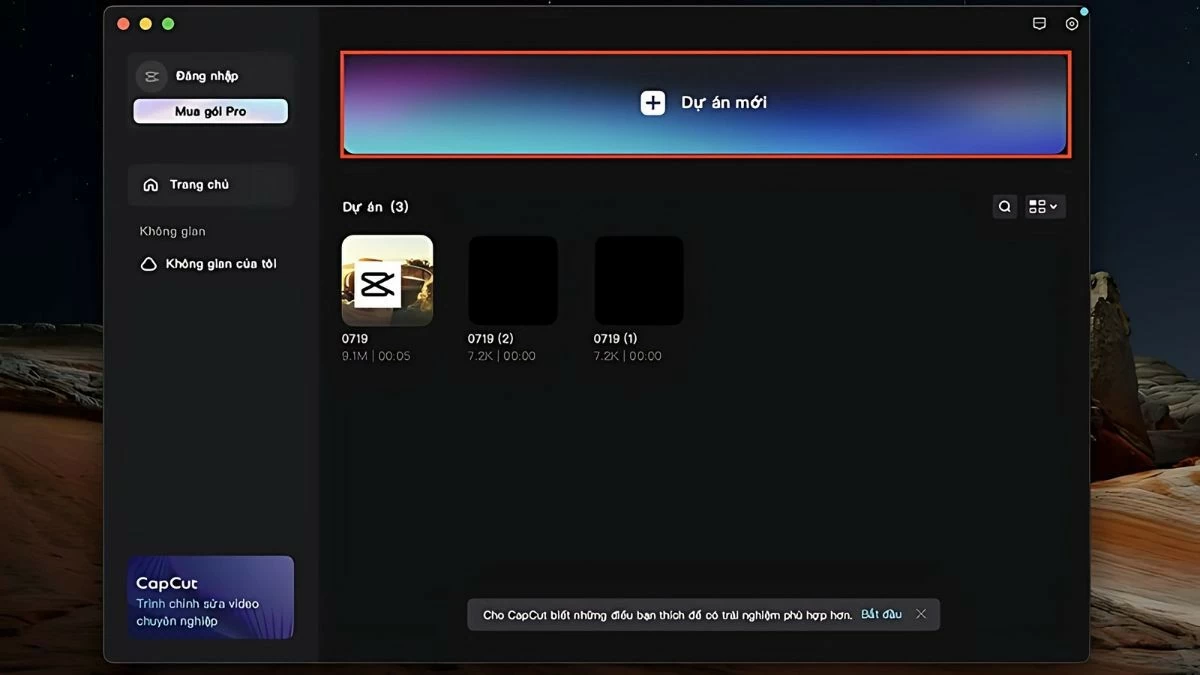
Schritt 1: Öffnen Sie zunächst die CapCut-Anwendung auf Ihrem PC und melden Sie sich an. Wählen Sie „Neues Projekt“, um mit der Videobearbeitung zu beginnen, und fügen Sie die Videodatei hinzu, die Sie verpixeln möchten.
 |
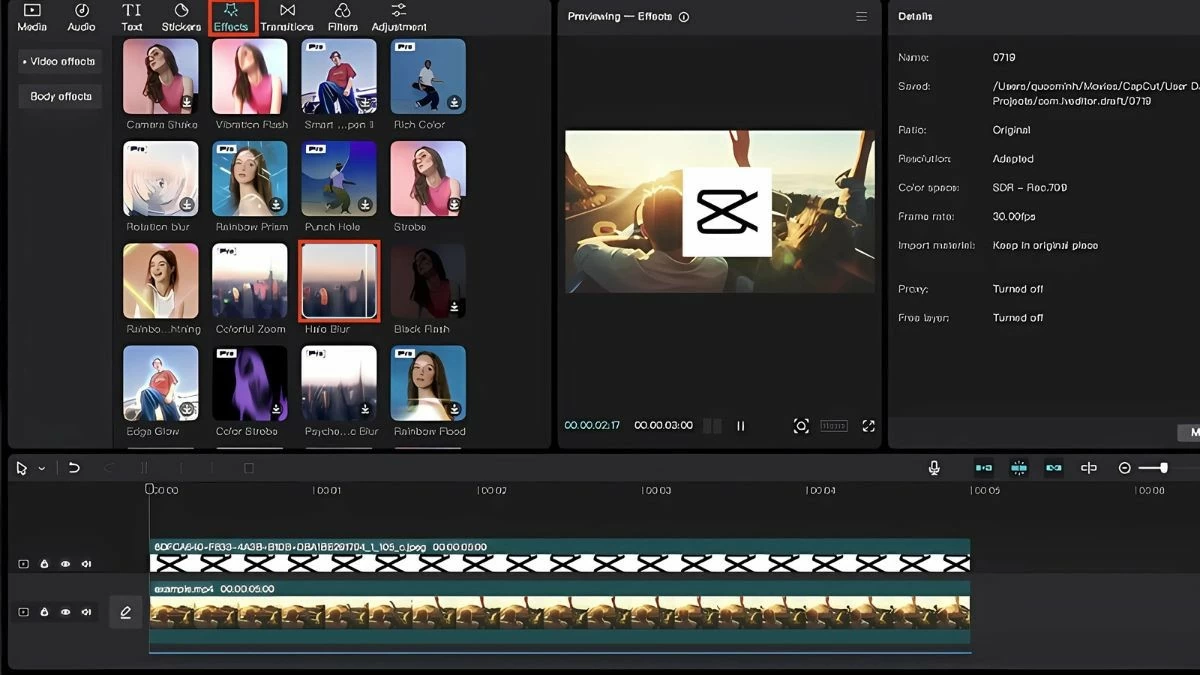
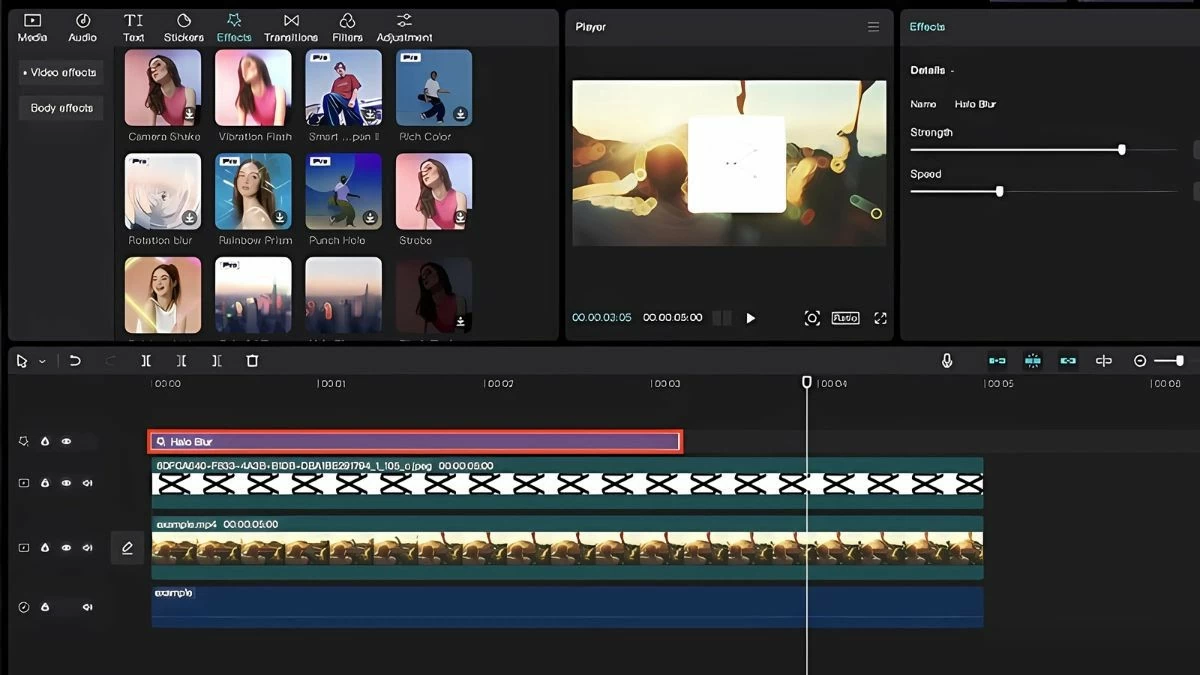
Schritt 2: Wählen Sie in der Symbolleiste über CapCut „Effekte“ und suchen Sie den Videounschärfe-Effekt. Sie können verschiedene Modi ausprobieren und das Video mit dem gewünschten Unschärfegrad in der Vorschau ansehen.
 |
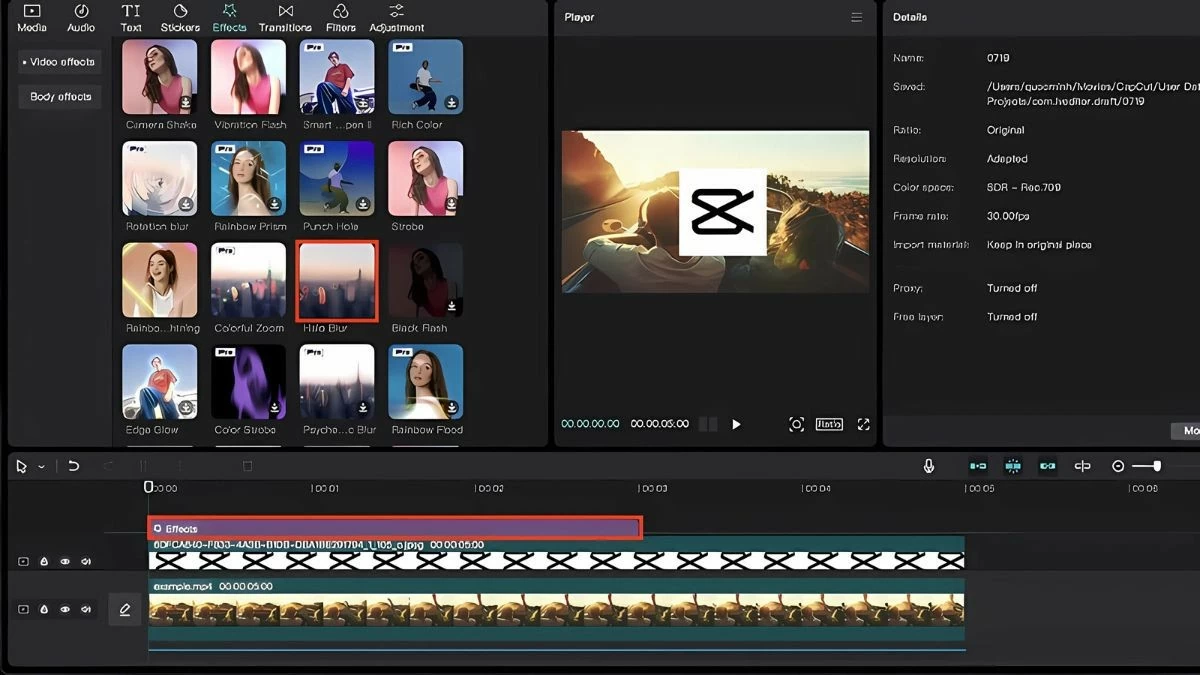
Schritt 3: Wählen Sie einen passenden Unschärfeeffekt aus und ziehen Sie ihn dann in die Werkzeugleiste unterhalb des Stiftsymbols, um ihn auf das Video anzuwenden.
 |
Schritt 4: In der oberen rechten Ecke können Sie im Bedienfeld „Effekte“ die Geschwindigkeit des Effekts anpassen. Speichern Sie anschließend die Änderungen und exportieren Sie das Video.
 |
Die effektivste Methode, CapCut-Videos auf Ihrem Smartphone zu verwischen.
Videos mit CapCut auf dem Smartphone zu verwischen ist einfach und unkompliziert. Im Folgenden finden Sie die Schritte, um Text, Gesichter/Objekte und Hintergründe problemlos zu verwischen:
Wie man Text in CapCut-Videos schnell unkenntlich macht
Um mit CapCut Text in einem Video auf Ihrem Smartphone zu verwischen, können Sie folgende Schritte befolgen:
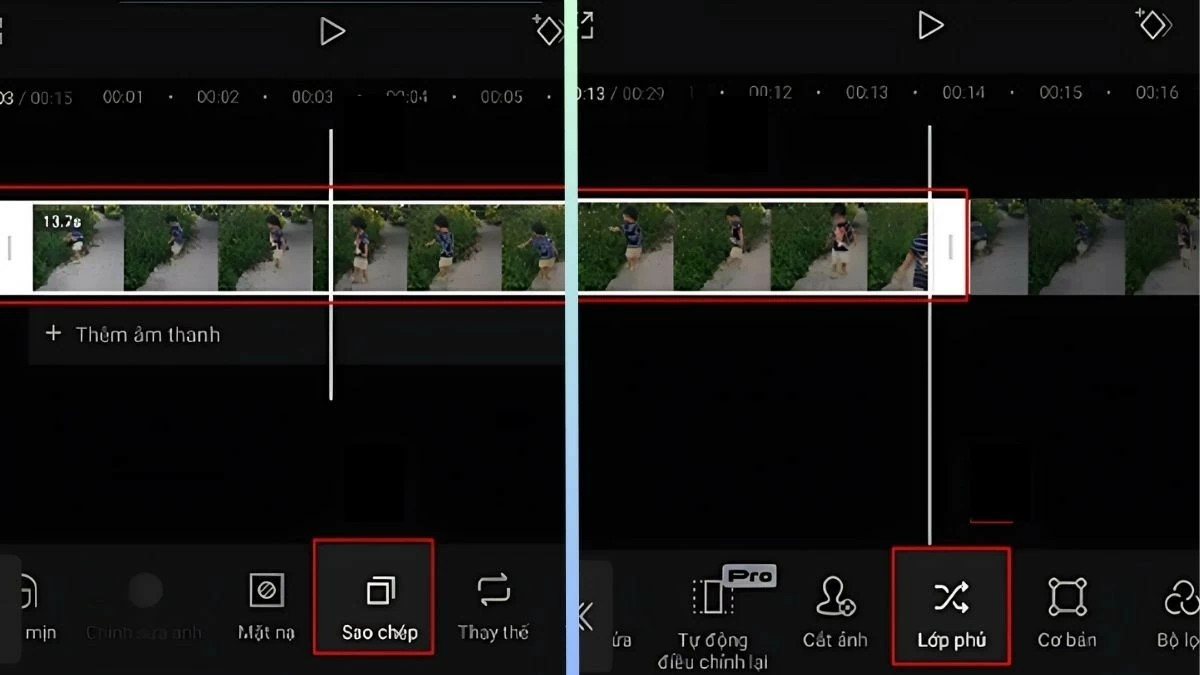
Schritt 1: Öffnen Sie die CapCut-App, wählen Sie „Neues Projekt“ und laden Sie Ihr Video hoch. Wählen Sie anschließend „Kopieren“, um eine Kopie des Videos zu erstellen. Nachdem Sie das kopierte Video stummgeschaltet haben, wählen Sie „Überlagern“, um die Bearbeitung fortzusetzen.
 |
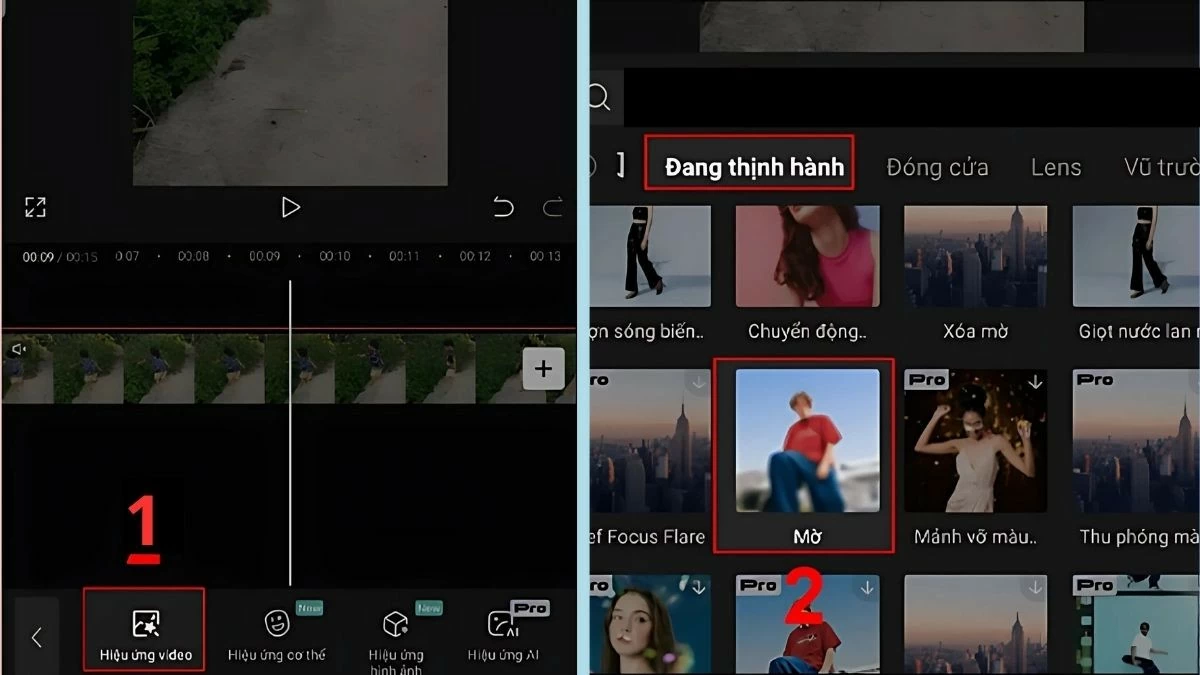
Schritt 2: Wählen Sie beim kopierten Video die Option „Videoeffekte“ und anschließend den Effekt „Weichzeichnen“, um den gewünschten Bereich zu verwischen.
 |
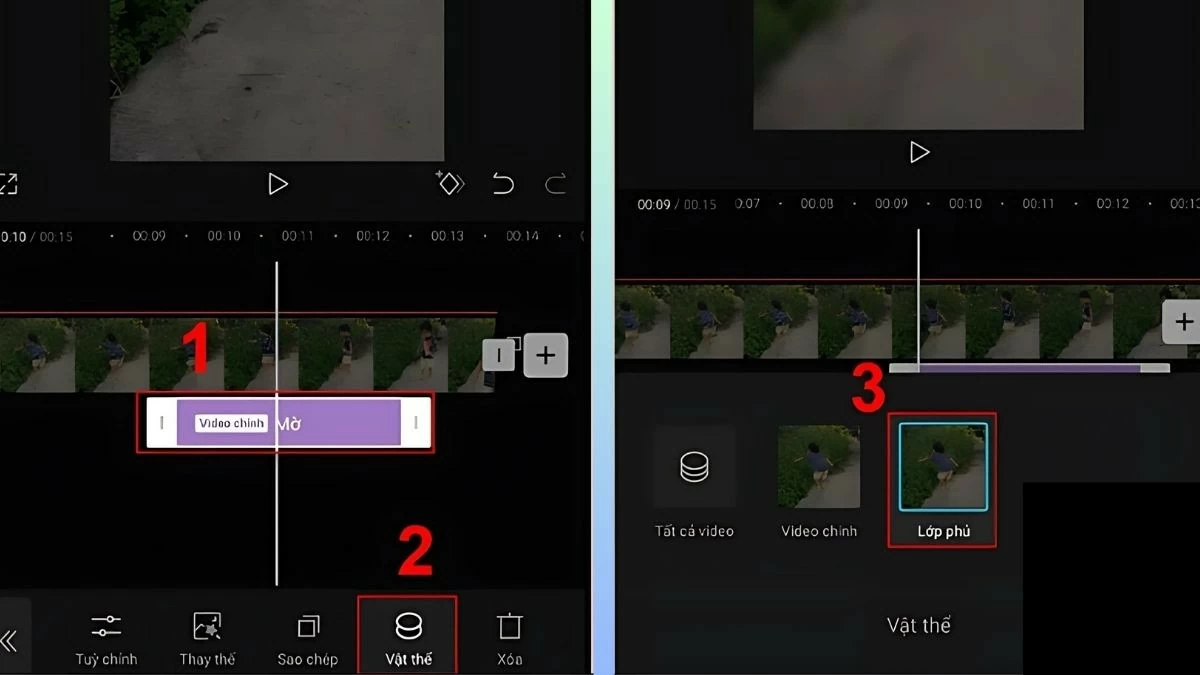
Schritt 3: Nachdem Sie den gewünschten Unschärfeeffekt ausgewählt haben, klicken Sie auf „Objekt“ und wählen Sie dann „Überlagern“, um ihn anzuwenden.
 |
Schritt 4: Wählen Sie das Originalvideo aus, tippen Sie auf „Überlagern“ und wählen Sie dann „Maskieren“.
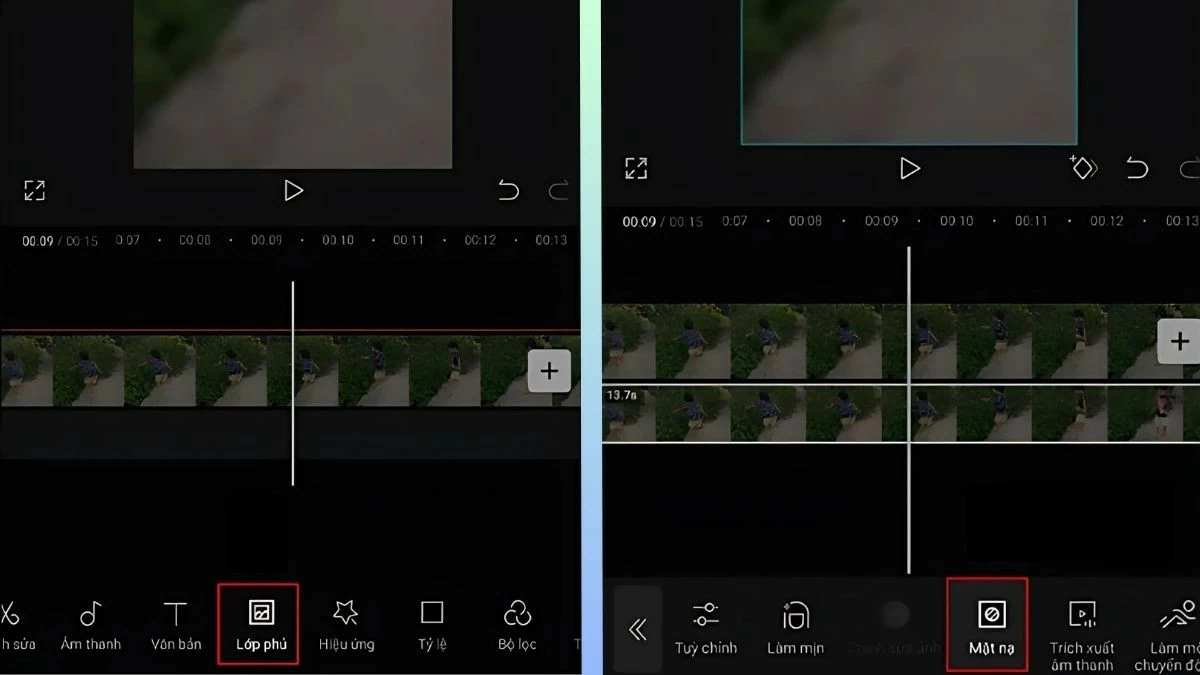 |
Schritt 5: Verschieben Sie das Video an die Stelle, an der Sie den Text unscharf machen möchten, und wählen Sie dann den Rolltop- oder Rechteckrahmen aus. Passen Sie den Rahmen so an, dass er das zu unscharf machende Objekt abdeckt, und klicken Sie auf Speichern.
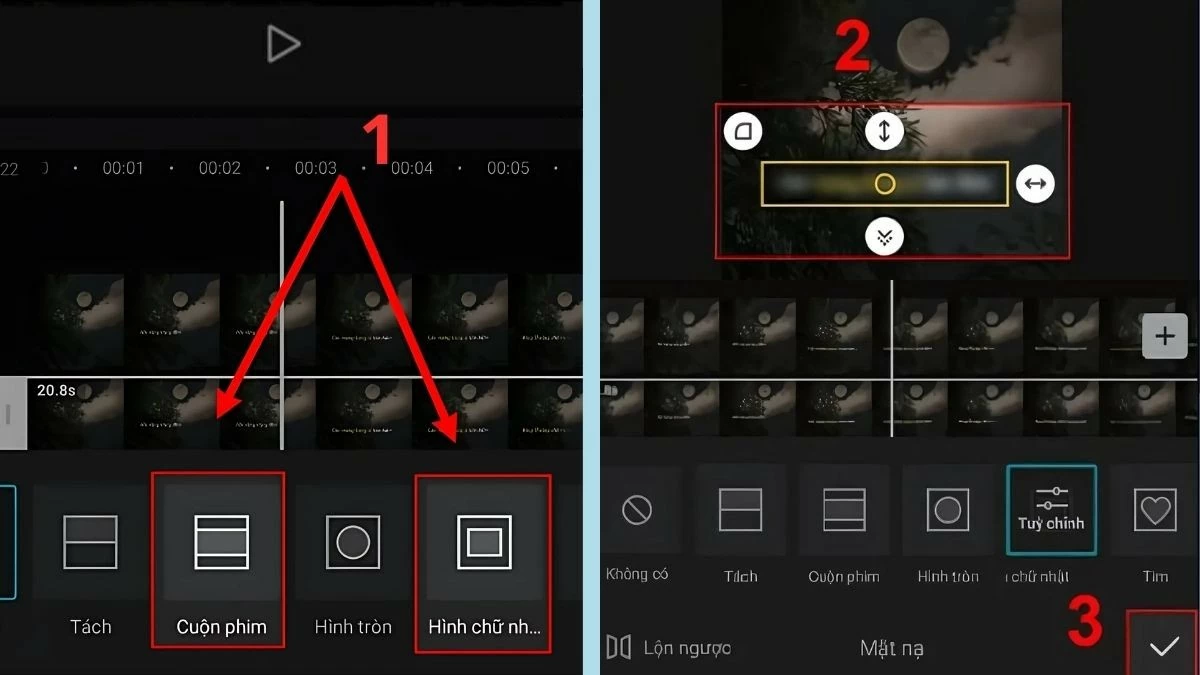 |
Es ist interessant zu wissen, wie man Gesichter und Objekte in CapCut verwischen kann.
Um Gesichter oder Objekte in einem Video mit CapCut zu verwischen, gehen Sie genauso vor wie beim Verwischen von Text. Hier die detaillierten Schritte:
Schritt 1: Befolgen Sie die Schritte 1 bis 4 wie oben beschrieben.
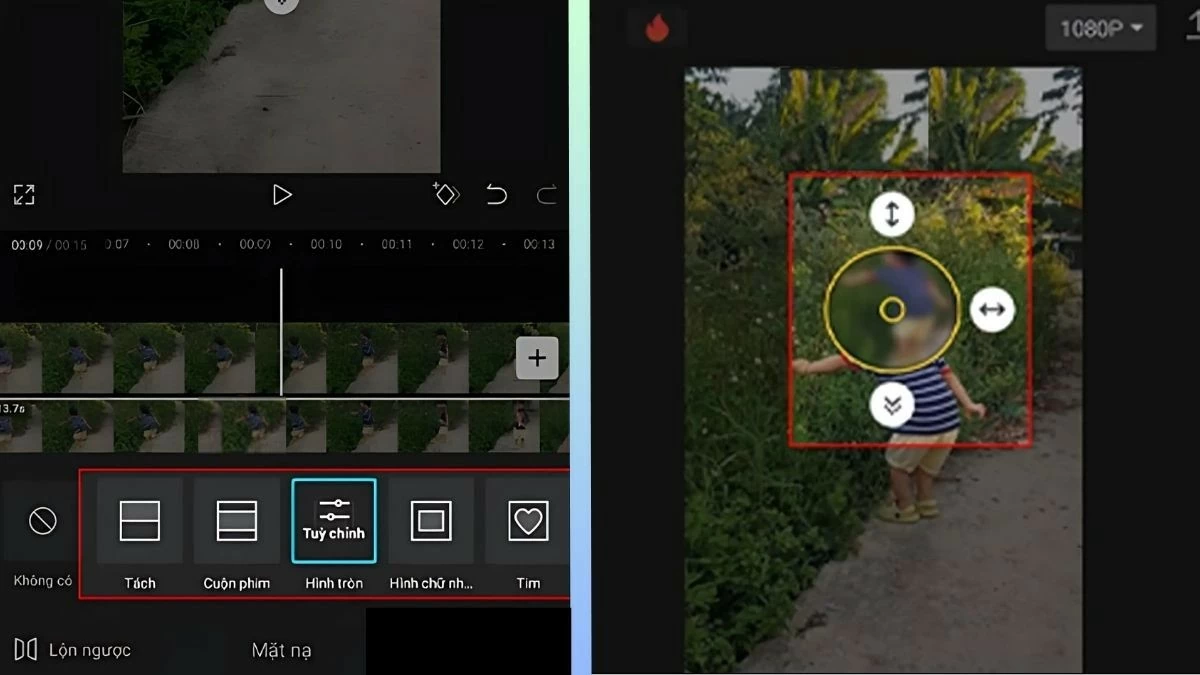
Schritt 2: Wenn Sie bei Schritt 5 angekommen sind, wählen Sie den kreisförmigen Maskenrahmen aus und verschieben Sie ihn an die Position des Objekts oder Gesichts, das Sie verwischen möchten.
Schritt 3: Nachdem Sie die Anpassungen vorgenommen haben, drücken Sie auf „Speichern“. Der ausgewählte Bereich wird dann automatisch unscharf dargestellt.
Schritt 4: Falls der Unschärfeeffekt nicht ausreicht, können Sie die Schritte wiederholen, um die Unschärfe weiter zu verstärken, bis Sie das gewünschte Ergebnis erzielen.
 |
Anleitung zum Verwischen des Hintergrunds eines Videos in CapCut.
Um den Hintergrund eines Videos auf Ihrem Smartphone mit CapCut zu verwischen, folgen Sie einfach diesen 5 einfachen Schritten:
Schritt 1: Öffnen Sie die CapCut-App und wählen Sie „Neues Projekt“, um Ihr Video hochzuladen. Wählen Sie anschließend „Foto zuschneiden“ und tippen Sie auf „Hintergrund entfernen“.
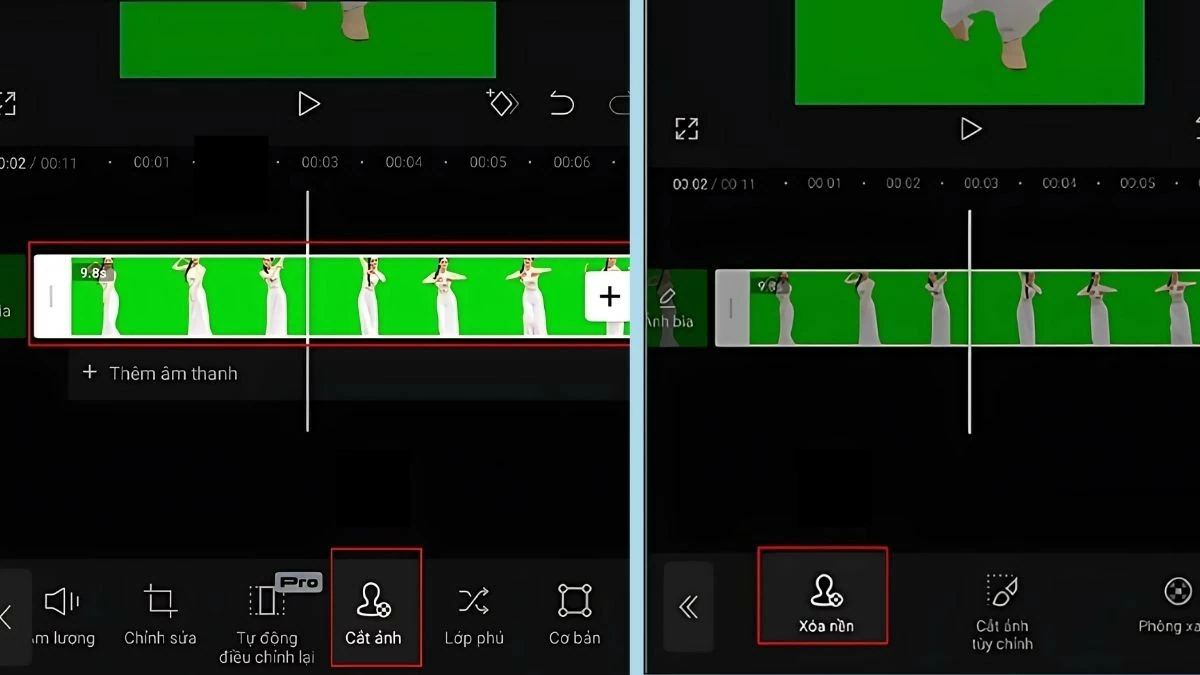 |
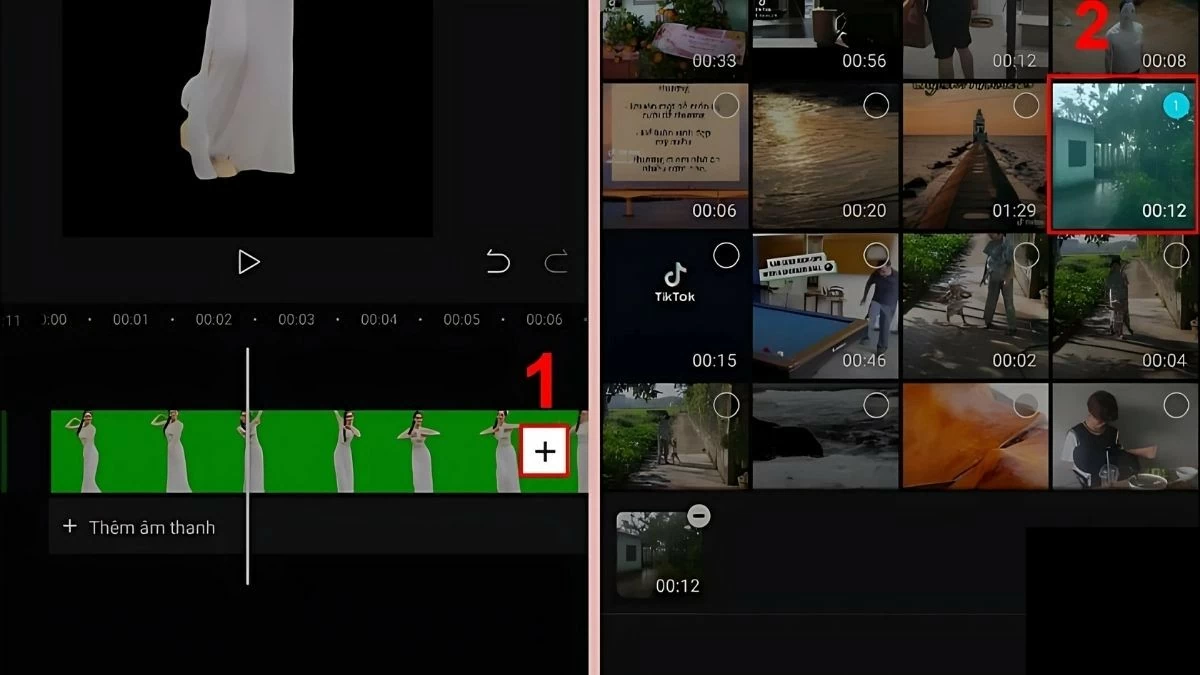
Schritt 2: Klicken Sie auf das "+"-Symbol und laden Sie das Hintergrundvideo hoch, das Sie unscharf machen möchten.
 |
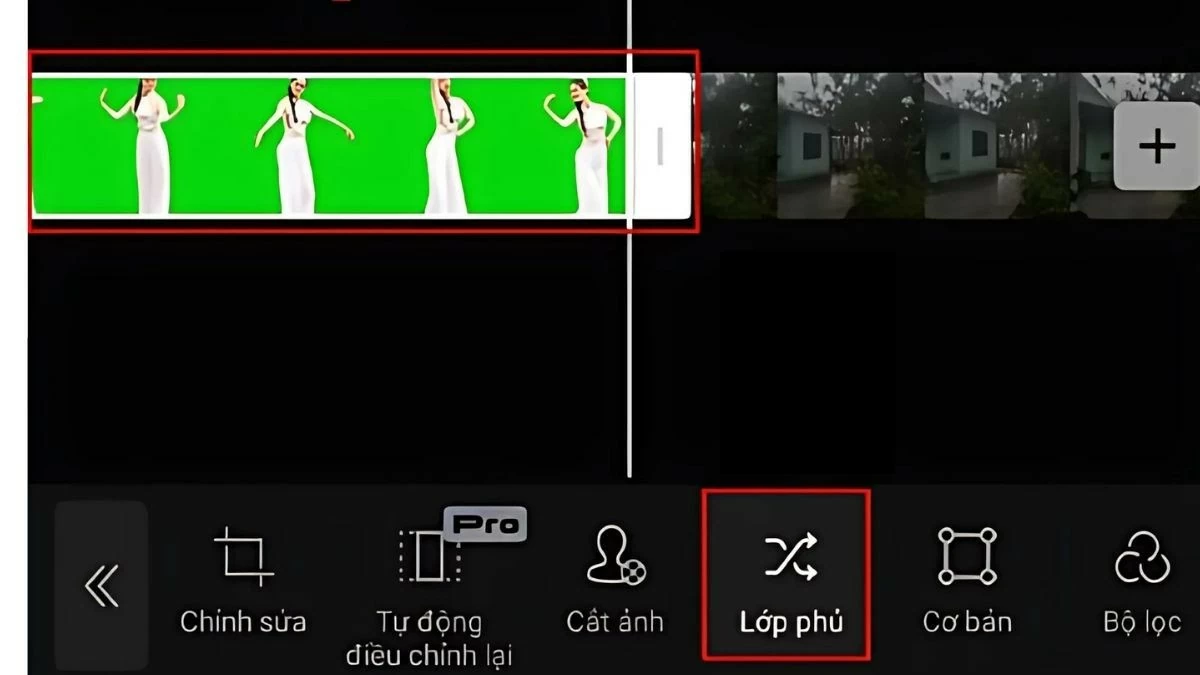
Schritt 3: Wählen Sie das Originalvideo ohne Hintergrund aus und klicken Sie dann auf „Überlagern“, um das Hintergrundvideo hinzuzufügen. Ein neuer Hintergrund wird nun angezeigt, den Sie weiter verwischen müssen.
 |
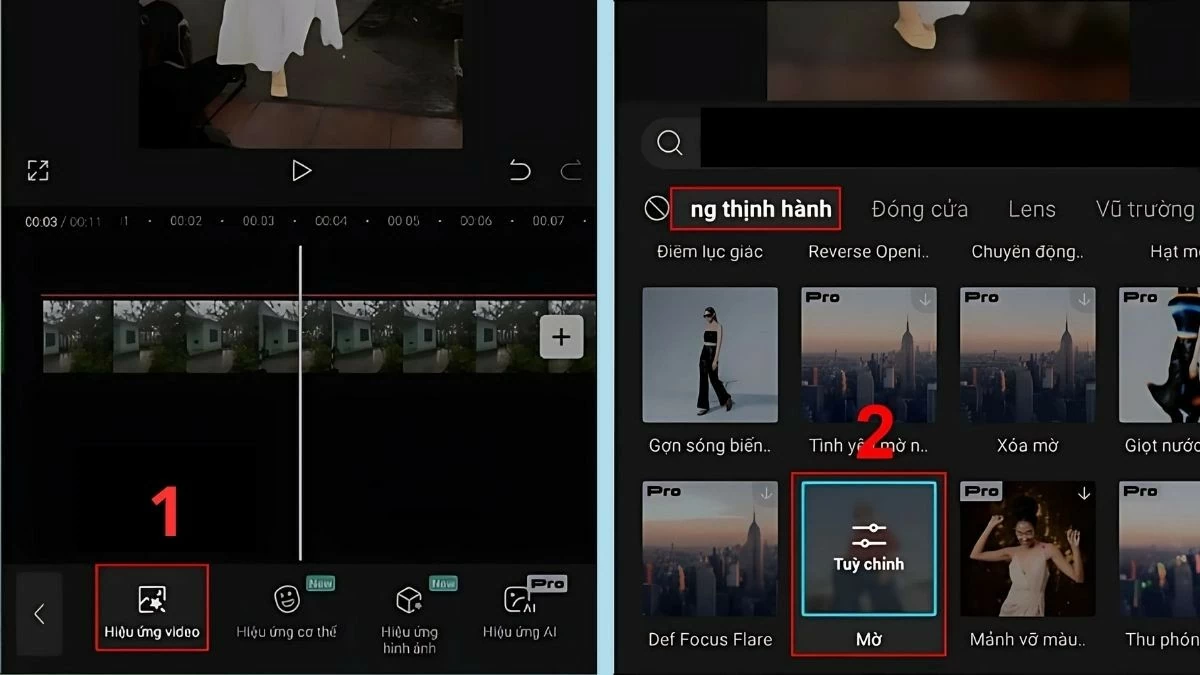
Schritt 4: Wählen Sie beim zusammengeführten Video „Videoeffekte“ und anschließend einen Unschärfeeffekt für den Hintergrund aus.
 |
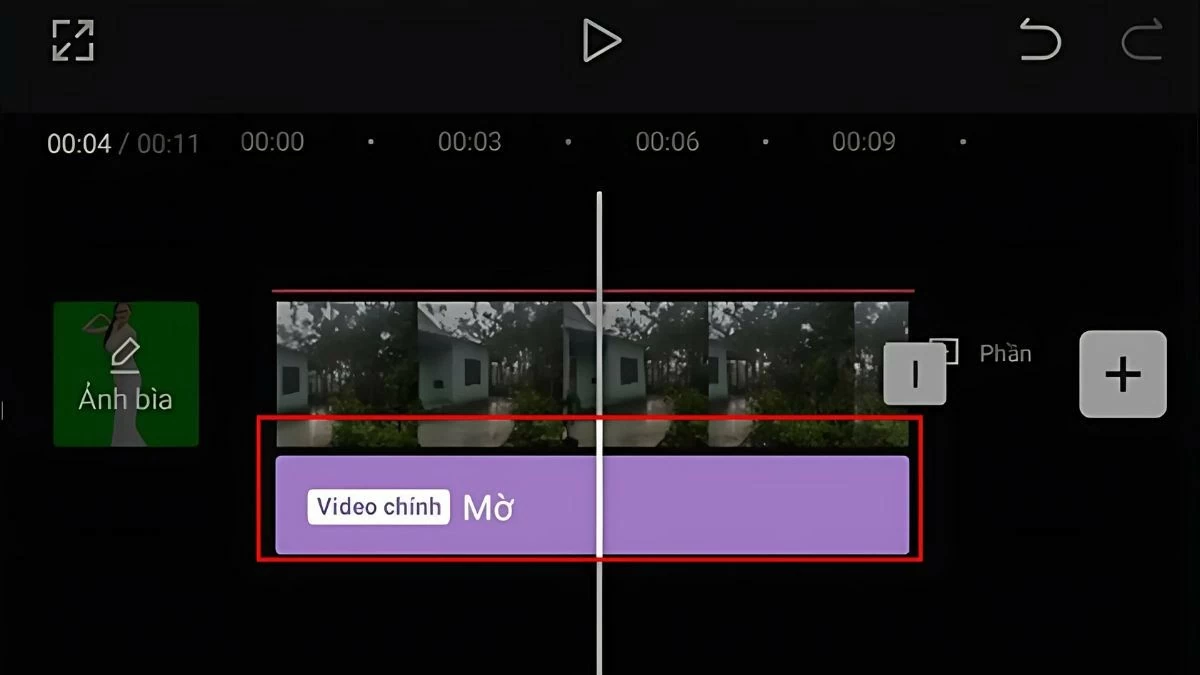
Schritt 5: Als Nächstes passen Sie die Einstellungen an, um den Unschärfeeffekt auf das gesamte Video anzuwenden. Speichern Sie das Video anschließend und teilen Sie es bei Bedarf.
 |
Dieser Artikel hat Ihnen schnelle und einfache Methoden zum Unkenntlichmachen von Videos in CapCut vorgestellt. Ob Sie einen Teil eines Videos auf dem PC oder Gesichter auf Ihrem Smartphone unkenntlich machen möchten – alles ist ganz einfach. Wählen Sie den Bereich aus, den Sie unkenntlich machen möchten, und folgen Sie den Anweisungen zur Videobearbeitung. Wir wünschen Ihnen viel Erfolg beim Erstellen Ihres Wunschvideos!
Quelle








































































































Kommentar (0)