


 |
Die Rechtschreibprüfung ist ein wichtiger Bestandteil des Schreibens und Bearbeitens von Dokumenten, um Genauigkeit und Professionalität zu gewährleisten. Google Docs ist ein beliebtes und effektives Werkzeug für diese Aufgabe. Dieser Artikel erklärt Ihnen, wie Sie die Rechtschreibung mit Google Docs prüfen.
Überprüfen Sie Ihre Rechtschreibung, während Sie jeden Buchstaben schreiben.
Die Rechtschreibprüfung, Zeichen für Zeichen, ist der Prozess, bei dem die in Google Docs integrierten Rechtschreib- und Syntaxprüfungsfunktionen genutzt werden, um sicherzustellen, dass jedes Zeichen und jede Satzstruktur korrekt ist.
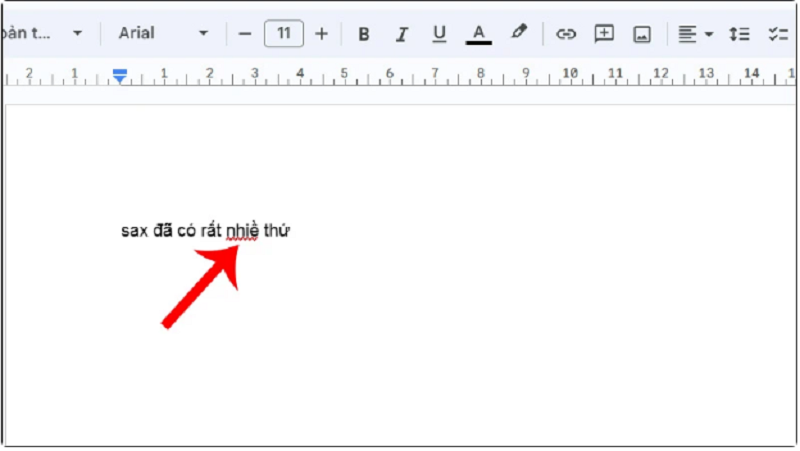
Wenn Sie in Google Docs Texte schreiben oder bearbeiten, prüft die App automatisch Rechtschreib- und Syntaxfehler und schlägt bei Bedarf Korrekturen vor, indem sie diese rot unterstreicht. So erstellen Sie präzisere und besser lesbare Dokumente.
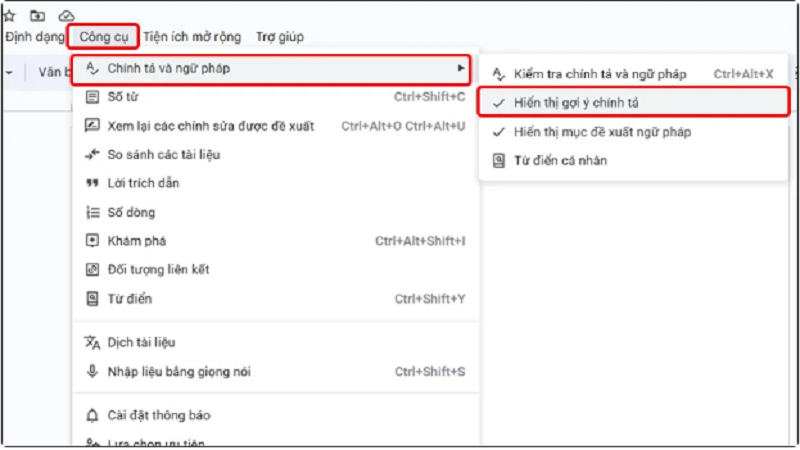
Um diese Funktion zu nutzen, tippen Sie auf „Tools“. Wählen Sie dann „Rechtschreibung und Grammatik“. Tippen Sie abschließend auf „Rechtschreibvorschläge anzeigen“.
 |
Wenn Sie ein Wort falsch schreiben, erkennt Google den Fehler automatisch und schlägt Lösungen vor, wie in der Abbildung unten dargestellt.
 |
Überprüfen Sie die Rechtschreibung beim Korrekturlesen eines Textes.
Um beim Scannen von Texten mit Google Docs Rechtschreibfehler zu erkennen, befolgen Sie diese Schritte:
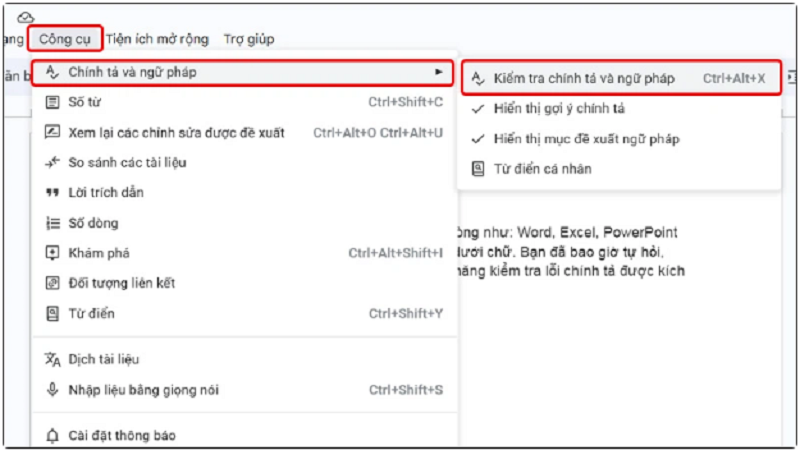
Schritt 1: Klicken Sie auf „Tools“ → „Rechtschreibung und Grammatik“. Klicken Sie anschließend auf „Rechtschreibung und Grammatik prüfen“.
 |
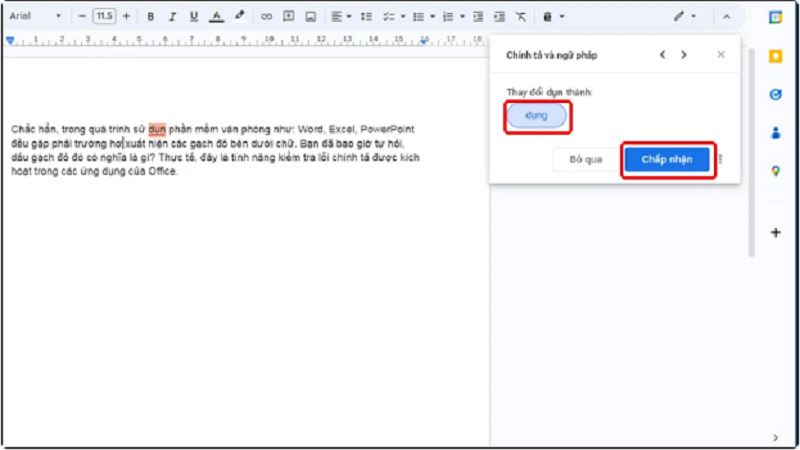
Schritt 2: Die Anwendung erkennt den Fehler automatisch und schlägt die richtige Antwort vor. Klicken Sie auf „Akzeptieren“, wenn Sie diese für angemessen halten.
 |
Was passiert, wenn die Rechtschreibung korrekt ist, Google aber trotzdem einen Fehler meldet?
Wenn Sie es richtig geschrieben haben, Google Docs aber trotzdem Rechtschreibfehler meldet, könnte dies folgende Gründe haben:
- Wörter, die nicht im Wörterbuch enthalten sind: Einige neue Wörter oder Begriffe sind möglicherweise nicht im Google Docs-Wörterbuch enthalten. In diesem Fall können Sie das Wort zu Ihrem persönlichen Wörterbuch hinzufügen, damit es beim nächsten Mal nicht auf Rechtschreibfehler überprüft wird.
Eigennamen und Abkürzungen: Google Docs erkennt Eigennamen und Abkürzungen möglicherweise nicht korrekt. Sie können diese Wörter auch Ihrem persönlichen Wörterbuch hinzufügen, um Fehler zu vermeiden.
- Unterschiedliche Sprachen: Prüfen Sie, ob die in Google Docs verwendete Sprache mit der Sprache des Dokuments übereinstimmt. Google Docs überprüft die Rechtschreibung anhand der ausgewählten Sprache.
Systemfehler: Aufgrund eines vorübergehenden Systemproblems werden in Google Docs Rechtschreibfehler angezeigt. Falls Sie vermuten, dass es sich um einen Fehler handelt, aktualisieren Sie die Seite oder versuchen Sie es nach einiger Zeit erneut.
Um diesen Fehler zu beheben, können Sie folgende Schritte befolgen:
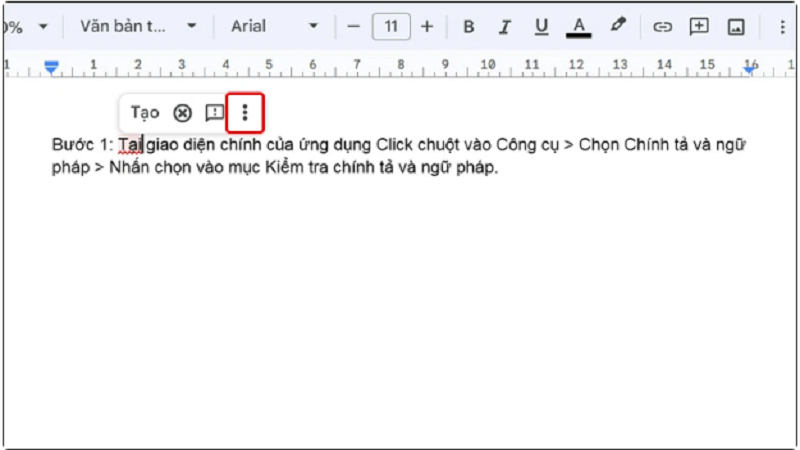
Schritt 1: Klicken Sie auf die Stelle, an der Google Docs einen Fehler meldet. Klicken Sie anschließend auf das Dreipunkt-Symbol daneben.
 |
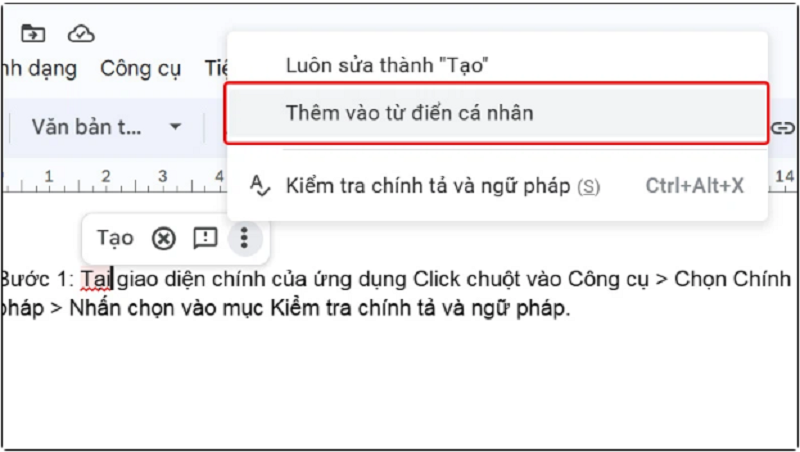
Schritt 2: Wählen Sie abschließend „Zum persönlichen Wörterbuch hinzufügen“, um den Vorgang abzuschließen.
 |
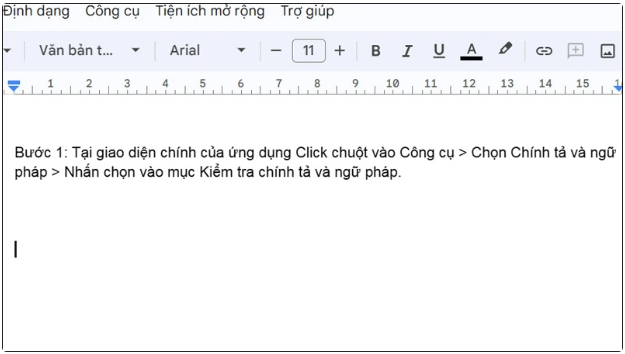
Das sollte den Fehler beheben.
 |
Oben finden Sie eine Anleitung, wie Sie die Rechtschreibung in Google Docs einfach und schnell überprüfen können. Wir hoffen, sie ist hilfreich.
Quelle

![[Foto] Generalsekretär To Lam nimmt an der Eröffnungssitzung des Friedensrates für Gaza teil.](https://vphoto.vietnam.vn/thumb/1200x675/vietnam/resource/IMAGE/2026/02/19/1771516865192_tbttolam5-jpg.webp)


























































































Kommentar (0)