

 |
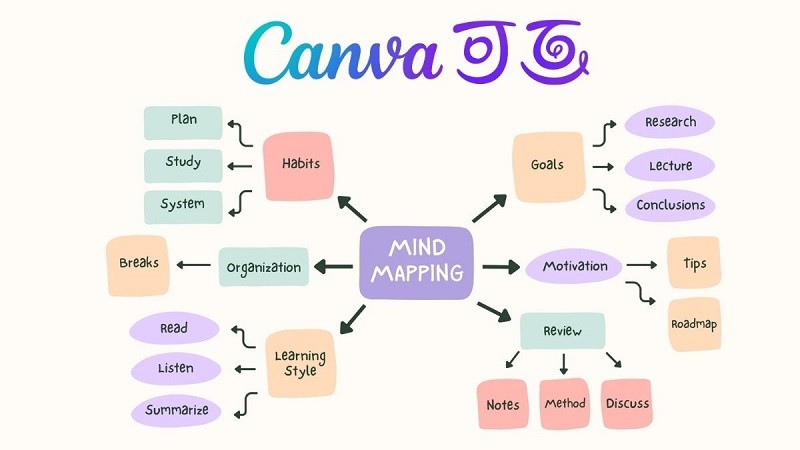
Es gibt viele Möglichkeiten, in Canva eine Mindmap zu erstellen. Wenn Sie es in kurzer Zeit erledigen müssen, nutzen Sie die vorgefertigten Vorlagen von Canva. Alternativ können Sie auch Ihre eigene Mindmap entwerfen. Nachfolgend finden Sie detaillierte Anweisungen zum Erstellen einer Mindmap auf Canva mithilfe eines Computers für beide Methoden.
Erstellen Sie eine Mindmap aus einer auf Canva verfügbaren Vorlage
Canva bietet Ihnen eine riesige Bibliothek mit Mindmap-Designvorlagen. Um Zeit zu sparen, wählen Sie eine vorhandene Vorlage aus und bearbeiten Sie sie entsprechend. Befolgen Sie diese Schritte, um eine Mindmap auf Canva zu erstellen.
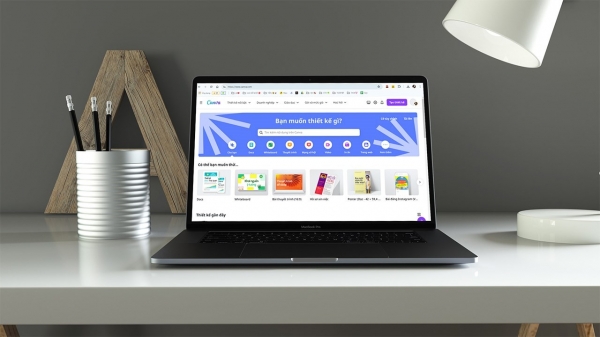
Schritt 1: Öffnen Sie zunächst Ihren Webbrowser und geben Sie die Websiteadresse von Canva (www.Canva.com) in die Adressleiste ein. Wenn Sie bereits ein Canva-Konto haben, melden Sie sich an. Wenn Sie noch kein Konto haben, klicken Sie auf „Registrieren“ und folgen Sie den Anweisungen, um ein neues Konto zum Erstellen von Mindmaps auf Canva zu erstellen.
 |
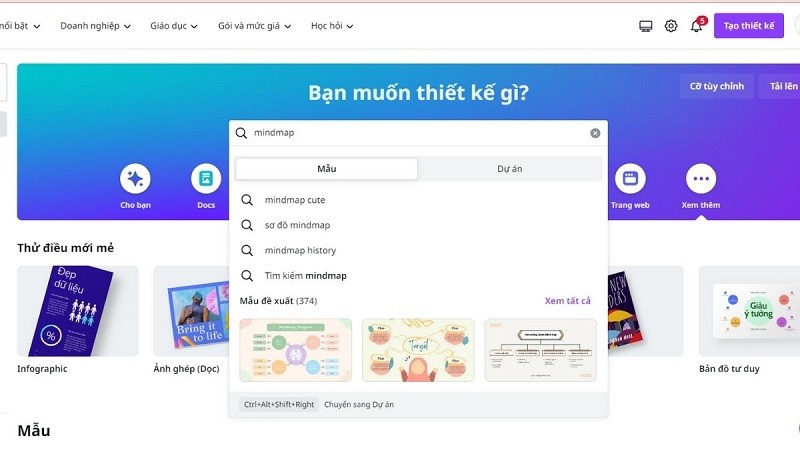
Schritt 2: Gehen Sie nach der erfolgreichen Anmeldung zur Hauptseite von Canva. Geben Sie im Suchfeld oben auf der Seite das Schlüsselwort „Mindmap“ ein und drücken Sie die Eingabetaste. Canva sucht für Sie nach Designvorlagen, um auf Canva eine Mindmap zu erstellen.
 |
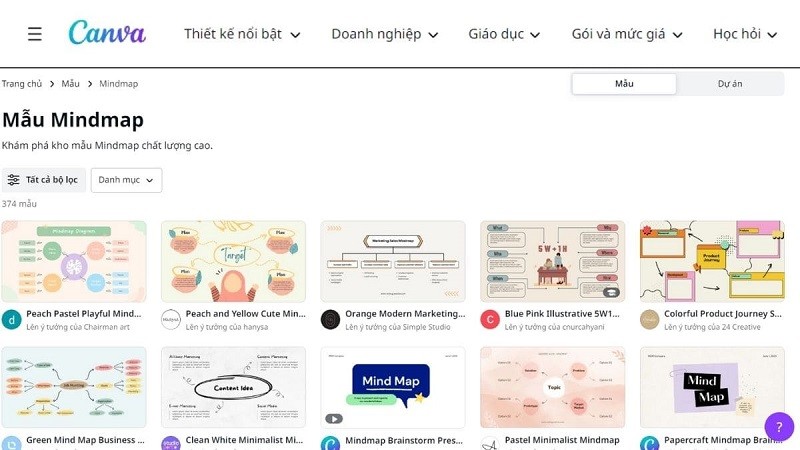
Schritt 3: Sobald die Suchergebnisse vorliegen, wird Ihnen eine Liste mit Mindmap-Vorlagen angezeigt. Wählen Sie je nach Bedarf eine Vorlage aus, indem Sie darauf klicken, um sie zu öffnen. Schließlich können Sie die Mindmap auf Canva nach Ihren Wünschen bearbeiten und erstellen.
 |
Wenn Sie Ihre Mindmap fertiggestellt haben, klicken Sie auf die Schaltfläche „Speichern“ in der oberen rechten Ecke des Editors, um sie zu speichern. Sie können Ihre Mindmap als Bild (PNG, JPG) oder PDF speichern.
Entwerfe deine eigene Mindmap auf Canva
Zusätzlich zur Verwendung verfügbarer Designs auf Ihrem Computer können Sie auf Canva auch eigene Mindmaps erstellen. Hier sind die Schritte:
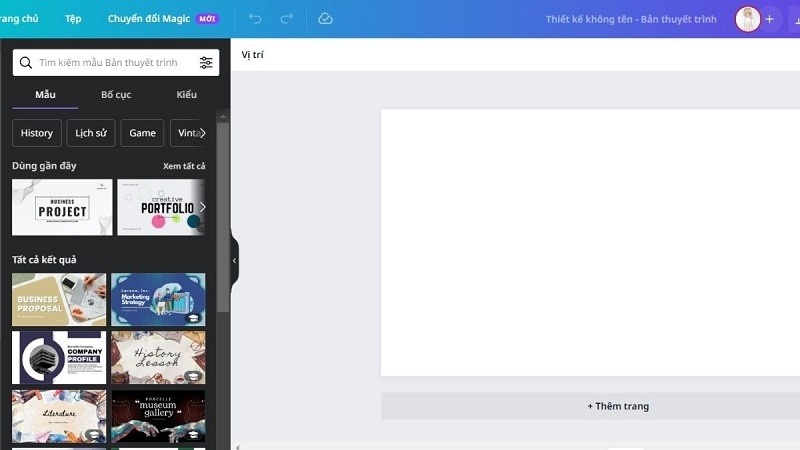
Schritt 1: Gehen Sie zur Canva-Website unter www.Canva.com und melden Sie sich an. Nach der erfolgreichen Anmeldung wird auf der Hauptseite von Canva die Schaltfläche „Design erstellen“ angezeigt. Klicken Sie darauf, um mit der Erstellung Ihrer eigenen Mindmap auf Canva zu beginnen.
Als Nächstes werden Sie aufgefordert, die Größe für Ihre Mindmap-Seite auszuwählen. Sie können eine benutzerdefinierte Größe auswählen oder die Standardgröße verwenden, um eine Mindmap auf Canva zu erstellen.
 |
Schritt 2: Klicken Sie auf das Element „Komponenten“, um die entsprechenden Formzellen hinzuzufügen. Die Kästchen und Überschriften sollten Sie entsprechend Ihren Vorstellungen vorab anordnen.
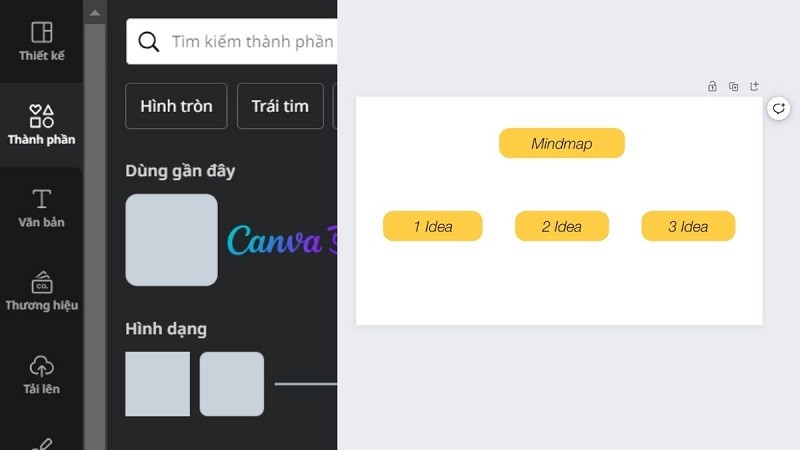 |
Schritt 3: Um Verbindungsbalken zu erstellen, die die Beziehung zwischen Überschriften darstellen, können Sie im Abschnitt „Elemente“ gerade Linien auswählen. Zusätzlich können Sie auch auf den Abschnitt Zeichnung klicken. Hier gibt es drei Arten von Stiften, die Sie verwenden können. Um insbesondere beim Erstellen einer Mindmap auf Canva eine gerade Linie zu erstellen, können Sie dies tun, indem Sie die Umschalttaste gedrückt halten, während Sie den Computercursor bewegen.
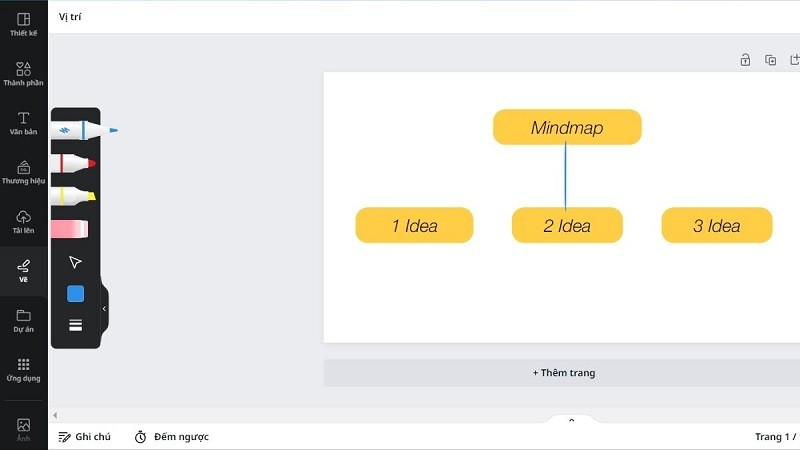 |
Oben finden Sie eine Anleitung zum Erstellen einer Mindmap auf Canva mithilfe einer auf Ihrem Computer verfügbaren Vorlage und zum Selbstgestalten. Beide Methoden sind sehr einfach und leicht durchzuführen und ermöglichen den Benutzern die freie Erstellung von Mindmaps, die ihrem eigenen Stil entsprechen.
[Anzeige_2]
Quelle

















































































Kommentar (0)