


Die Split-Screen-Funktion in Windows 10 steigert die Produktivität, da Sie mehrere Anwendungen gleichzeitig überwachen können. Wir zeigen Ihnen diesen Trick in drei einfachen Schritten!
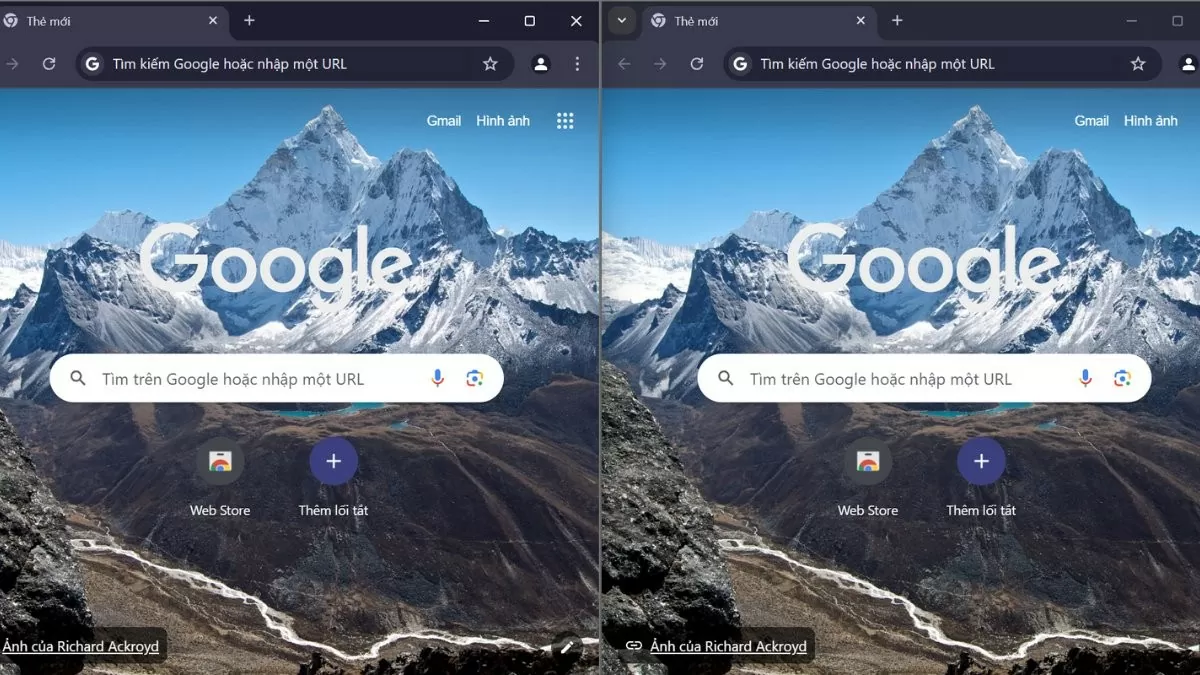 |
So aktivieren Sie den Splitscreen-Modus unter Windows 10
Um die Split-Screen-Funktion zu nutzen, muss die Option „Fenster anordnen“ aktiviert sein. Mit dieser Funktion können Sie Fenster einfach per Drag & Drop an bestimmte Positionen auf dem Bildschirm verschieben. Gehen Sie wie folgt vor, um diese Funktion zu aktivieren:
Schritt 1: Öffnen Sie zunächst die Einstellungen unter Windows 10.
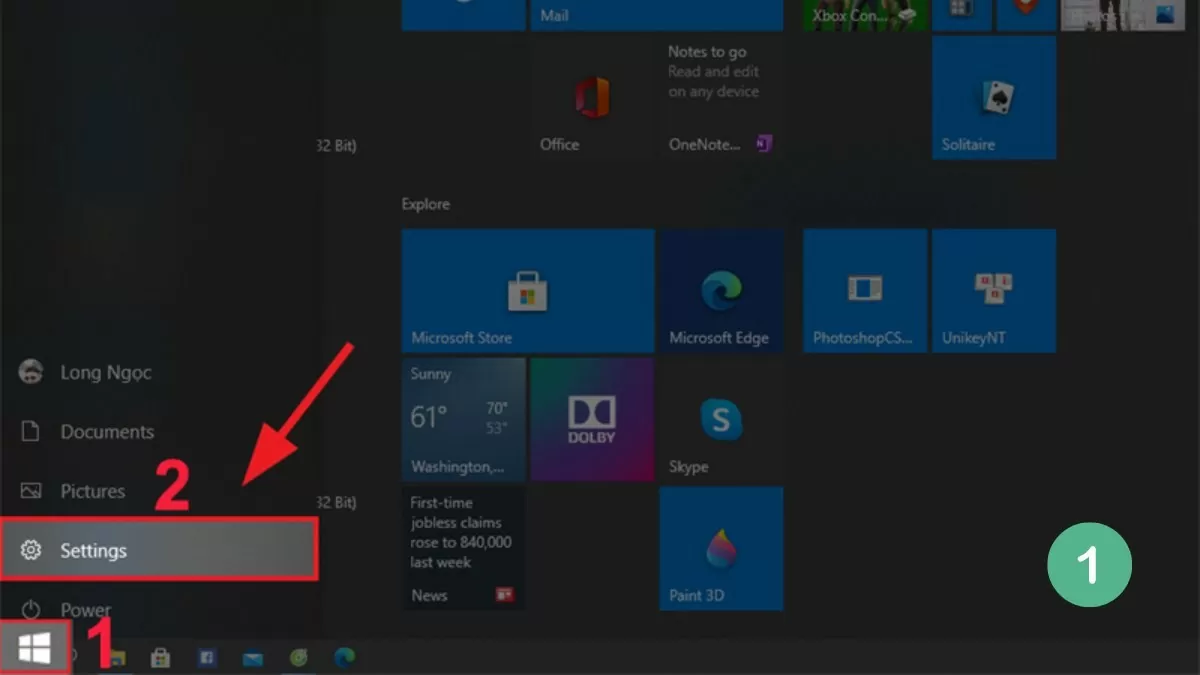 |
Schritt 2: Wählen Sie „System“ und anschließend „Multitasking“.
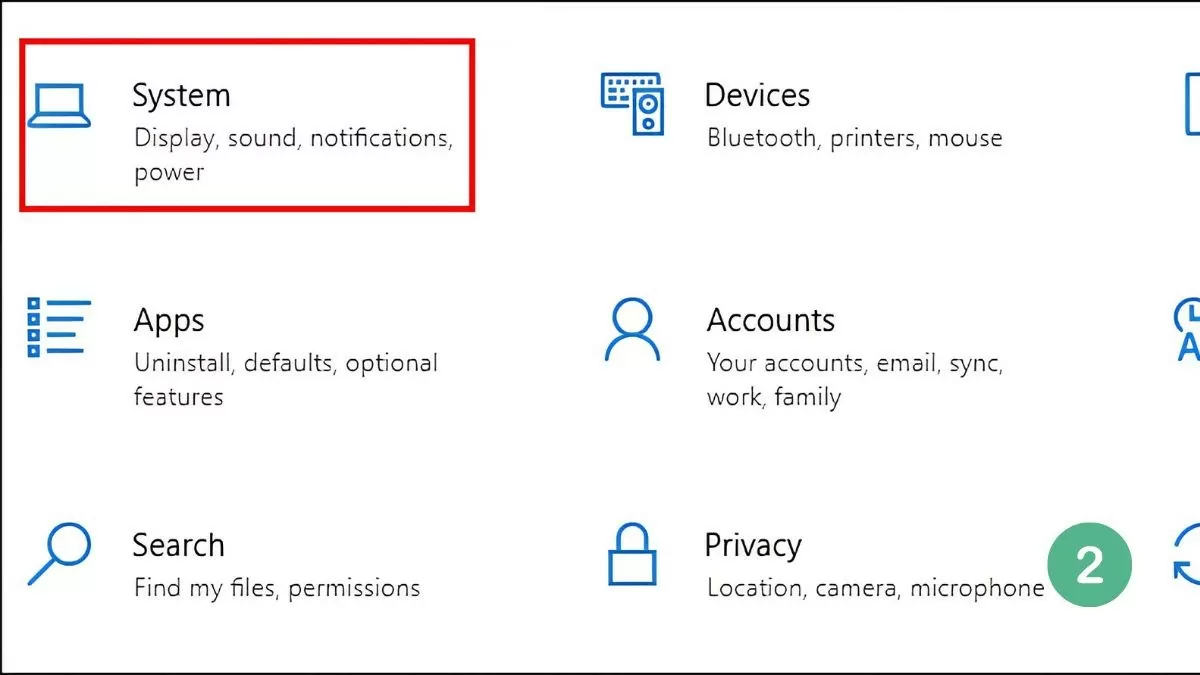 |
Schritt 3: Aktivieren Sie den Snap-Windows-Modus, indem Sie diese Option aktivieren.
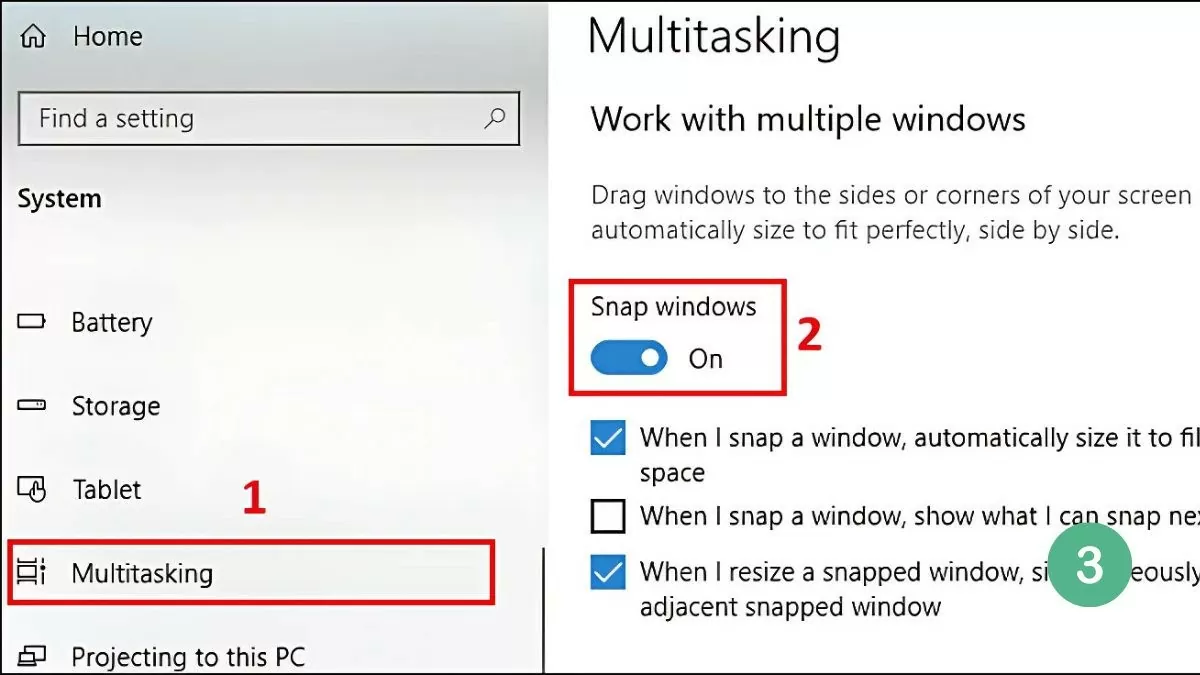 |
Nachdem Sie die Funktion „Fenster anordnen“ aktiviert haben, können Sie Ihren Windows 10-Laptop-Bildschirm ganz einfach per Maus, Taskleiste oder Tastenkombinationen teilen. Eine detaillierte Anleitung finden Sie im folgenden Abschnitt.
Die einfachste Möglichkeit, den Bildschirm in Windows 10 zu teilen.
Die Bildschirmteilung unter Windows 10 ermöglicht das gleichzeitige Arbeiten mit mehreren Fenstern, was Zeit spart und die Arbeitseffizienz steigert. Dies lässt sich einfach mit Maus, Taskleiste oder Tastenkombinationen realisieren.
Benutze die Maus.
Am einfachsten geht das mit der Maus. Wählen Sie einfach das Fenster aus, das Sie teilen möchten, und ziehen Sie es an den linken oder rechten Bildschirmrand. Sobald das Fenster den Rand berührt, erscheint ein schwacher Rahmen, der die Position bestätigt.
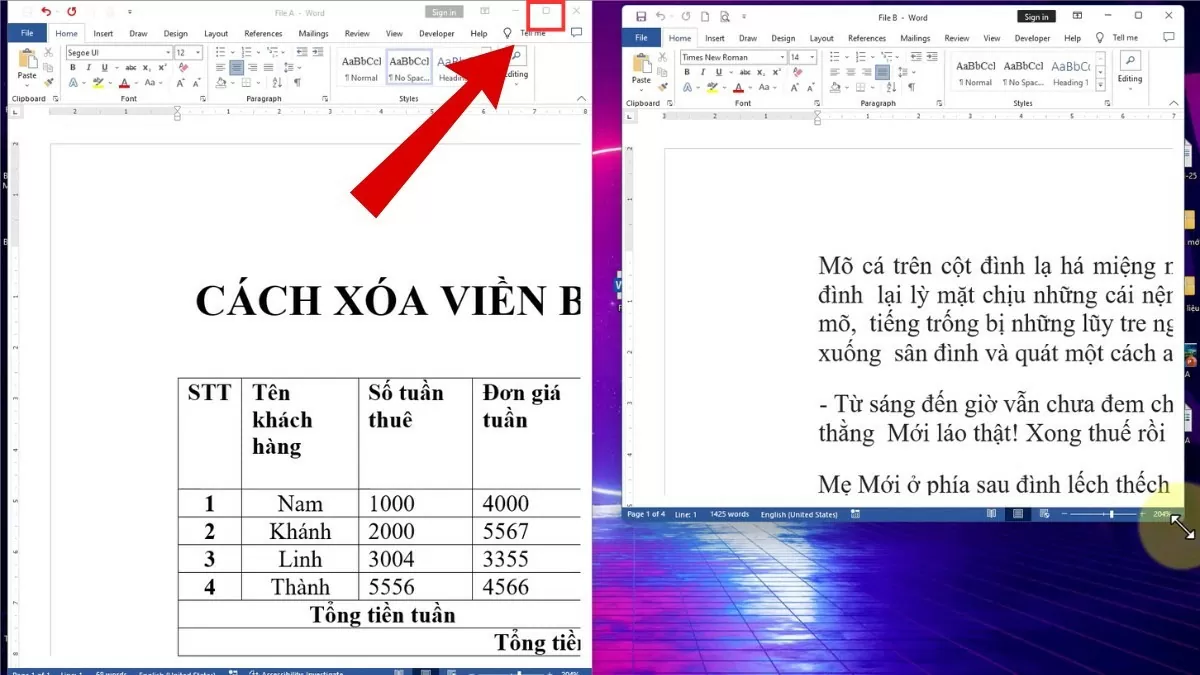 |
Wenn Sie die Maustaste loslassen, belegt das Fenster automatisch die Hälfte des Bildschirms, während auf der anderen Seite die anderen geöffneten Fenster angezeigt werden. Sie können das zweite Fenster auswählen, das im verbleibenden Bereich angezeigt werden soll, wodurch die gleichzeitige Arbeit mit mehreren Anwendungen erleichtert wird.
Verwenden Sie die Taskleiste
Die Bildschirmteilung unter Windows 10 ist eine großartige Möglichkeit, Ihren Arbeitsbereich zu optimieren, da Sie mit mehreren Fenstern arbeiten können, ohne zwischen ihnen wechseln zu müssen.
Um die Taskleiste zu verwenden, folgen Sie einfach diesen Schritten:
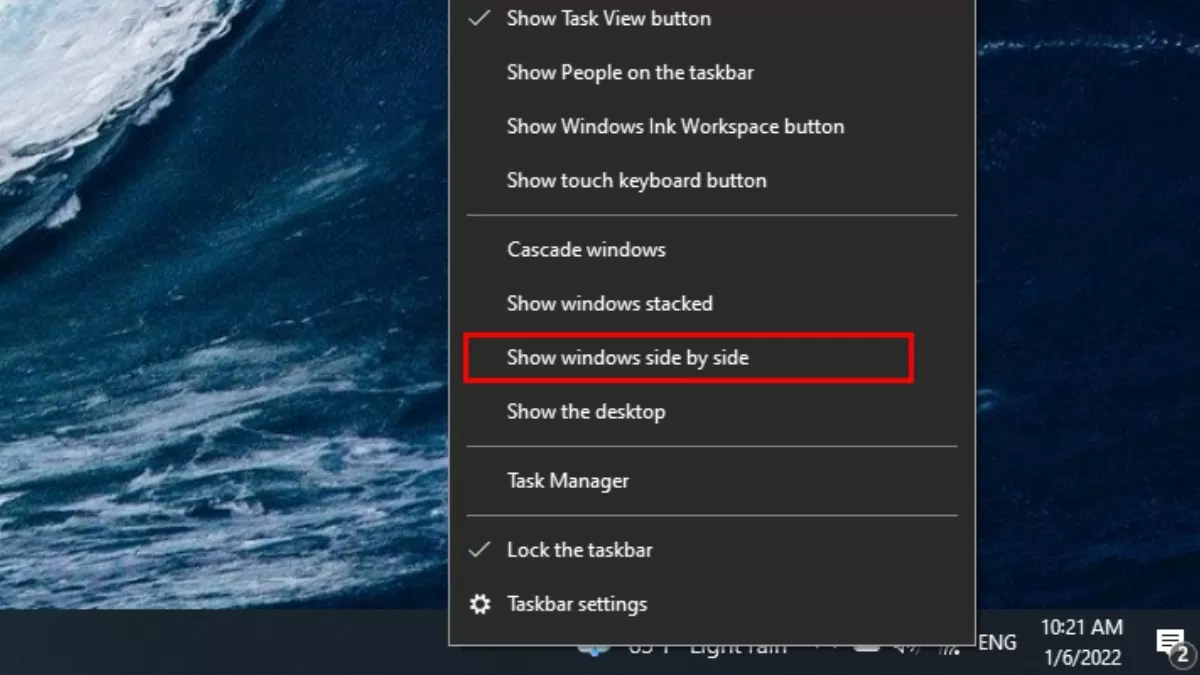
Schritt 1: Klicken Sie mit der rechten Maustaste auf die Taskleiste und wählen Sie „Fenster nebeneinander anzeigen“, um Fenster schnell und effizient anzuordnen.
 |
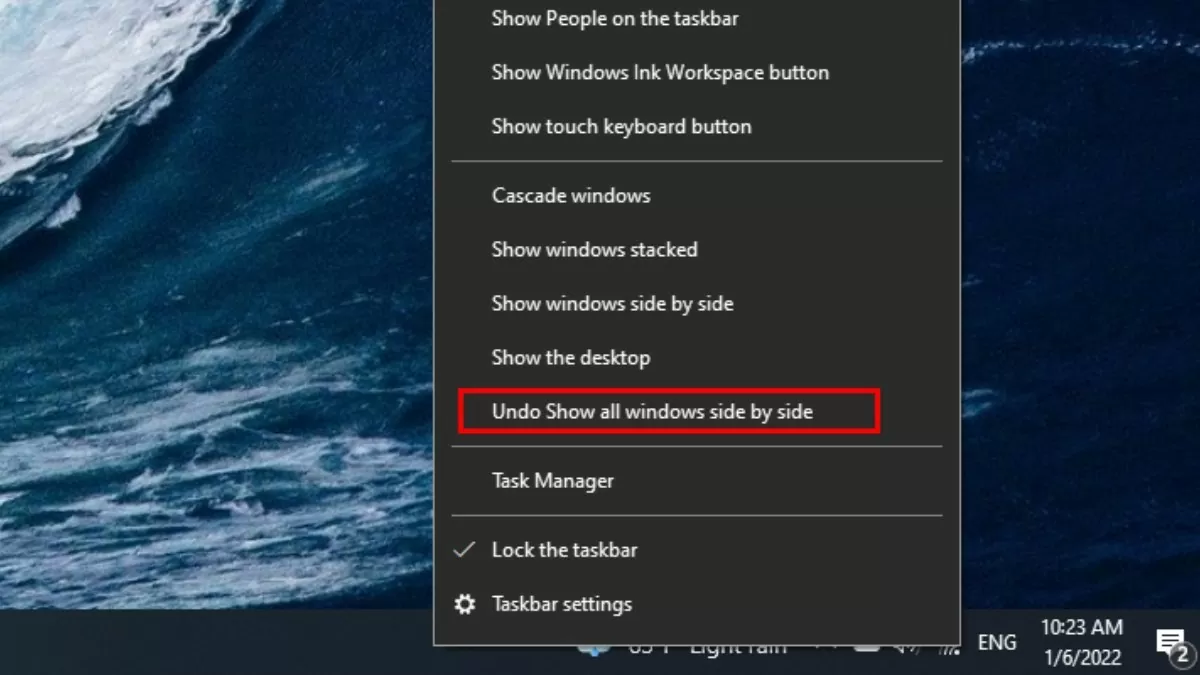
Schritt 2: Um den ursprünglichen Zustand wiederherzustellen, klicken Sie mit der rechten Maustaste auf die Taskleiste.
Schritt 3: Wählen Sie anschließend „Alle Fenster nebeneinander anzeigen rückgängig machen“, um die geteilte Bildschirmansicht aufzuheben.
 |
Alle geöffneten Fenster werden automatisch und gleichmäßig über den Bildschirm verteilt, ohne sich zu überlappen, sodass Benutzer mehrere Fenster gleichzeitig übersichtlich und organisiert überwachen können.
Tastenkombinationen verwenden
Tastenkombinationen sind eine schnelle und effiziente Möglichkeit, den Bildschirm unter Windows 10 zu teilen. Verwenden Sie einfach die Windows-Taste + Pfeil links oder die Windows-Taste + Pfeil rechts, um das Fenster nach links oder rechts auf dem Bildschirm zu verschieben und so Ihren Arbeitsbereich zu optimieren.
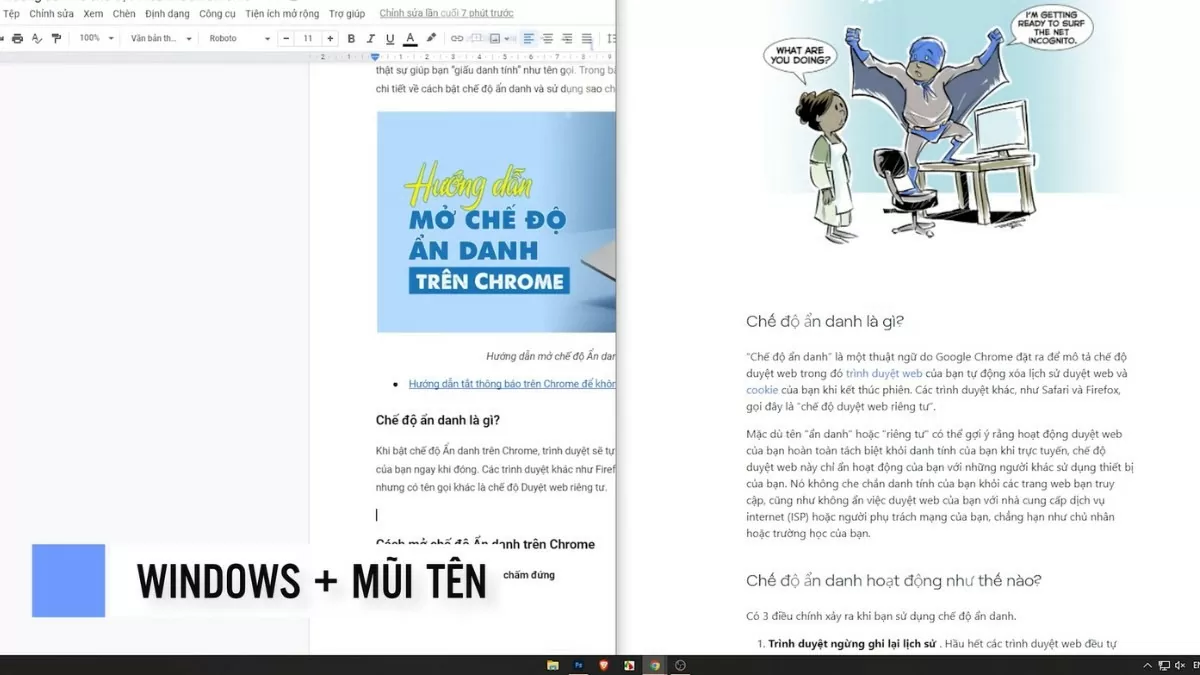 |
Diese Methode spart nicht nur Zeit, sondern bietet auch Flexibilität, da Benutzer mehrere Fenster problemlos verwalten können, ohne die Maus viel bewegen zu müssen.
Anleitung zum Aufteilen des Bildschirms in mehrere Fenster
Neben der Split-Screen-Funktion unterstützt Windows 10 auch das gleichzeitige Aufteilen des Bildschirms in mehrere Fenster, wodurch der Arbeitsbereich optimiert und die Effizienz beim Multitasking gesteigert wird. So geht's:
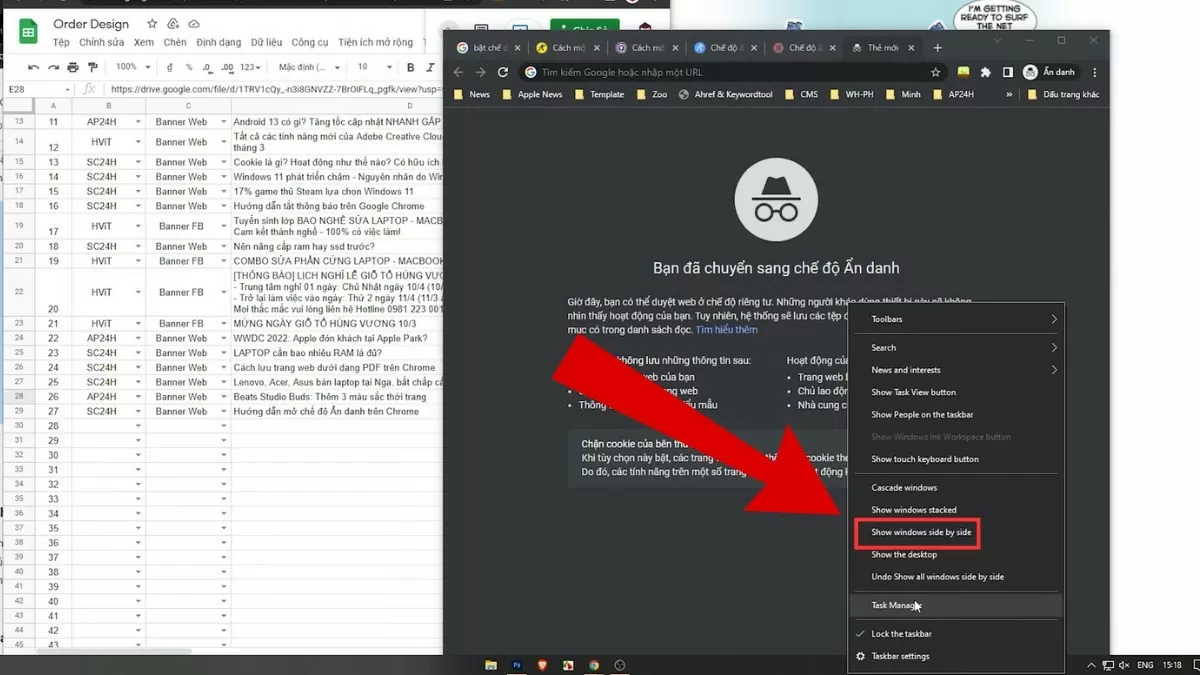
Schritt 1: Ziehen Sie die Fenster, die Sie teilen möchten, an den Bildschirmrand.
Schritt 2: Klicken Sie als Nächstes mit der rechten Maustaste auf die Taskleiste.
Schritt 3: Wählen Sie „Fenster nebeneinander anzeigen“ , um die Fenster gleichmäßig auf dem Bildschirm anzuordnen.
 |
Anleitung zum Aktivieren von Snap-Fenstern unter Windows 11
Die Funktion „Fenster anordnen“ in Windows 11 wurde verbessert und bietet Nutzern nun eine einfachere und effizientere Split-Screen-Funktionalität. So aktivieren Sie diese Funktion:
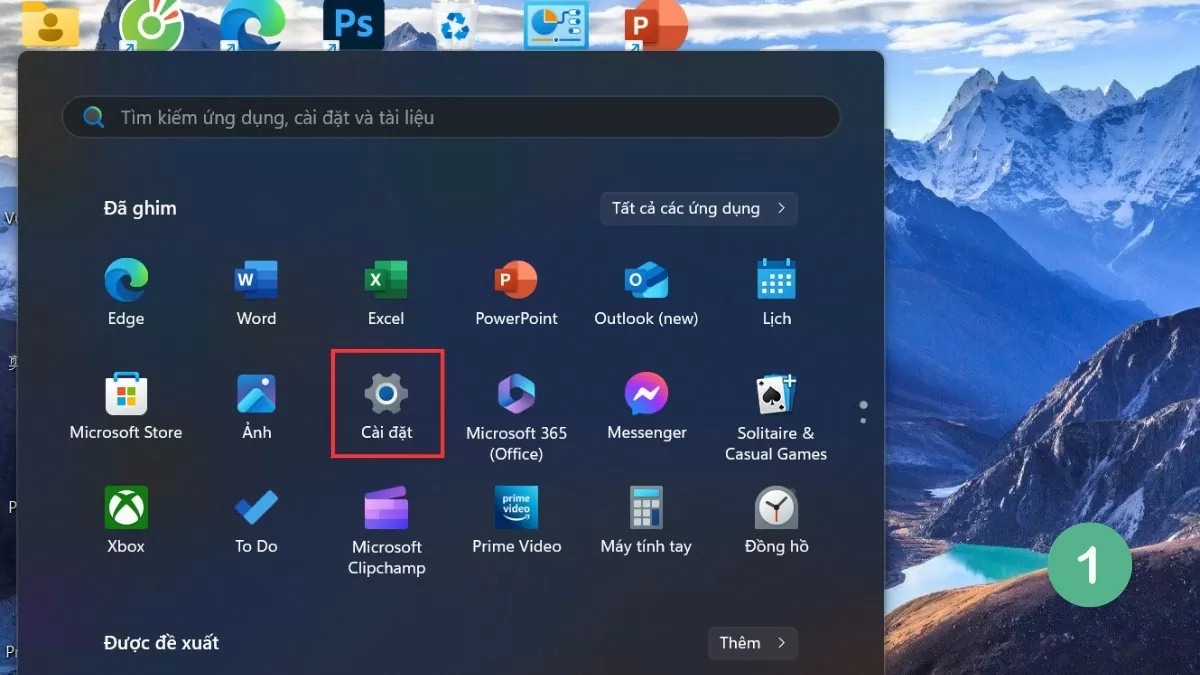
Schritt 1: Öffnen Sie zunächst die Einstellungen auf Ihrem Gerät.
 |
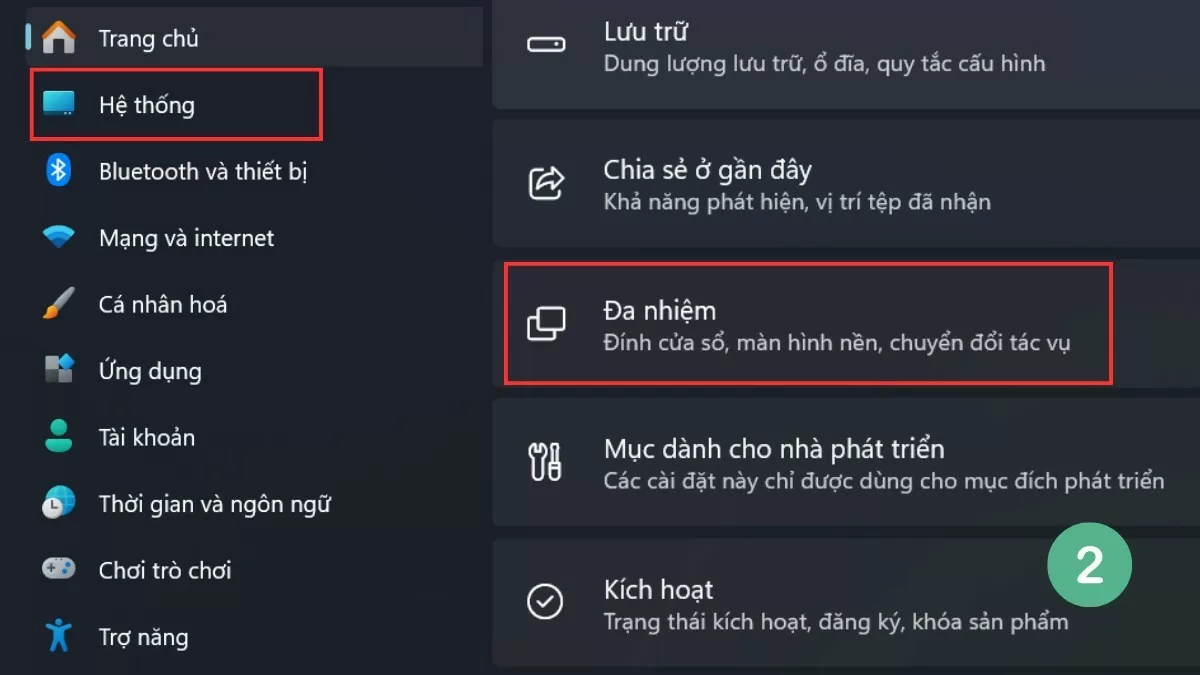
Schritt 2: Wählen Sie „System“ und gehen Sie dann zu „Multitasking“ .
 |
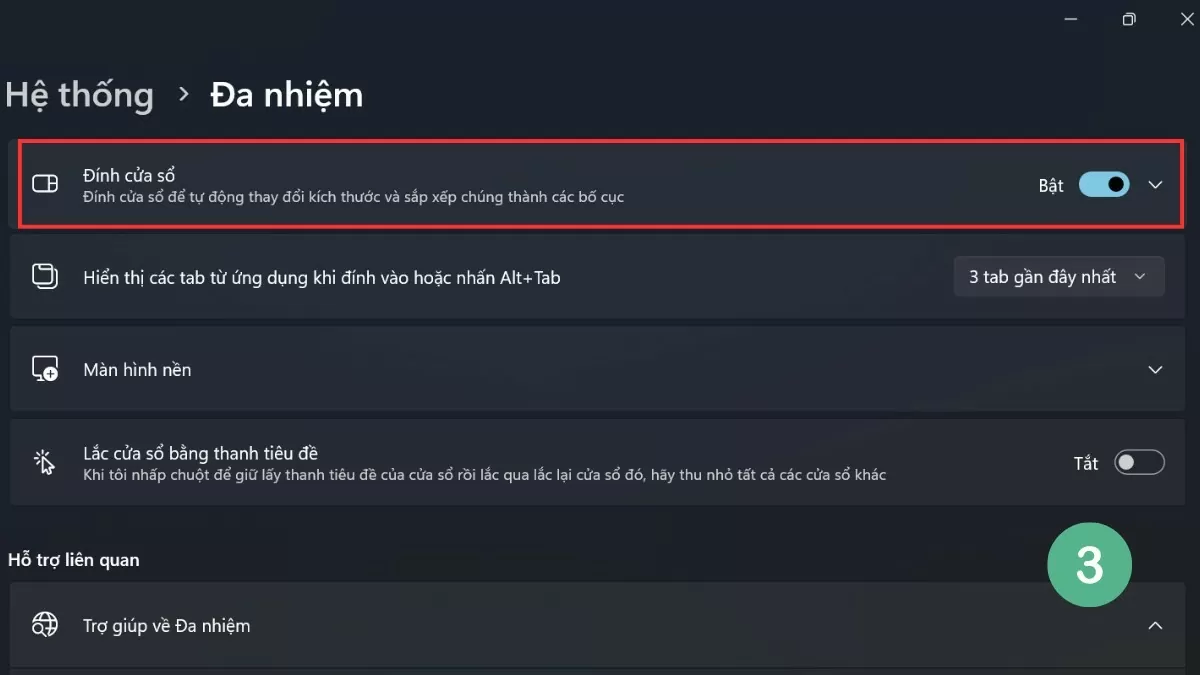
Schritt 3: Aktivieren Sie die Option „Fenster anordnen“ , um den Splitscreen-Modus zu aktivieren.
 |
Die Snap-Windows-Funktion in Windows 11 bietet zudem viele Optionen zum automatischen Anordnen von Fenstern und hilft Benutzern so, effizient Multitasking zu betreiben, ohne die Fenster manuell anpassen zu müssen.
Anleitung zum effektiven Teilen des Bildschirms in Windows 11
Um die Split-Screen-Funktion unter Windows 11 zu nutzen, stehen Nutzern verschiedene Methoden zur Verfügung, von integrierten Tools bis hin zu Tastenkombinationen. Diese Windows-Version bietet verbesserte Split-Screen-Funktionen für ein flüssigeres und komfortableres Nutzungserlebnis.
Snap-Layouts verwenden
Eine der bemerkenswertesten Verbesserungen in Windows 11 ist die Funktion „Snap-Layouts“ , mit der Benutzer auf einfache Weise verschiedene Fensterlayouts auswählen können, um ihren Arbeitsbereich zu optimieren.
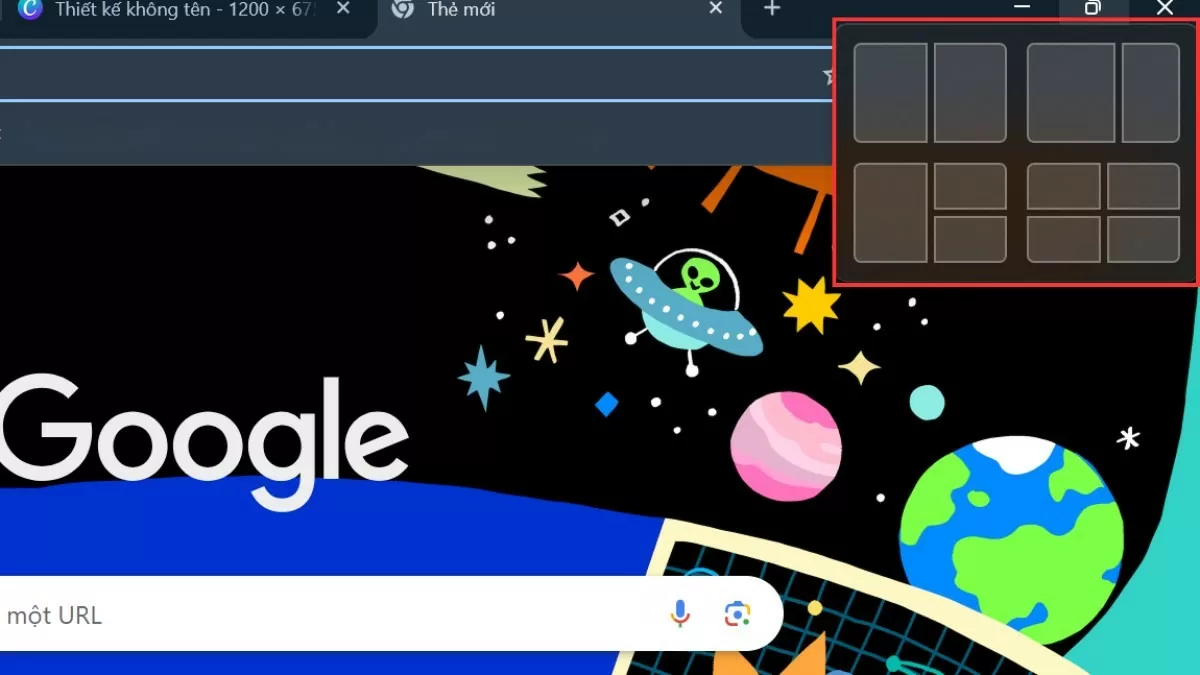 |
Um diese Funktion zu nutzen, bewegen Sie einfach den Mauszeiger über das Symbol zum Maximieren des Fensters und wählen Sie das gewünschte Layout aus. Die übrigen Fenster werden dann automatisch entsprechend dem ausgewählten Layout angepasst und angeordnet.
Tastenkombinationen verwenden
Ähnlich wie Windows 10 unterstützt auch Windows 11 die Split-Screen-Funktionalität über Tastenkombinationen, sodass Benutzer Aufgaben schnell und einfach erledigen können, ohne die Maus häufig bewegen zu müssen.
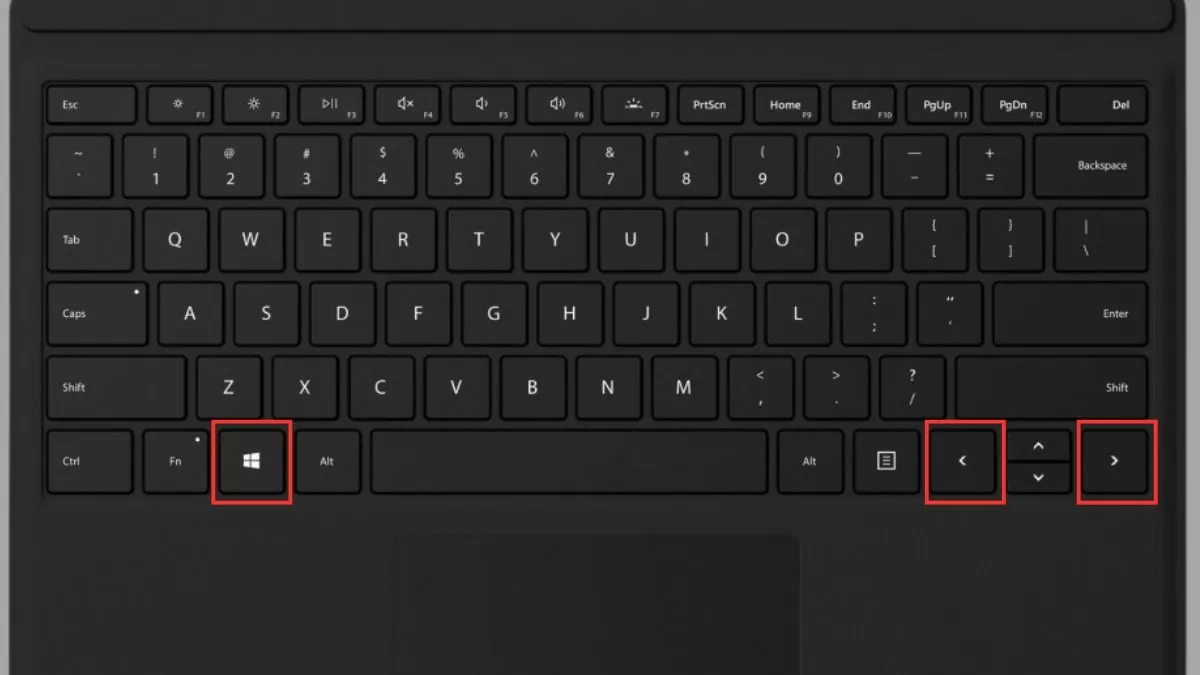 |
Durch Drücken der Windows-Taste und der Pfeiltaste nach links oder rechts können Sie ein Fenster schnell an den Bildschirmrand verschieben. Dies spart nicht nur Zeit, sondern optimiert auch den Arbeitsbereich und hilft Ihnen, mehrere Fenster effizienter zu verwalten.
Die Verwendung von Tastenkombinationen zum Teilen des Bildschirms unter Windows 10 und Windows 11 ermöglicht schnelleres Arbeiten und sorgt für einen übersichtlichen und organisierten Arbeitsbereich. Mit diesen einfachen Tricks können Sie Ihre Arbeitseffizienz und Ihr Computererlebnis deutlich verbessern.
Quelle
































































































Kommentar (0)