

Ab iOS 16 können Sie ein Widget oben auf der Uhr des Sperrbildschirms und vier kleinere Widgets darunter hinzufügen. Wenn Sie auf dem Sperrbildschirm auf ein Widget tippen, öffnet iOS 16 die zugehörige App. Tippen Sie beispielsweise auf das Wetter-Widget, wird die Wetter-App geöffnet.
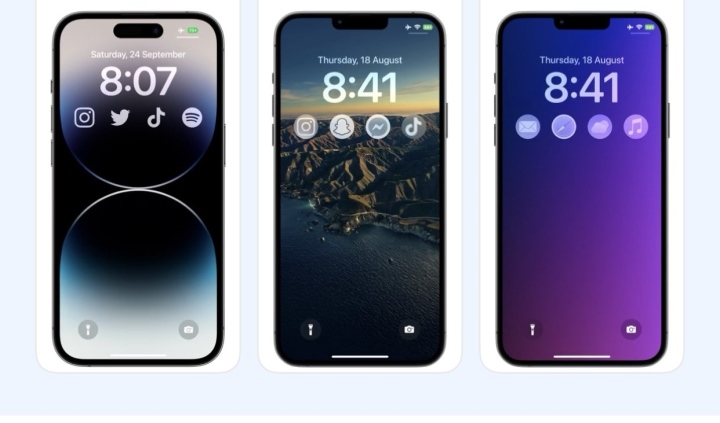
Apps vom iPhone-Sperrbildschirm aus öffnen.
Allerdings verfügen nicht alle Apps über Widget-Funktionen. Mit Launchify können Sie für jede App auf Ihrem iPhone ein Widget erstellen, unabhängig davon, ob die App über Widget-Funktionalität verfügt, und es direkt vom Sperrbildschirm aus starten.
So öffnen Sie Apps vom iPhone-Sperrbildschirm aus
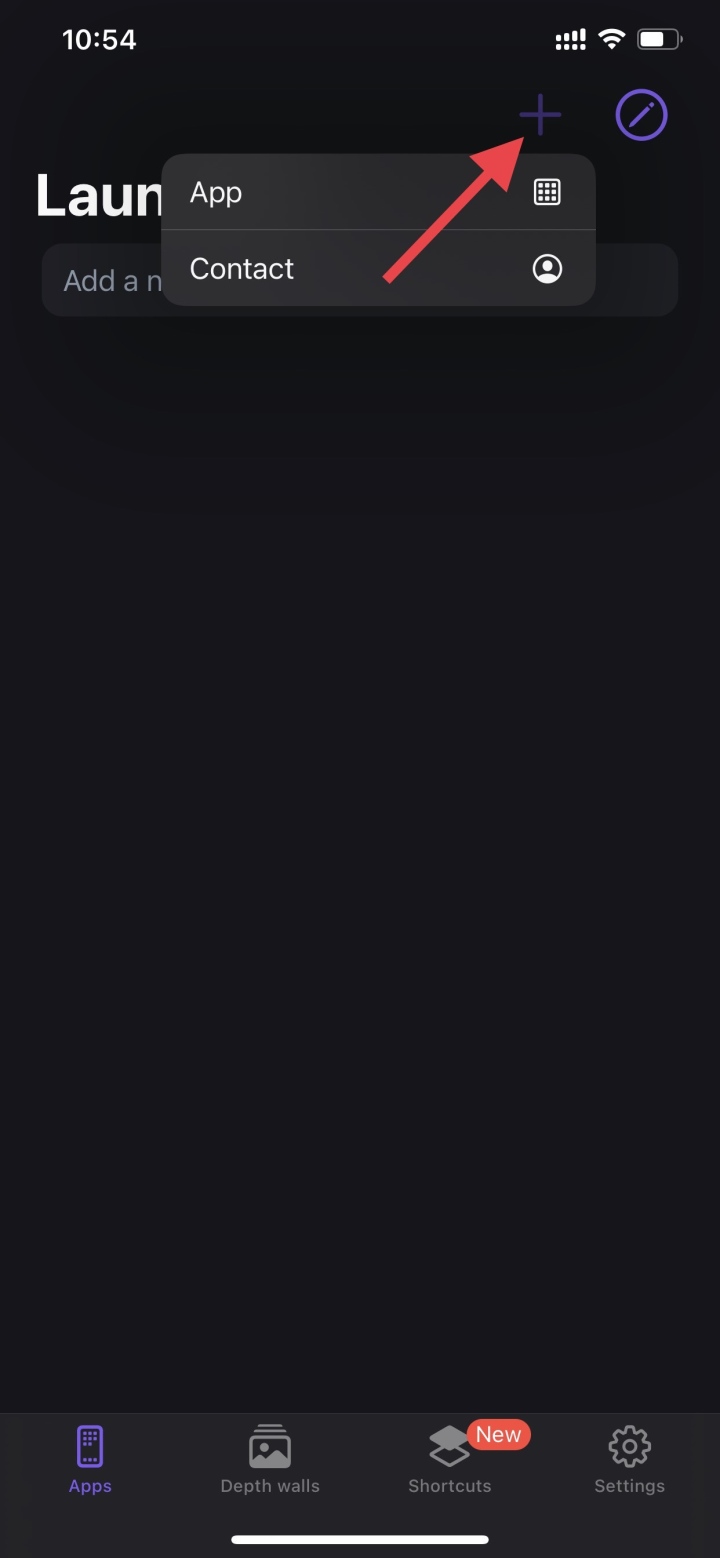
Schritt 1: Sie müssen die Launchify- App über den unten stehenden Link installieren > Tippen Sie anschließend auf das Plus-Symbol > Wählen Sie „ App“ .
Schritt 2: Suchen Sie als Nächstes nach dem Namen der App, die Sie schnell vom Sperrbildschirm aus öffnen möchten (hier habe ich die YouTube-App gewählt) > Wählen Sie TikTok aus.
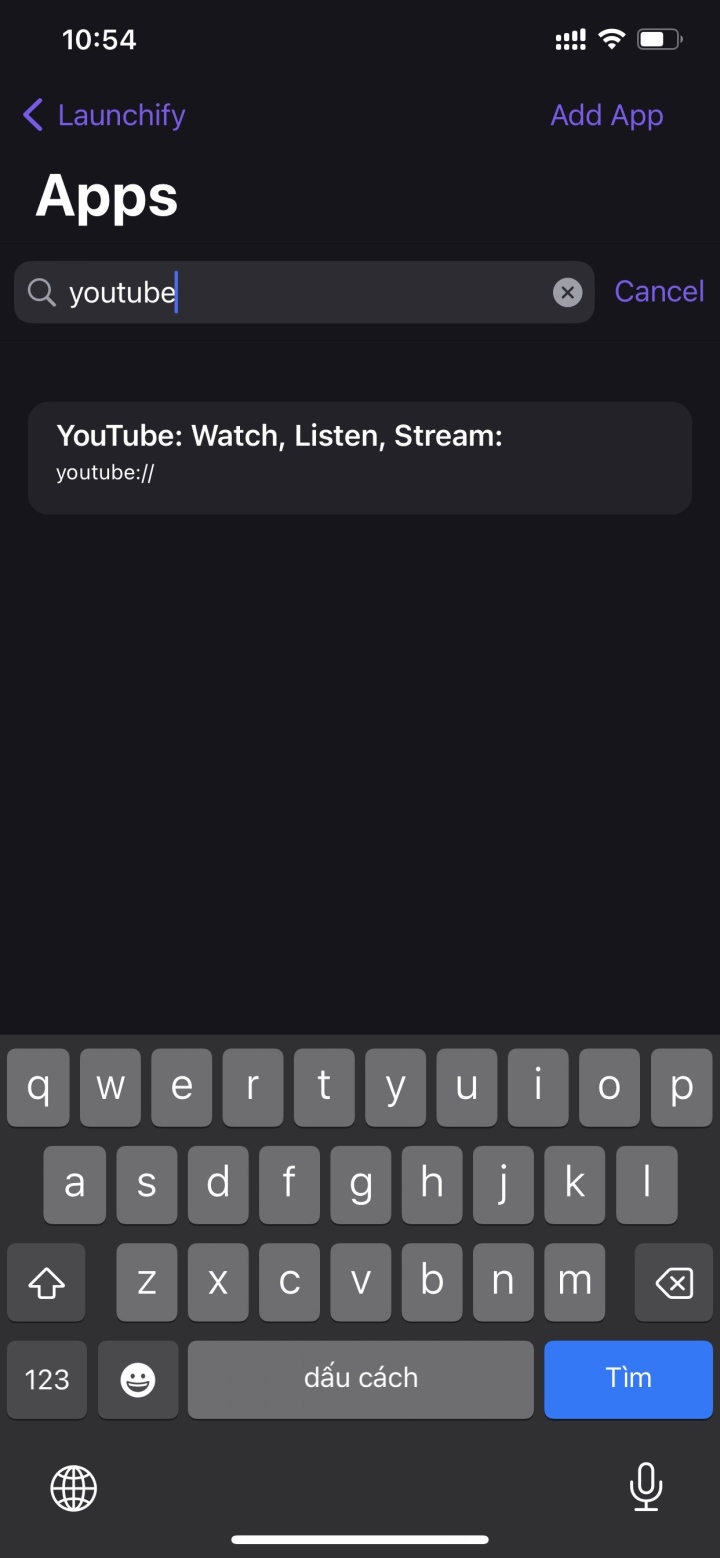
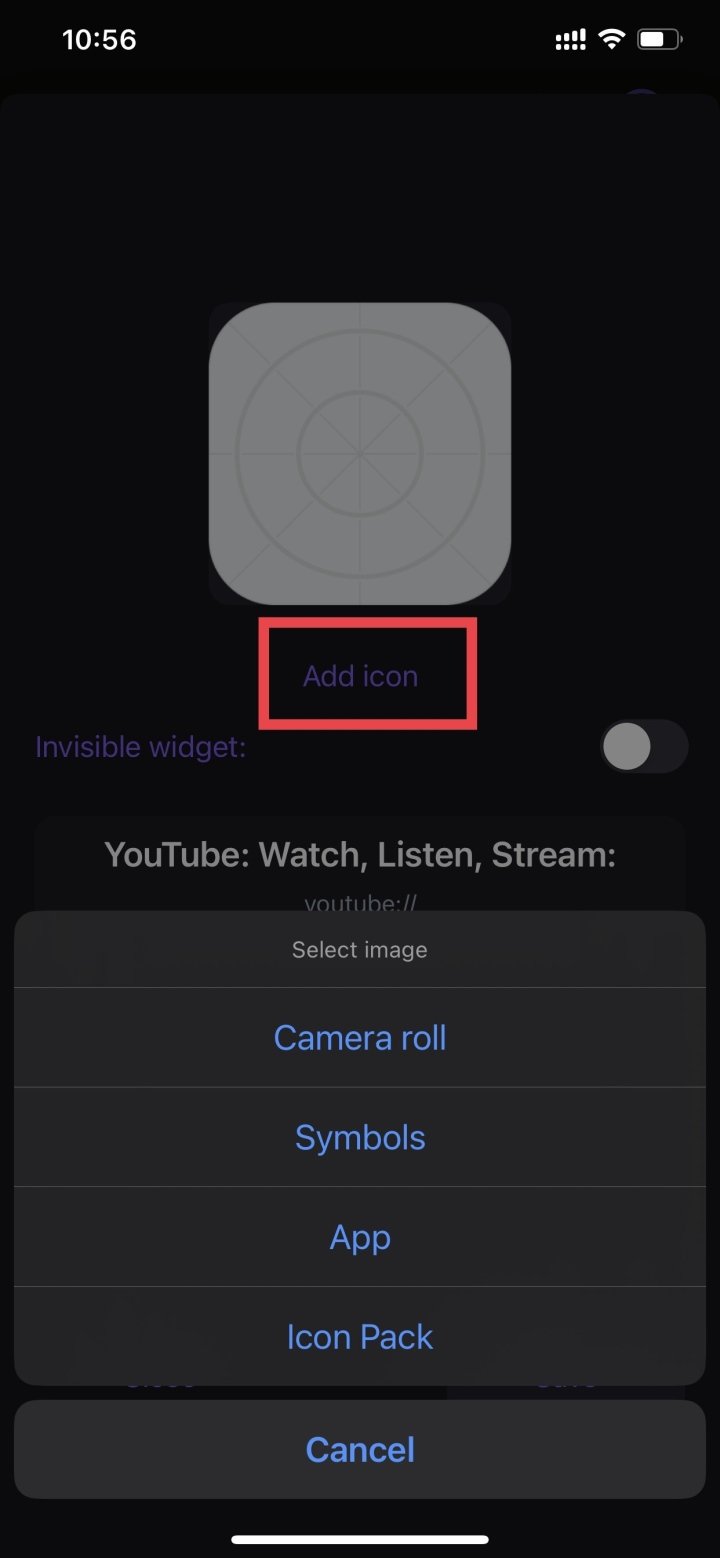
Schritt 3: Nachdem Sie die Anwendung ausgewählt haben, klicken Sie auf die Schaltfläche „Symbol hinzufügen“, um das entsprechende Symbol hinzuzufügen. Klicken Sie anschließend auf „Speichern“ . Wiederholen Sie die obigen Schritte, wenn Sie Widgets für weitere Anwendungen erstellen möchten.
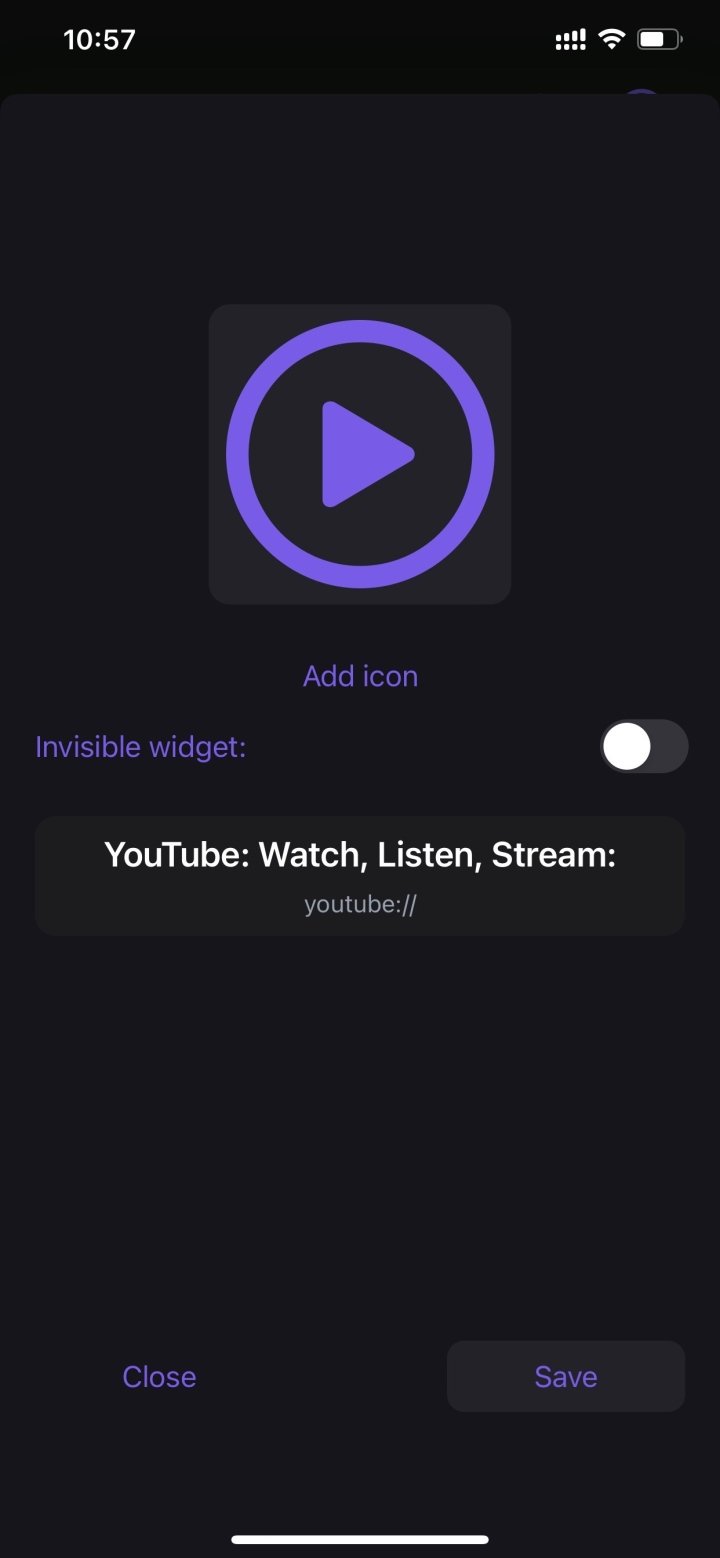
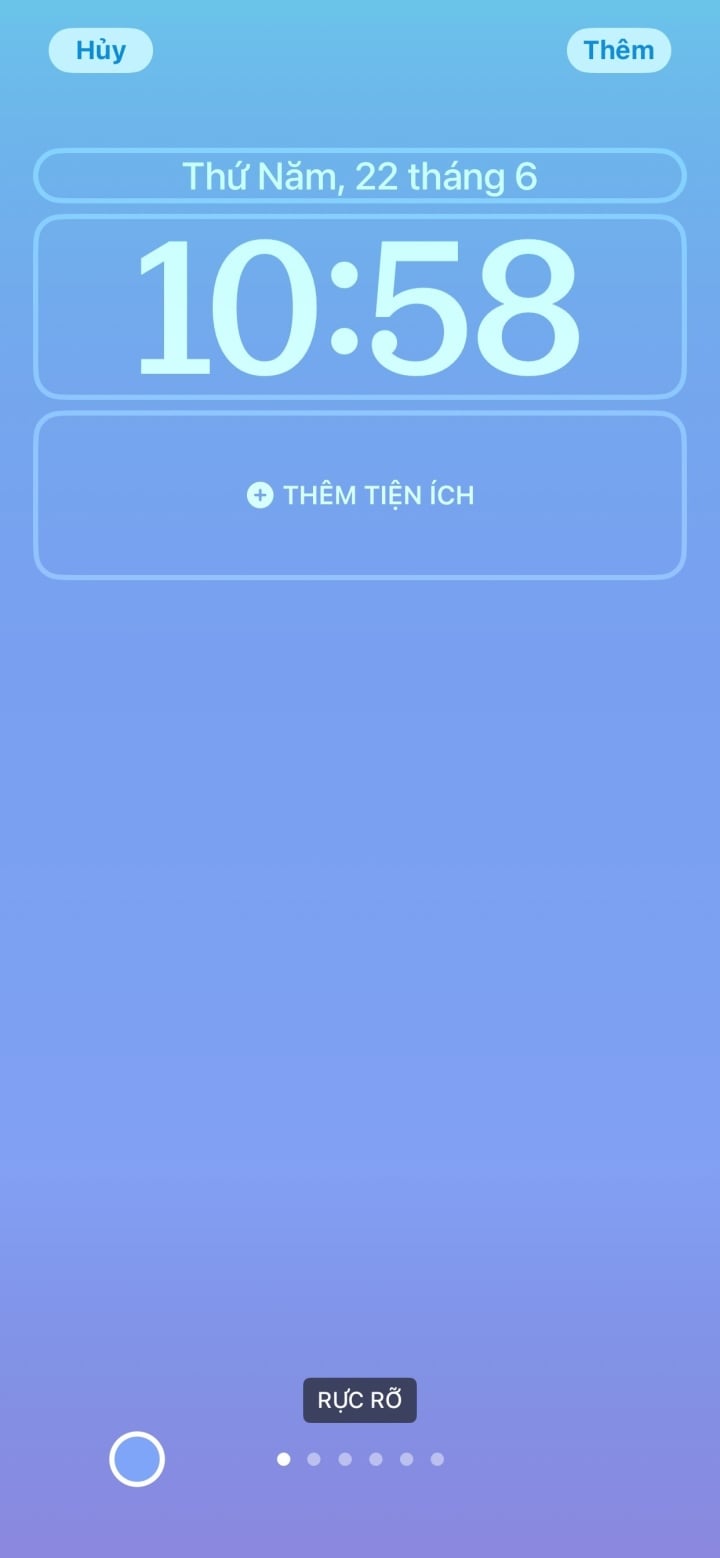
Schritt 4: Gehen Sie nun zurück zum Sperrbildschirm, halten Sie den Bildschirm gedrückt > Wählen Sie „Anpassen“ > Wählen Sie „Sperrbildschirm“.
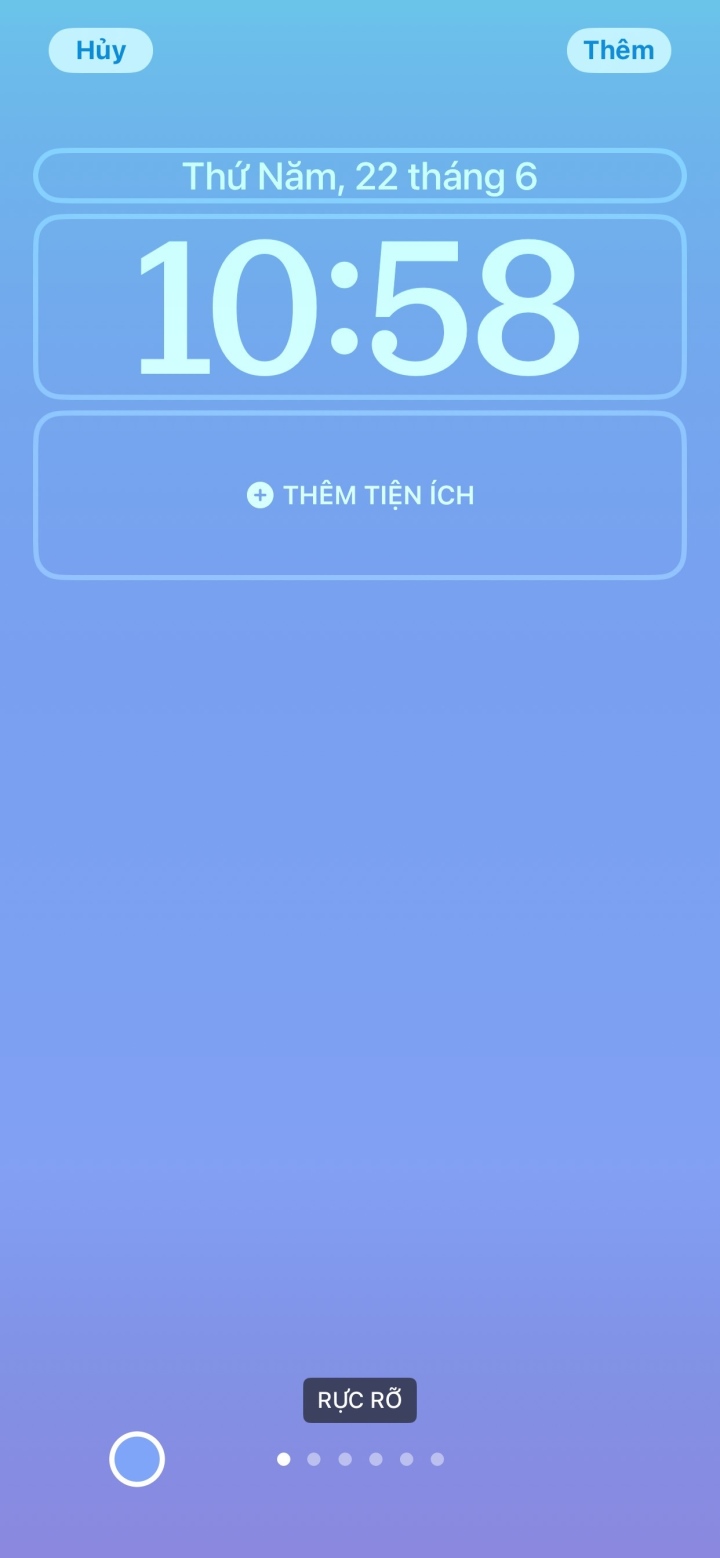
Schritt 5: Wählen Sie „Widget hinzufügen“ > dann „Launchify Widgets“ > klicken Sie auf „Launchify Widgets“ und wählen Sie „YouTube“.
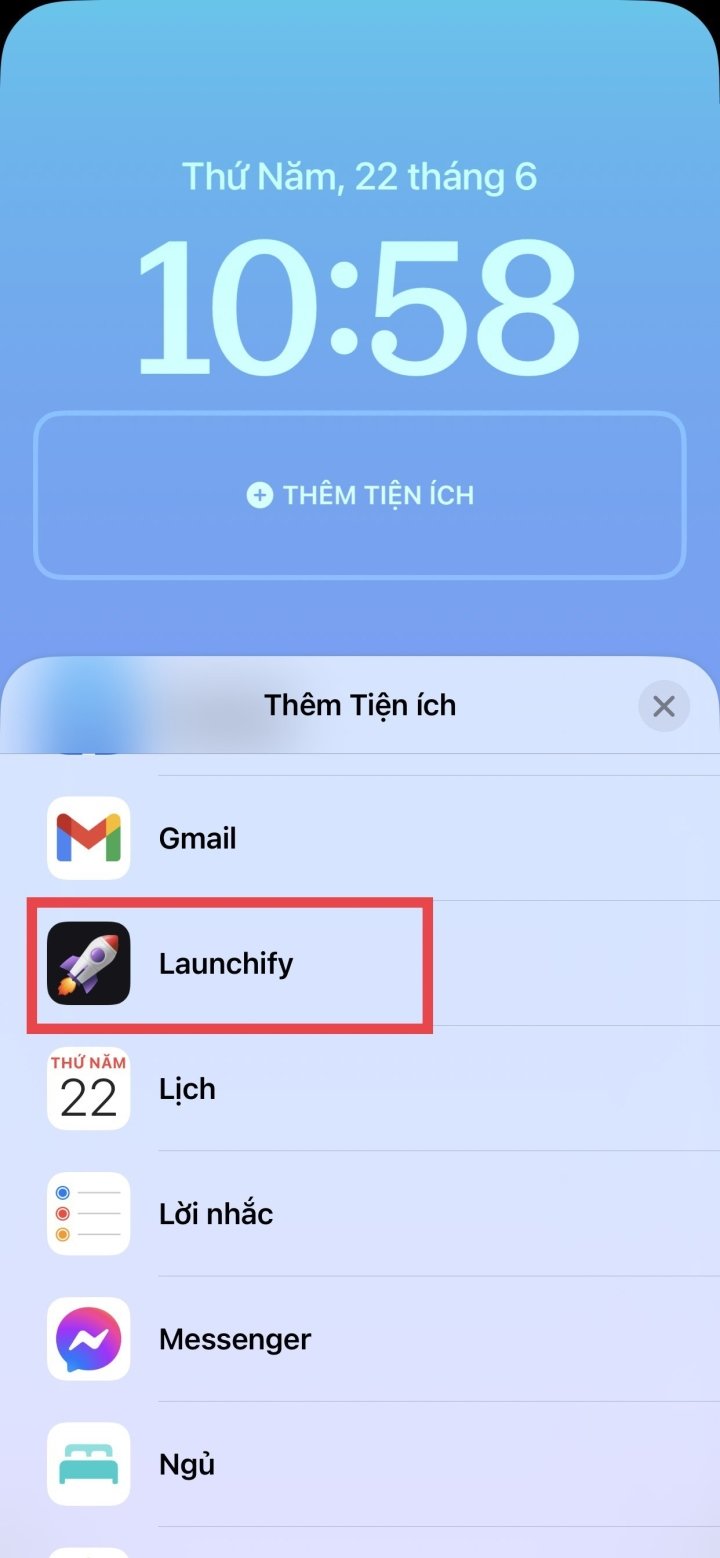
Wenn Sie Ihr Gerät schließlich einschalten, sehen Sie sofort die App, die Sie dem Sperrbildschirm hinzugefügt haben; tippen Sie einfach darauf, um sie zu öffnen.
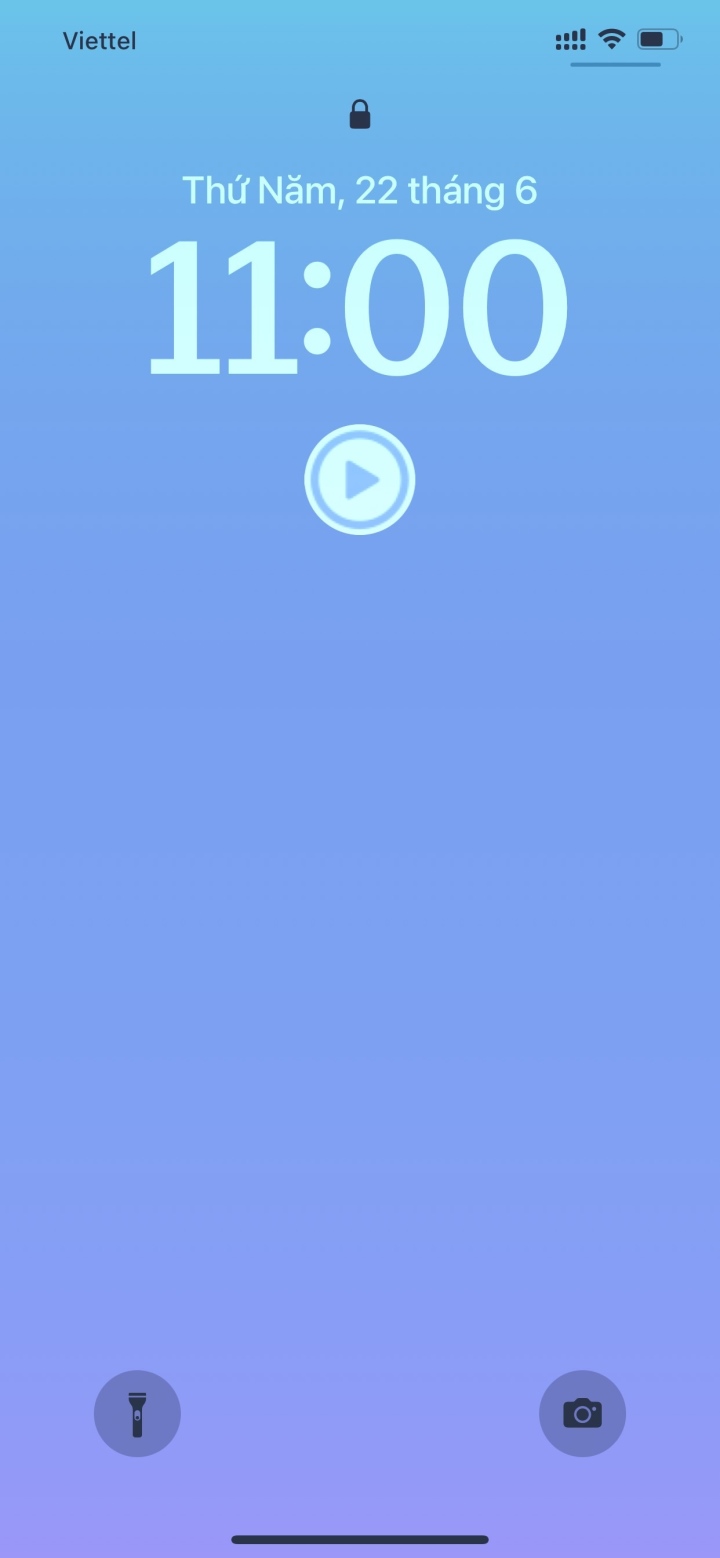
Hinweis: Mit der kostenlosen Version von Launchify können Sie zwei Widgets für zwei Apps erstellen. Wenn Sie weitere Widgets für mehr Apps benötigen, müssen Sie auf die kostenpflichtige Version upgraden.
Nhat Thuy
Vorteilhaft
Emotion
Kreativ
Einzigartig
Quelle


![[Foto] Generalsekretär To Lam empfängt den Sondergesandten des Generalsekretärs und Präsidenten Chinas, Xi Jinping.](/_next/image?url=https%3A%2F%2Fvphoto.vietnam.vn%2Fthumb%2F1200x675%2Fvietnam%2Fresource%2FIMAGE%2F2026%2F01%2F30%2F1769759383835_a1-bnd-5347-7855-jpg.webp&w=3840&q=75)


![OCOP während der Tet-Saison: [Teil 3] Ultradünnes Reispapier setzt sich durch.](/_next/image?url=https%3A%2F%2Fvphoto.vietnam.vn%2Fthumb%2F402x226%2Fvietnam%2Fresource%2FIMAGE%2F2026%2F01%2F28%2F1769562783429_004-194121_651-081010.jpeg&w=3840&q=75)

![OCOP während der Tet-Saison: [Teil 2] Das Weihrauchdorf Hoa Thanh erstrahlt in rotem Licht.](/_next/image?url=https%3A%2F%2Fvphoto.vietnam.vn%2Fthumb%2F402x226%2Fvietnam%2Fresource%2FIMAGE%2F2026%2F01%2F27%2F1769480573807_505139049_683408031333867_2820052735775418136_n-180643_808-092229.jpeg&w=3840&q=75)



Kommentar (0)