


Nach längerer Nutzung stoßen iPhone-Nutzer häufig auf Probleme wie langsame Leistung, Verzögerungen oder System- bzw. Anwendungsfehler. In diesem Fall empfiehlt sich ein Zurücksetzen auf die Werkseinstellungen, um das Gerät in den Originalzustand zurückzuversetzen.
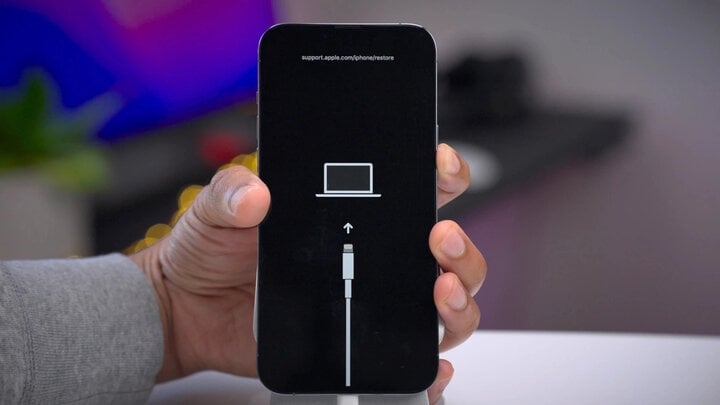
Aktivieren Sie den DFU-Modus auf Ihrem iPhone.
Was ist der DFU-Modus?
DFU steht für „Device Firmware Upgrade“ und bedeutet „Gerätesoftware-Upgrade“. Mit DFU wird ein iPhone oder iPad auf die neueste von Apple veröffentlichte Firmware-Version zurückgesetzt. Die Softwarewiederherstellung mit DFU umfasst das manuelle Herunterladen und Aktualisieren der Firmware sowie die Wiederherstellung des Originalzustands des Geräts.
Dieser Vorgang ähnelt einem OTA-Update auf Ihrem iPhone, bei dem das Gerät automatisch die neueste Firmware herunterlädt und installiert.
Ähnlich wie der Wiederherstellungsmodus dient DFU dazu, die Software eines Geräts in den Originalzustand zurückzusetzen. DFU bietet jedoch bei der Wiederherstellung eines iPhones einige Vorteile: die Möglichkeit, die passende Firmware-Version auszuwählen; weniger Software- und Systemfehler nach der Wiederherstellung; und die Möglichkeit, alle unnötigen und temporären Dateien zu löschen.
So aktivieren Sie den DFU-Modus auf dem iPhone
So aktivieren Sie den DFU-Modus mithilfe der physischen Home-Taste
Schritt 1: Verbinden Sie Ihr iPhone mit Ihrem Computer, auf dem iTunes ausgeführt wird, mithilfe eines Lightning-Kabels.
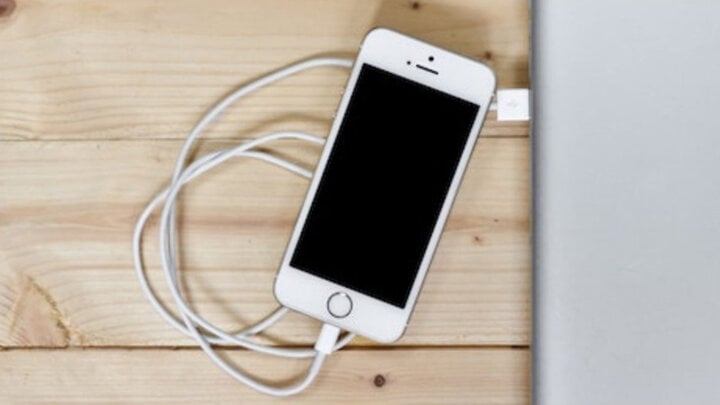
Verbinde dein iPhone.
Schritt 2: Schalten Sie Ihr iPhone mit dem Ein-/Ausschalter aus.
Schritt 3: Halten Sie den Ein-/Ausschalter etwa 3 Sekunden lang gedrückt und gleichzeitig die Home-Taste etwa 10 Sekunden lang.

Halten Sie den Ein-/Ausschalter und die Home-Taste gedrückt.
Schritt 4: Lassen Sie den Ein-/Ausschalter los und halten Sie dann die Home-Taste weiterhin gedrückt, bis iTunes eine Meldung anzeigt, die bestätigt, dass das Gerät erkannt wurde.
So aktivieren Sie den DFU-Modus mithilfe der berührungsempfindlichen Home-Taste.
Schritt 1: Verbinden Sie Ihr iPhone mit Ihrem Computer, auf dem iTunes ausgeführt wird, mithilfe eines Lightning-Kabels.
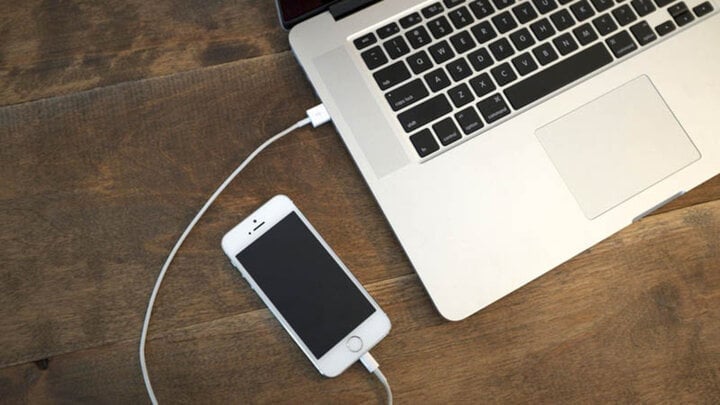
Verbinde dein iPhone mit deinem Computer.
Schritt 2: Halten Sie gleichzeitig den Ein-/Ausschalter und die Leiser-Taste 10 Sekunden lang gedrückt, bis sich der iPhone-Bildschirm vollständig ausschaltet.
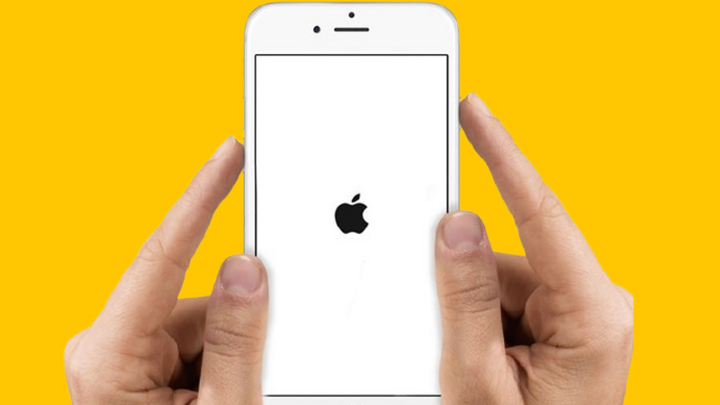
Halten Sie den Ein-/Ausschalter und die Leiser-Taste 10 Sekunden lang gedrückt.
Schritt 3: Lassen Sie die Ein-/Aus-Taste los, halten Sie aber die Leiser-Taste weiterhin gedrückt. Sobald die iTunes-Oberfläche zur Gerätewiederherstellung angezeigt wird und der iPhone-Bildschirm dunkel bleibt, befinden Sie sich erfolgreich im DFU-Modus.
So aktivieren Sie den DFU-Modus mithilfe von Face ID
Schritt 1: Verbinden Sie Ihr iPhone mit Ihrem Computer, auf dem iTunes ausgeführt wird, mithilfe eines Lightning-Kabels.
Schritt 2: Drücken Sie kurz die Lauter-Taste > Drücken Sie kurz die Leiser-Taste > Halten Sie die Ein-/Aus-Taste Ihres iPhones gedrückt, bis es sich vollständig ausschaltet.
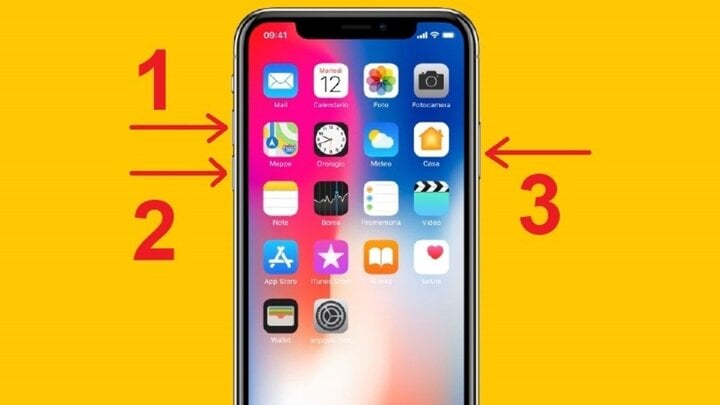
Drücken und lassen Sie die Lauter-Taste los > Lauter-Taste > Ein-/Ausschalter.
Schritt 3: Halten Sie die Leiser-Taste und gleichzeitig die Ein-/Aus-Taste 3 Sekunden lang gedrückt.
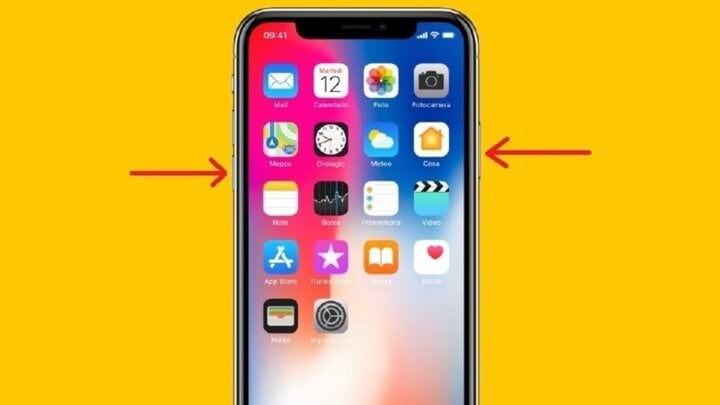
Halten Sie die Leiser-Taste und die Ein-/Aus-Taste gleichzeitig gedrückt.
Schritt 4: Lassen Sie den Ein-/Ausschalter los, halten Sie aber die Leiser-Taste weiterhin gedrückt. Sobald iTunes die Software-Wiederherstellungsoberfläche anzeigt und der Bildschirm dunkel bleibt, befinden Sie sich erfolgreich im DFU-Modus.
Oben finden Sie drei der schnellsten und einfachsten Möglichkeiten, den DFU-Modus auf Ihrem iPhone zu aktivieren. Nutzer können diese Methoden bei Bedarf anwenden.
Quelle





![[Foto] Prozession eines riesigen „Schweins“ mit einem Gewicht von über 200 kg beim La Phu Village Festival](https://vphoto.vietnam.vn/thumb/1200x675/vietnam/resource/IMAGE/2026/03/02/1772444501339_anh-man-hinh-2026-03-02-luc-16-40-20.png)





























































![[Foto] Der Vorsitzende der Nationalversammlung, Tran Thanh Man, empfängt den Ersten Vizepräsidenten des griechischen Parlaments.](https://vphoto.vietnam.vn/thumb/402x226/vietnam/resource/IMAGE/2026/03/02/1772444080600_anh-man-hinh-2026-03-02-luc-16-34-09.png)
































Kommentar (0)