

Verschwindende SMS-Nachrichten können verschiedene Ursachen haben, z. B. versehentliches Löschen, Datenfehler auf dem Telefon oder die unbefugte Nutzung des Telefons, bei der Nachrichten gelöscht werden. Sollten Ihre SMS verloren gehen, ist das jedoch kein Grund zur Sorge. Alle SMS lassen sich mithilfe der beiden unten beschriebenen Methoden vollständig wiederherstellen.
Bitte beachten Sie, dass Sie SMS-Nachrichten so schnell wie möglich nach deren Löschung wiederherstellen sollten, um sicherzustellen, dass die wiederhergestellten Nachrichtendaten so vollständig wie möglich sind.
So stellen Sie gelöschte Nachrichten auf Android wieder her
Wiederherstellung mit der MobiKin Doctor Software.
Die Software MobiKin Doctor für PC ist Ihre Rettung, falls Ihre SMS-Nachrichten gelöscht wurden. MobiKin Doctor ist eine Wiederherstellungssoftware, die über 2.000 gängige Android-Geräte unterstützt (klicken Sie hier und wählen Sie „Technische Daten“, um die Liste der unterstützten Android-Geräte anzuzeigen).
Schritt 1: Suchen und laden Sie die MobiKin Doctor App herunter und installieren Sie sie anschließend.
Schritt 2: Wählen Sie in der Softwareoberfläche „Android Recovery“, um die Datenwiederherstellungsfunktion auf Ihrem Android-Telefon zu aktivieren.
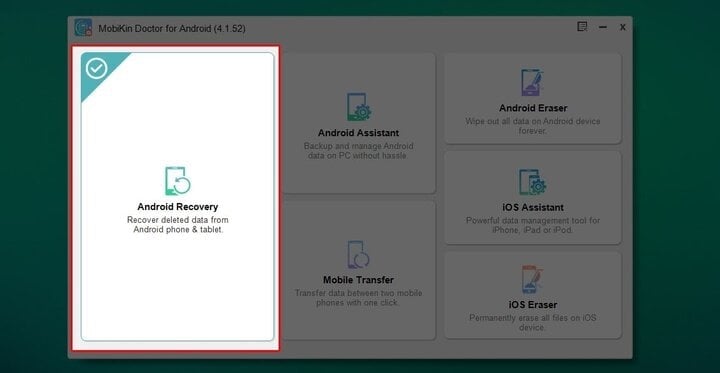
Schritt 3: Verbinden Sie das Telefon, von dem Sie SMS-Nachrichten wiederherstellen möchten, mit einem Kabel mit Ihrem Computer.
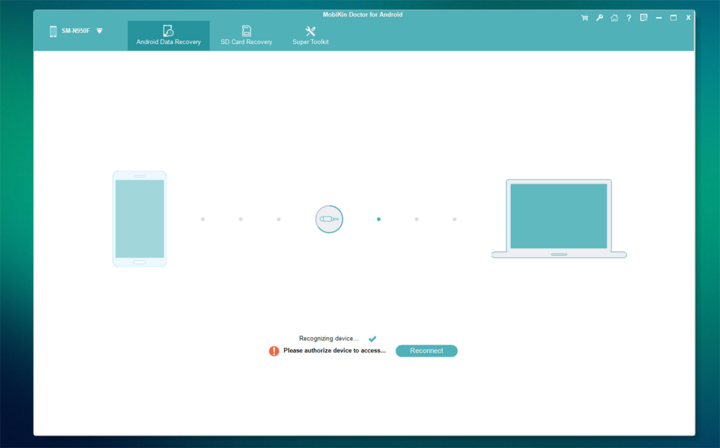
Schritt 4: Tippen Sie auf Ihrem Telefon auf „Zulassen“ (falls verfügbar).

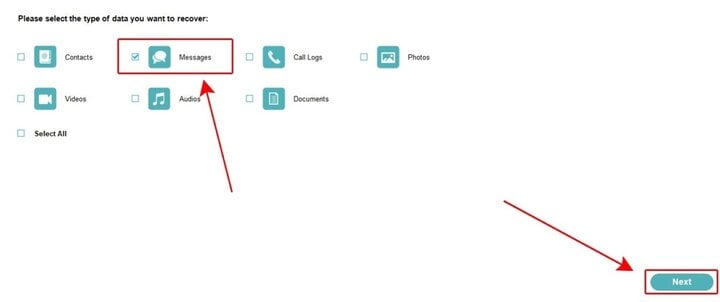
Schritt 5: Wählen Sie in der PC-Softwareoberfläche „Nachrichten“ (um SMS-Nachrichten wiederherzustellen). Alternativ können Sie auch andere Elemente zur Wiederherstellung auswählen, z. B.:
- Anruflisten (Anrufverlauf)
- Kontakte
- Fotos
- Audiodateien (Audiodateien)
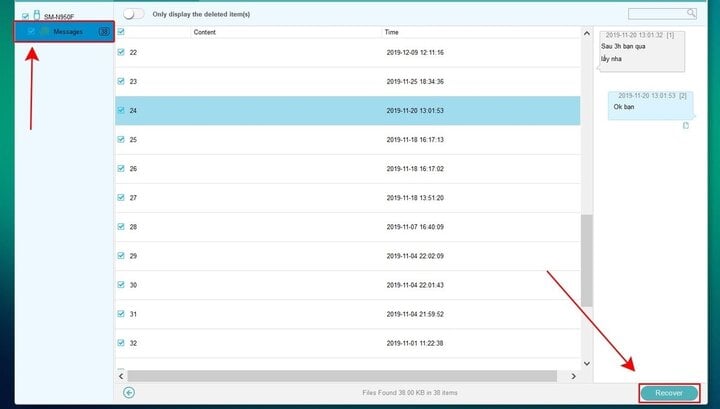
Schritt 6: Wählen Sie die Nachrichten aus, die Sie wiederherstellen möchten, oder tippen Sie auf Nachrichten (links), um alle zuvor gelöschten Nachrichten auszuwählen, und tippen Sie dann auf „Wiederherstellen“, um sie wiederherzustellen.
Gelöschte SMS-Nachrichten können Sie direkt auf Ihrem Android-Telefon wiederherstellen.
Neben der oben beschriebenen Methode können Sie gelöschte SMS-Nachrichten auch mithilfe einer Google-Sicherungsdatei wiederherstellen. Voraussetzung dafür ist jedoch, dass auf Ihrem Telefon die automatische Datensicherung aktiviert ist.
Um zu überprüfen, ob Ihre SMS-Nachrichten gesichert wurden, befolgen Sie die folgenden Schritte (die Anweisungen gelten für ein Samsung Galaxy-Telefon; bei anderen Geräten ist die Vorgehensweise ähnlich).
Schritt 1: Gehen Sie in den „Einstellungen“ Ihres Telefons auf „Google“ und wählen Sie dann „Sicherung“.
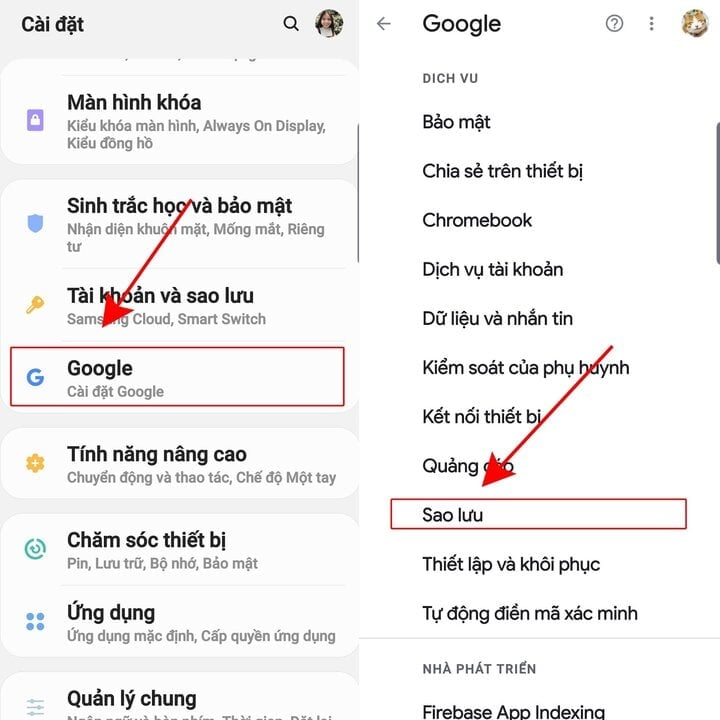
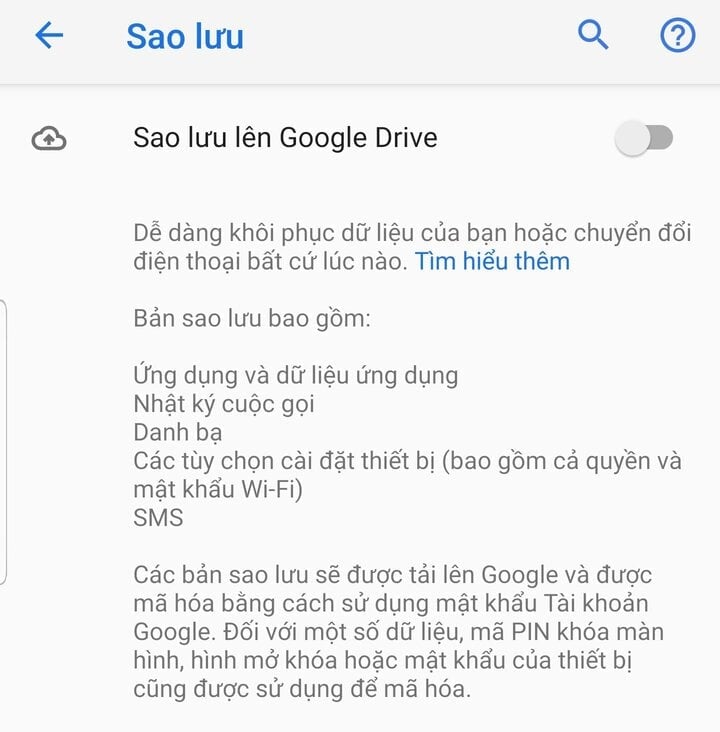
Schritt 2: Wenn auf Ihrem Telefon die Funktion „Auf Google Drive sichern“ nicht aktiviert ist, bedeutet dies, dass Ihr Telefon noch nie SMS-Nachrichten gesichert hat und diese Anleitung nicht funktioniert.
Schritt 3: Wenn Ihr Telefon Ihre SMS-Nachrichten gesichert hat, wird die Option „Sicherung…“ angezeigt. Wählen Sie diese aus, um zu sehen, wann Ihre SMS-Nachrichten gesichert wurden.
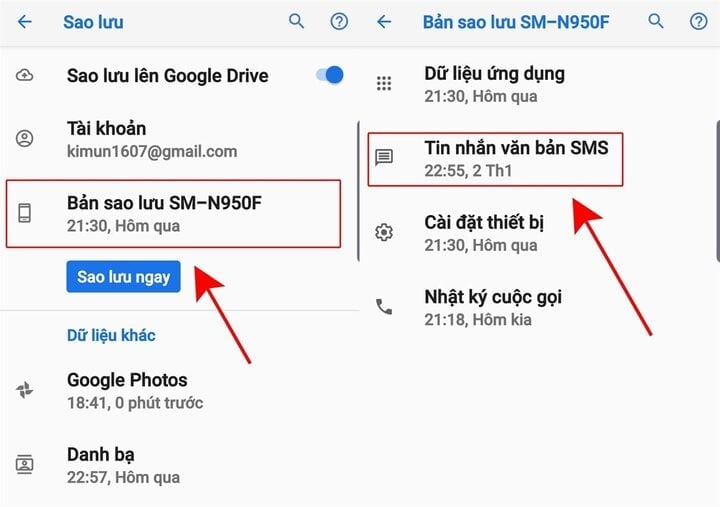
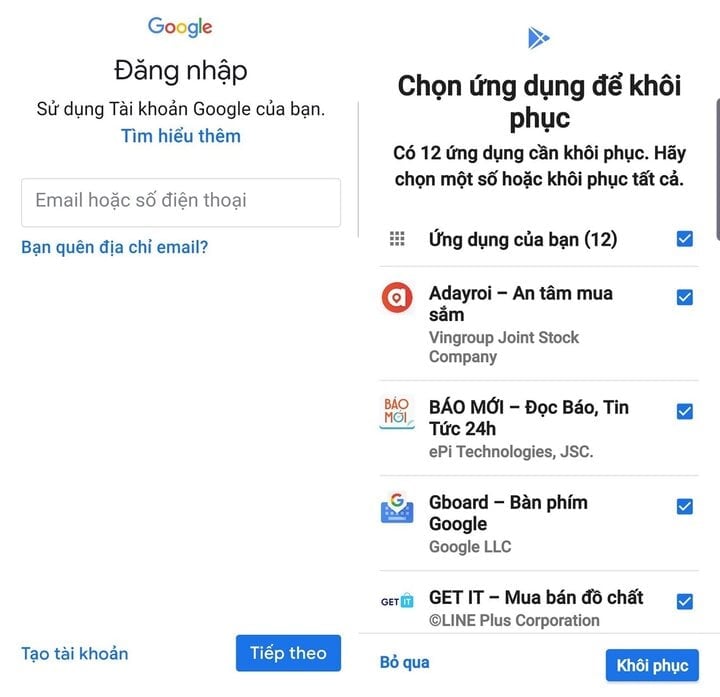
Schritt 4: Jetzt müssen Sie Ihr Telefon wiederherstellen. Melden Sie sich anschließend wieder in Ihrem Google-Konto an und wählen Sie „Aus Backup wiederherstellen“. Im obigen Beispiel ist dies das „SM-N950F-Backup“.
Hinweis: SMS-Nachrichten, die mit der aktuellen Android-Version gesichert wurden, können nicht auf älteren oder neueren Android-Versionen wiederhergestellt werden. Wenn Sie beispielsweise eine SMS-Sicherung unter Android 9 erstellt haben, diese aber auf einem Gerät mit Android 9 wiederherstellen möchten, funktioniert dies nicht.
Khanh Son (Zusammenstellung)
Quelle
![[Foto] Präsident Luong Cuong leitet die Begrüßungszeremonie für den Präsidenten des Europäischen Rates, Antonio Costa.](/_next/image?url=https%3A%2F%2Fvphoto.vietnam.vn%2Fthumb%2F1200x675%2Fvietnam%2Fresource%2FIMAGE%2F2026%2F01%2F29%2F1769662707713_ndo_br_1-jpg.webp&w=3840&q=75)


![OCOP während der Tet-Saison: [Artikel 4] Aufwertung lokaler Produkte](/_next/image?url=https%3A%2F%2Fvphoto.vietnam.vn%2Fthumb%2F402x226%2Fvietnam%2Fresource%2FIMAGE%2F2026%2F01%2F29%2F1769652810578_2935-z6982071462129_649e82db06fb2f2ea701388b1f5f5b0b-173322_176-185229-202804_457.jpeg&w=3840&q=75)


![OCOP während der Tet-Saison: [Teil 3] Ultradünnes Reispapier setzt sich durch.](/_next/image?url=https%3A%2F%2Fvphoto.vietnam.vn%2Fthumb%2F402x226%2Fvietnam%2Fresource%2FIMAGE%2F2026%2F01%2F28%2F1769562783429_004-194121_651-081010.jpeg&w=3840&q=75)

![OCOP während der Tet-Saison: [Teil 2] Das Weihrauchdorf Hoa Thanh erstrahlt in rotem Licht.](/_next/image?url=https%3A%2F%2Fvphoto.vietnam.vn%2Fthumb%2F402x226%2Fvietnam%2Fresource%2FIMAGE%2F2026%2F01%2F27%2F1769480573807_505139049_683408031333867_2820052735775418136_n-180643_808-092229.jpeg&w=3840&q=75)



Kommentar (0)