

iPhones sind mit einem Lichtsensor ausgestattet, der die Umgebung erkennt und die Bildschirmhelligkeit automatisch anpasst. Theoretisch ist das eine nützliche Funktion.
In der Praxis kommt es jedoch gelegentlich zu Fehlfunktionen, insbesondere im Freien, wenn man sich im Halbschatten befindet. In solchen Fällen kann sich der Bildschirm unnötig abdunkeln, was die Lesbarkeit beeinträchtigt. Selbst wenn man die Helligkeit manuell erhöht, dimmt das Gerät sie unter Umständen automatisch wieder auf den ursprünglichen Wert zurück.
Durch einfaches Deaktivieren dieser beiden Funktionen können Sie verhindern, dass Ihr iPhone den Bildschirm automatisch abdunkelt.
1. Schalten Sie die automatische Helligkeitsanpassung aus.
Dies ist die Hauptursache für die automatische Änderung der Bildschirmhelligkeit. Allerdings ist diese Einstellung in den Bedienungshilfen recht gut versteckt, sodass sie nicht jedem bekannt ist.
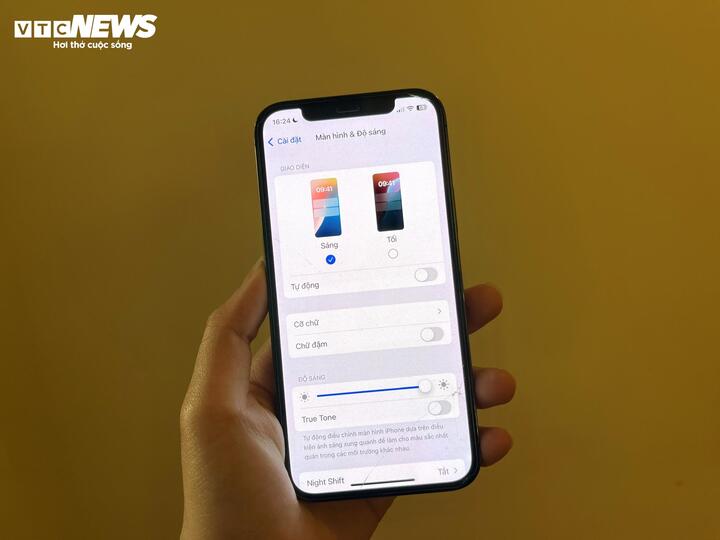
Das Deaktivieren der automatischen Helligkeitsanpassung verhindert, dass das iPhone den Bildschirm von selbst abdunkelt. (Foto: Khanh Huyen)
So schalten Sie es aus:
- Einstellungen öffnen.
- Barrierefreiheit auswählen
- Gehen Sie zu Anzeige- und Textgröße
- Scrollen Sie nach unten und deaktivieren Sie die automatische Helligkeitsanpassung.
Nach dem Ausschalten behält der Bildschirm die von Ihnen eingestellte Helligkeit bei. Sollte das Gerät die Helligkeitsanpassung jedoch fortsetzen, fahren Sie mit Schritt zwei fort.
2. True Tone deaktivieren
True Tone ist eine Funktion, die dem iPhone-Bildschirm hilft, sich an Umgebungslicht und Farben anzupassen, um realistischere und augenschonendere Bilder anzuzeigen. Sie ist für viele Nutzer nützlich, kann aber deaktiviert werden, wenn man sie nicht benötigt oder die ständig wechselnden Farben als störend empfindet.
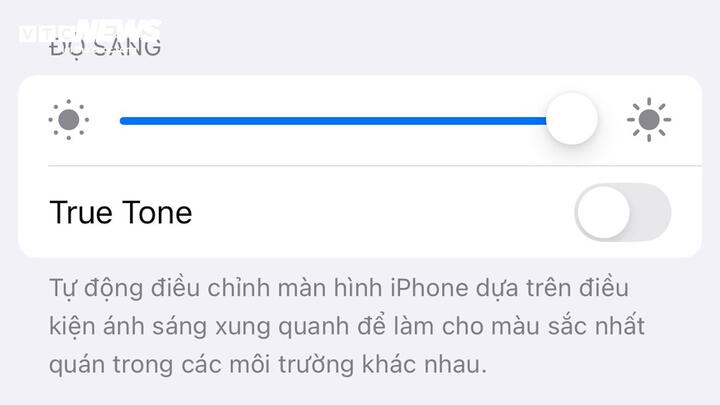
Durch das Deaktivieren von True Tone wurde das Problem der automatischen Helligkeitsanpassung des iPhones nahezu vollständig beseitigt.
So geht's:
- Gehen Sie zu den Einstellungen
- Anzeige und Helligkeit auswählen
- Deaktivieren Sie True Tone in den Helligkeitseinstellungen.
Sobald Sie sowohl die automatische Helligkeitsanpassung als auch True Tone deaktiviert haben, ist die automatische Helligkeitsregelung des iPhones nahezu vollständig ausgeschaltet. Es gibt jedoch noch einen Faktor, der all diese Einstellungen außer Kraft setzen kann.
3. Achten Sie darauf, dass Ihr iPhone nicht überhitzt.
Selbst wenn diese beiden Funktionen deaktiviert sind, dimmt das iPhone den Bildschirm, wenn das Gerät zu heiß wird; dies ist Apples Mechanismus zum Schutz der internen Komponenten.
Gemäß Apples Empfehlung:
- Verwenden Sie Ihr iPhone bei Temperaturen zwischen 0 °C und 35 °C.
- Lagern Sie das Gerät zwischen -20 °C und 45 °C.
Situationen, die leicht zu einer Überhitzung des iPhones führen können, sind beispielsweise: das iPhone im Auto liegen lassen, es direkter Sonneneinstrahlung aussetzen oder es in der Nähe eines Schwimmbads oder Strandes benutzen. Sobald die Temperatur einen sicheren Grenzwert überschreitet, dimmt sich der Bildschirm automatisch ab, um Schäden an der Hardware zu verhindern.
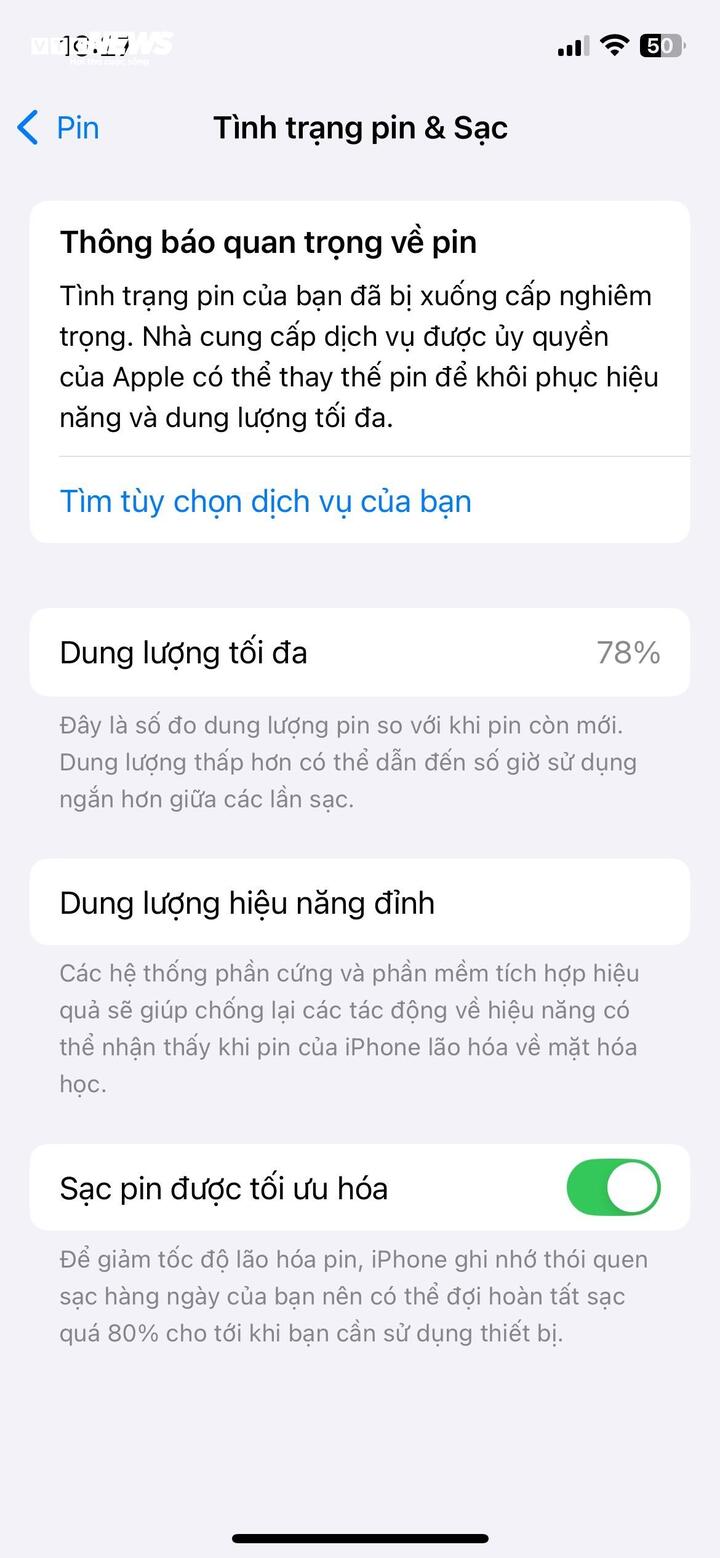
Die nachlassende Batterieleistung könnte der Grund dafür sein, dass iPhones ihre Bildschirme immer noch abdunkeln, wenn das Gerät zu heiß wird.
Darüber hinaus könnte das Problem auch auf fehlerhafte Software oder eine schwache Batterie zurückzuführen sein.
Prüfen Sie den Batteriestatus unter Einstellungen > Batterie > Batteriezustand, um festzustellen, ob ein Batteriewechsel erforderlich ist.
Stellen Sie sicher, dass auf Ihrem Gerät die neueste iOS-Version installiert ist. Gehen Sie dazu auf Einstellungen > Allgemein > Softwareupdate .
Die automatische Helligkeitsanpassung ist zwar eine praktische Funktion, aber nicht immer für jeden geeignet. Mit wenigen einfachen Schritten können Sie die Bildschirmhelligkeit Ihres iPhones ganz einfach an Ihre Bedürfnisse anpassen und so ein flüssigeres und angenehmeres Nutzungserlebnis genießen.
Quelle: https://vtcnews.vn/2-cach-don-gian-giup-iphone-ngung-tu-giam-sang-ar938065.html


![[Bild] Ein Blick aus erster Hand auf die „höchste Brücke der Welt“ in China.](/_next/image?url=https%3A%2F%2Fvphoto.vietnam.vn%2Fthumb%2F1200x675%2Fvietnam%2Fresource%2FIMAGE%2F2026%2F02%2F05%2F1770258359911_01-cau-hoa-giang-995-jpg.webp&w=3840&q=75)





Kommentar (0)