


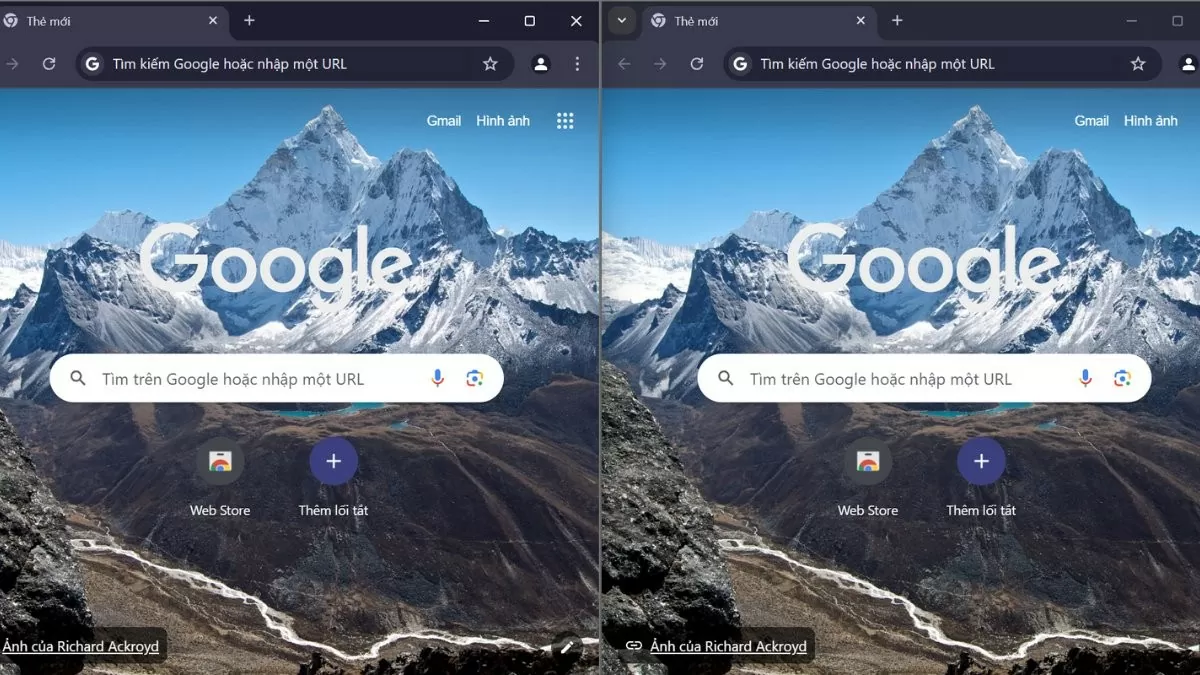
تساعد اختصارات الشاشة المنقسمة في نظام التشغيل ويندوز 10 على زيادة الإنتاجية، حيث تتيح لك مراقبة تطبيقات متعددة في وقت واحد. دعونا نستكشف هذه الميزة في 3 خطوات بسيطة!
 |
كيفية تفعيل وضع تقسيم الشاشة في نظام التشغيل ويندوز 10
لاستخدام ميزة تقسيم الشاشة، تأكد من تفعيل خيار "تثبيت النوافذ". تتيح لك هذه الميزة سحب النوافذ وإفلاتها بسهولة في مواقع محددة على الشاشة. اتبع الخطوات التالية لتفعيل هذه الميزة:
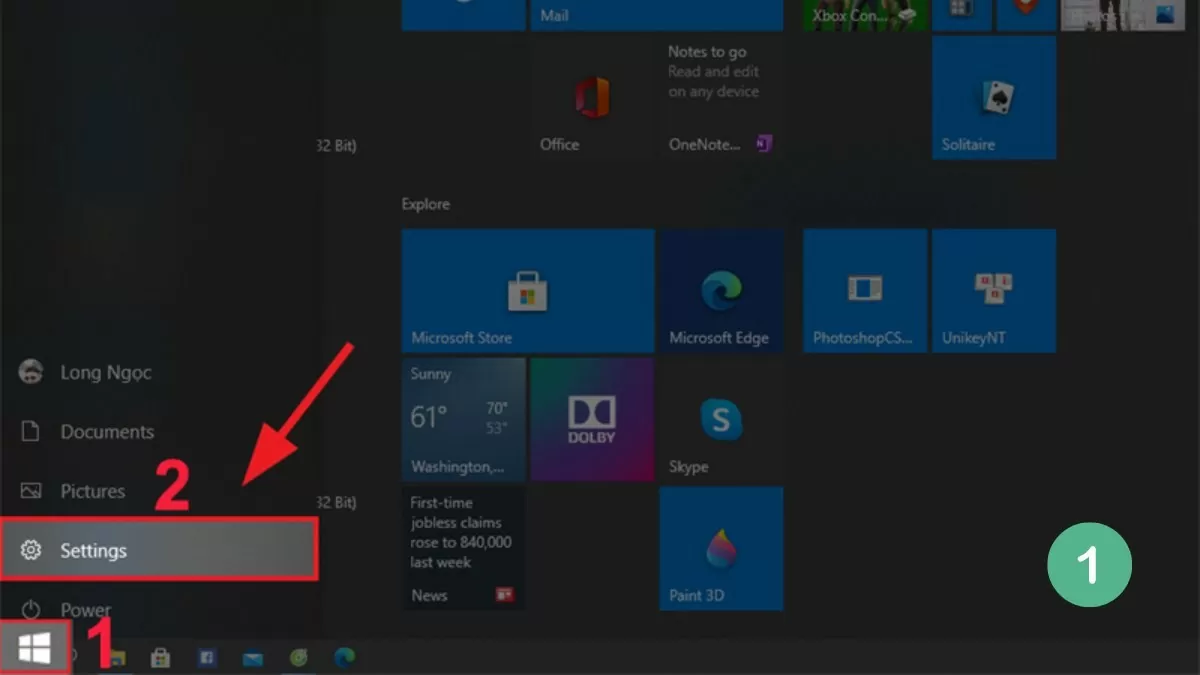
الخطوة 1: أولاً، افتح الإعدادات على نظام التشغيل ويندوز 10.
 |
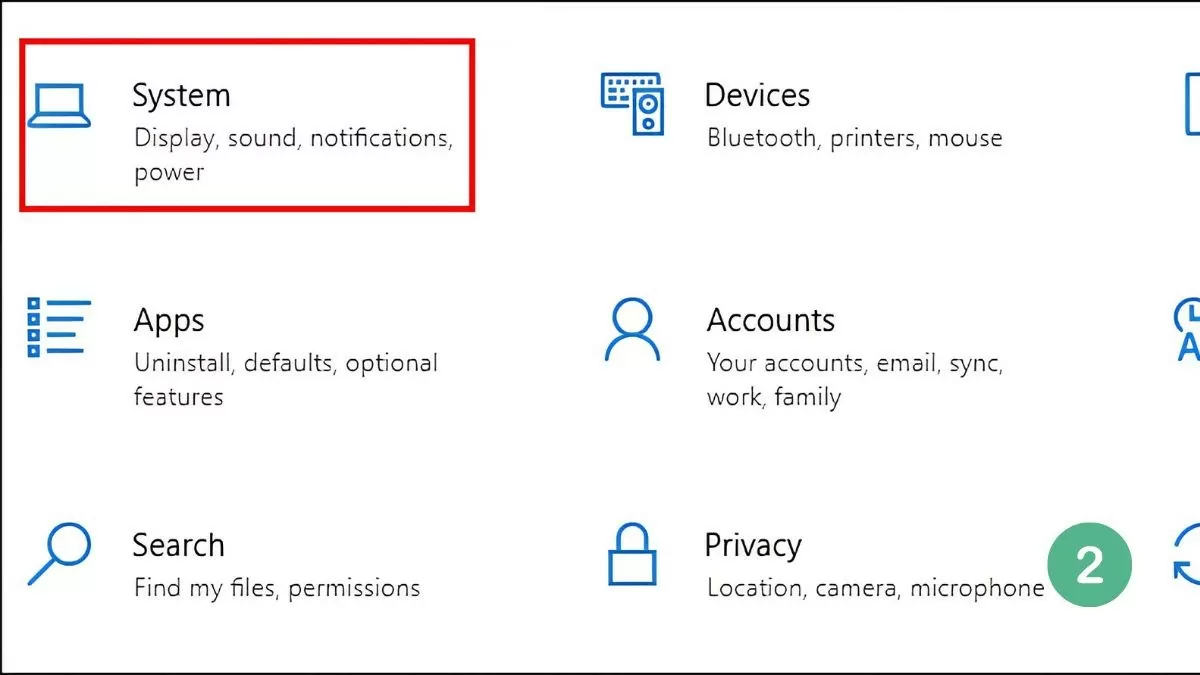
الخطوة الثانية: حدد النظام، ثم حدد تعدد المهام.
 |
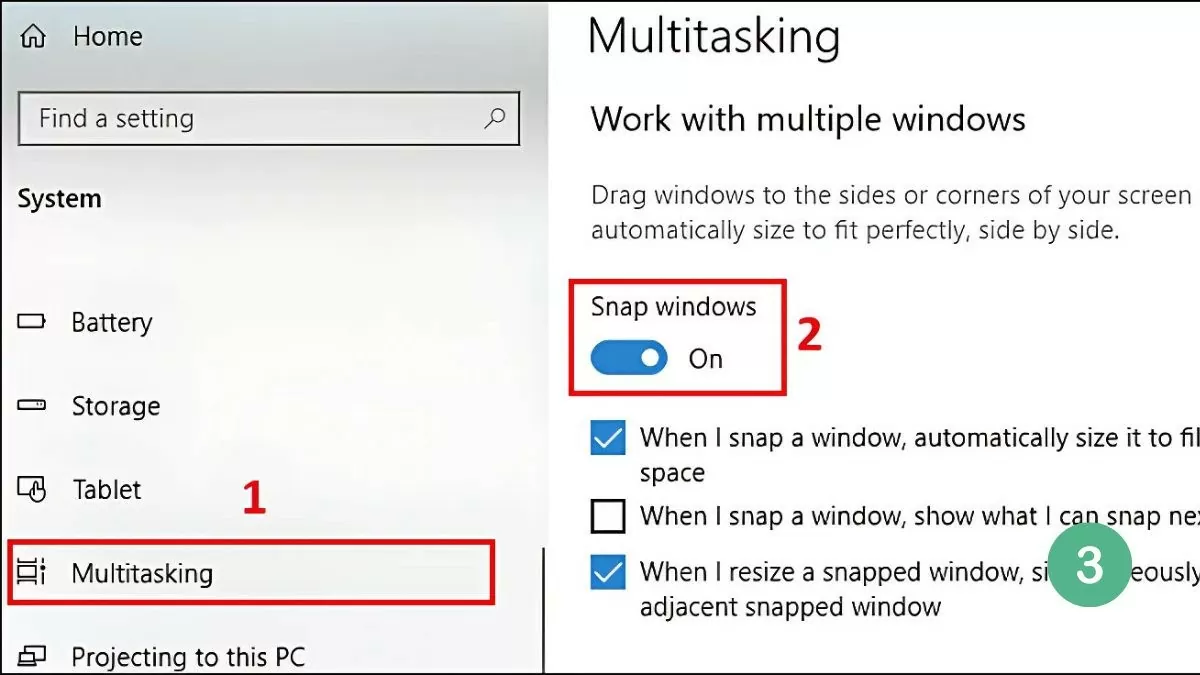
الخطوة 3: قم بتمكين وضع Snap Windows عن طريق تفعيل هذا الخيار.
 |
بعد تفعيل ميزة Snap Windows، يمكنك بسهولة تقسيم شاشة حاسوبك المحمول الذي يعمل بنظام Windows 10 باستخدام الماوس أو شريط المهام أو اختصارات لوحة المفاتيح. ستجد تعليمات مفصلة في القسم التالي.
أسهل طريقة لتقسيم الشاشة في نظام التشغيل ويندوز 10.
تتيح لك خاصية تقسيم الشاشة على جهاز كمبيوتر يعمل بنظام ويندوز 10 العمل على نوافذ متعددة في وقت واحد، مما يوفر الوقت ويزيد من كفاءة العمل. يمكنك القيام بذلك بسهولة باستخدام طرق مثل الماوس أو شريط المهام أو اختصارات لوحة المفاتيح.
استخدم الفأرة.
أسهل طريقة للقيام بذلك هي استخدام الفأرة. ما عليك سوى تحديد النافذة التي تريد تقسيمها وسحبها إلى الحافة اليسرى أو اليمنى للشاشة. عندما تلامس النافذة الحافة، سيظهر حد خفيف لتأكيد موضعها.
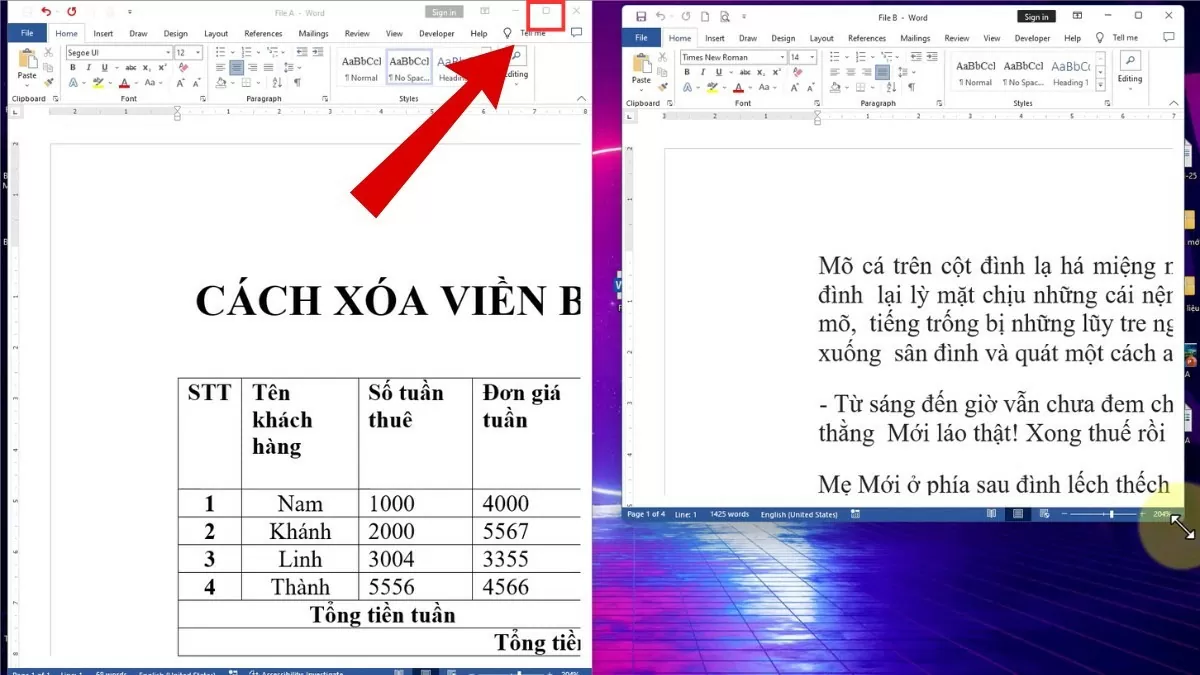 |
عند تحرير زر الماوس، ستشغل النافذة تلقائيًا نصف الشاشة، بينما يعرض النصف الآخر النوافذ الأخرى المفتوحة. يمكنك اختيار النافذة الثانية لعرضها في المساحة المتبقية، مما يُسهّل العمل مع تطبيقات متعددة في وقت واحد.
استخدم شريط المهام
يُعد تقسيم الشاشة في نظام التشغيل Windows 10 طريقة رائعة لتحسين مساحة العمل الخاصة بك، مما يسمح لك بالعمل مع نوافذ متعددة دون التبديل بينها.
لاستخدام شريط المهام، ما عليك سوى اتباع هذه الخطوات البسيطة:
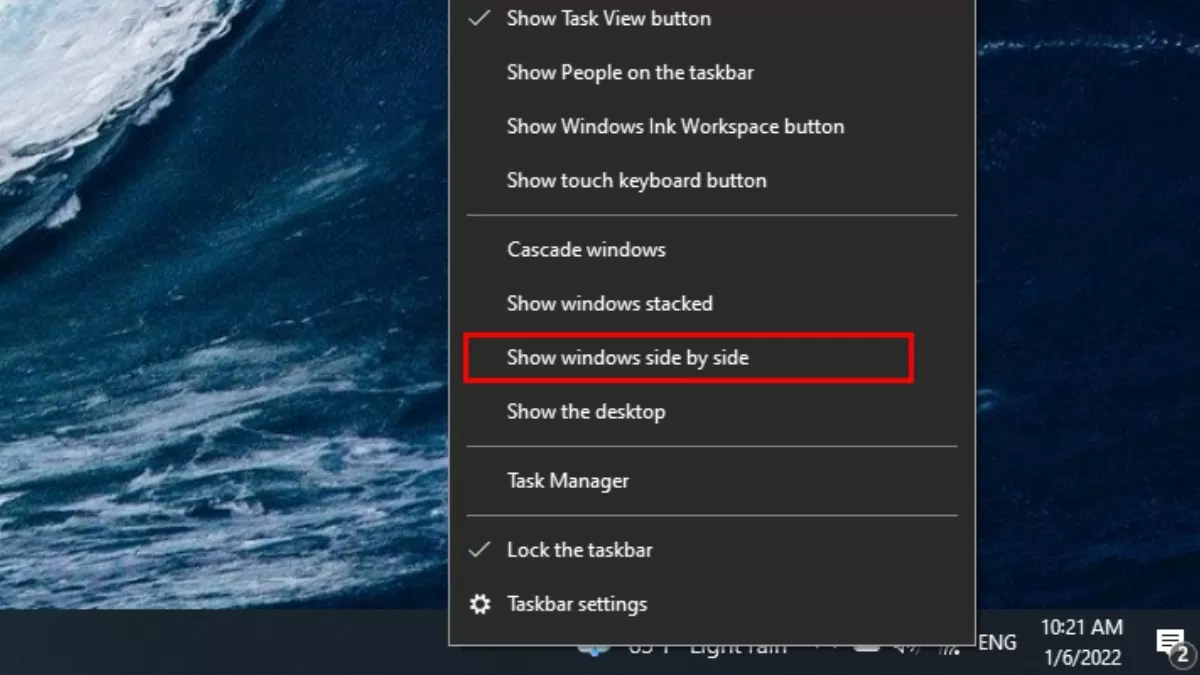
الخطوة 1: انقر بزر الماوس الأيمن على شريط المهام وحدد "إظهار النوافذ جنبًا إلى جنب" لترتيب النوافذ بسرعة وكفاءة.
 |
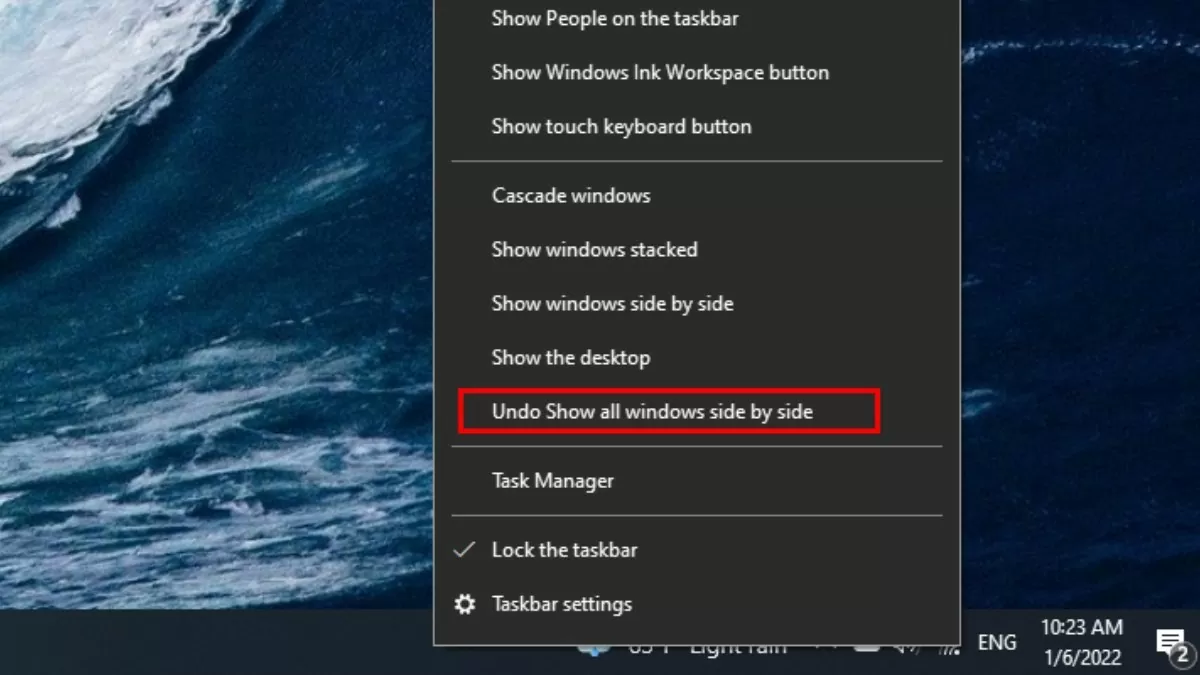
الخطوة 2: لاستعادة الحالة الأصلية، انقر بزر الماوس الأيمن على شريط المهام.
الخطوة 3: بعد ذلك، حدد "التراجع عن عرض جميع النوافذ جنبًا إلى جنب" لإلغاء ترتيب نافذة الشاشة المنقسمة.
 |
سيتم ترتيب جميع النوافذ المفتوحة تلقائيًا وتوزيعها بالتساوي عبر الشاشة دون تداخل، مما يسمح للمستخدمين بمراقبة نوافذ متعددة في وقت واحد بطريقة واضحة ومنظمة.
استخدم اختصارات لوحة المفاتيح
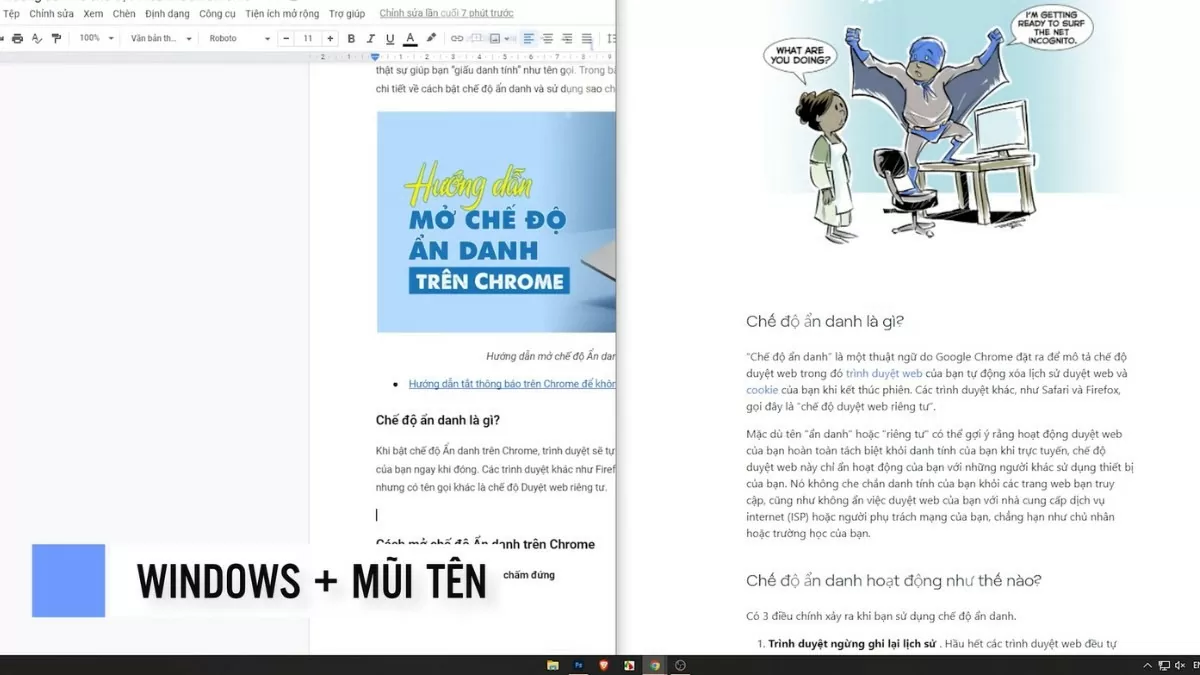
تُعد اختصارات لوحة المفاتيح طريقة سريعة وفعالة لتقسيم الشاشة في نظام التشغيل Windows 10. ما عليك سوى استخدام مفتاح Windows + السهم الأيسر أو مفتاح Windows + السهم الأيمن لتحريك النافذة إلى يسار أو يمين الشاشة، مما يُحسّن مساحة العمل الخاصة بك.
 |
لا توفر هذه الطريقة الوقت فحسب، بل توفر أيضًا المرونة، مما يسمح للمستخدمين بإدارة نوافذ متعددة بسهولة دون الحاجة إلى تحريك الماوس كثيرًا.
تعليمات حول كيفية تقسيم الشاشة إلى نوافذ متعددة
بالإضافة إلى ميزة تقسيم الشاشة، يدعم نظام التشغيل ويندوز 10 أيضًا تقسيم الشاشة إلى نوافذ متعددة في وقت واحد، مما يُحسّن مساحة العمل ويزيد من كفاءة تعدد المهام. إليك خطوات القيام بذلك:
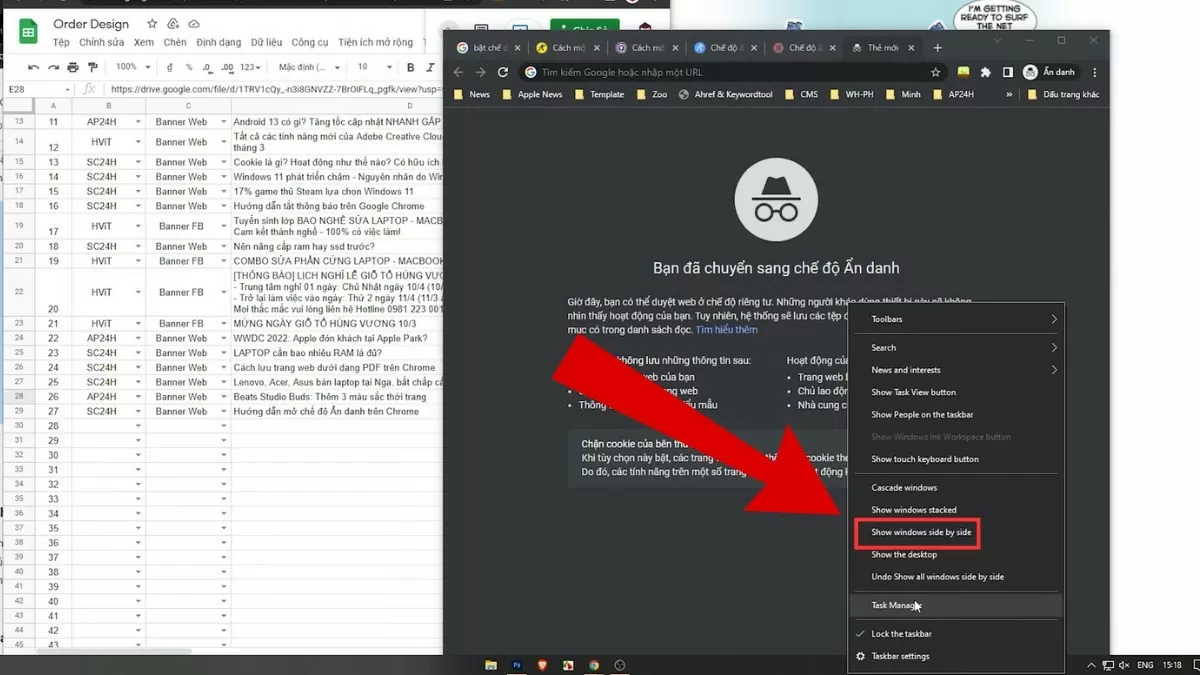
الخطوة 1: اسحب النوافذ التي تريد تقسيمها إلى خارج الشاشة.
الخطوة الثانية: بعد ذلك، انقر بزر الماوس الأيمن على شريط المهام.
الخطوة 3: حدد خيار "إظهار النوافذ جنبًا إلى جنب" لترتيب النوافذ بالتساوي على الشاشة.
 |
تعليمات حول كيفية تفعيل ميزة Snap Windows على نظام التشغيل Windows 11
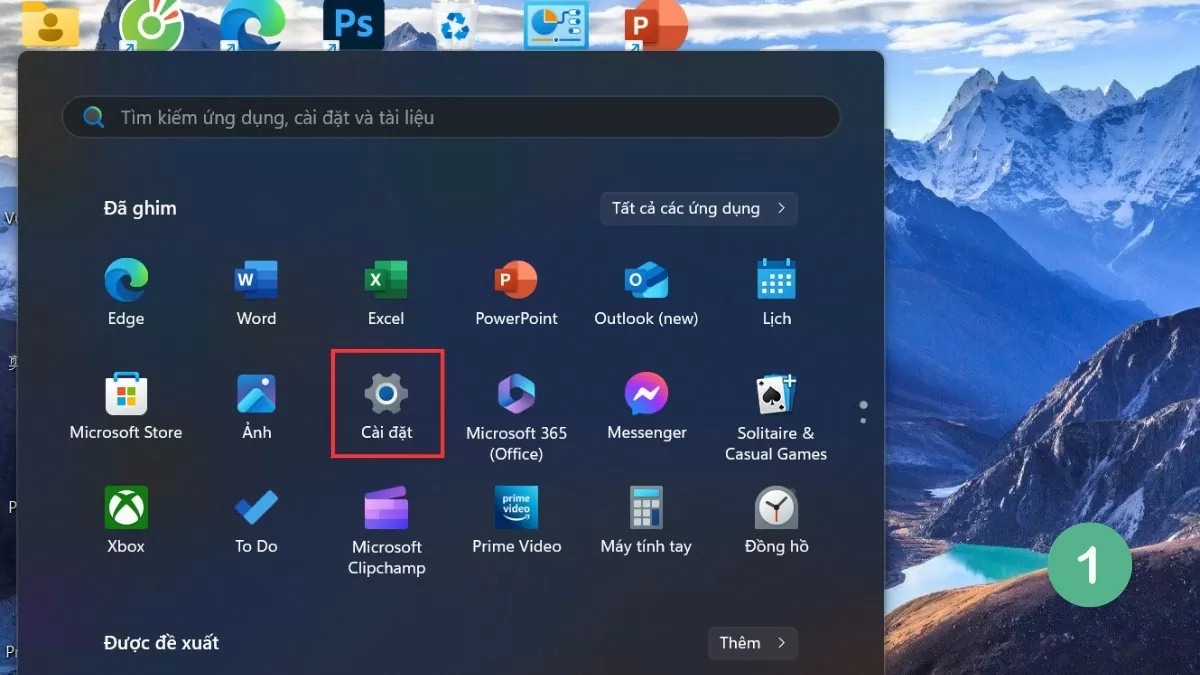
تم تحديث ميزة تقسيم الشاشة في نظام التشغيل ويندوز 11، مما يوفر للمستخدمين وظيفة تقسيم الشاشة بشكل أسهل وأكثر كفاءة. إليك خطوات تفعيل هذه الميزة:
الخطوة 1: أولاً، افتح الإعدادات على جهازك.
 |
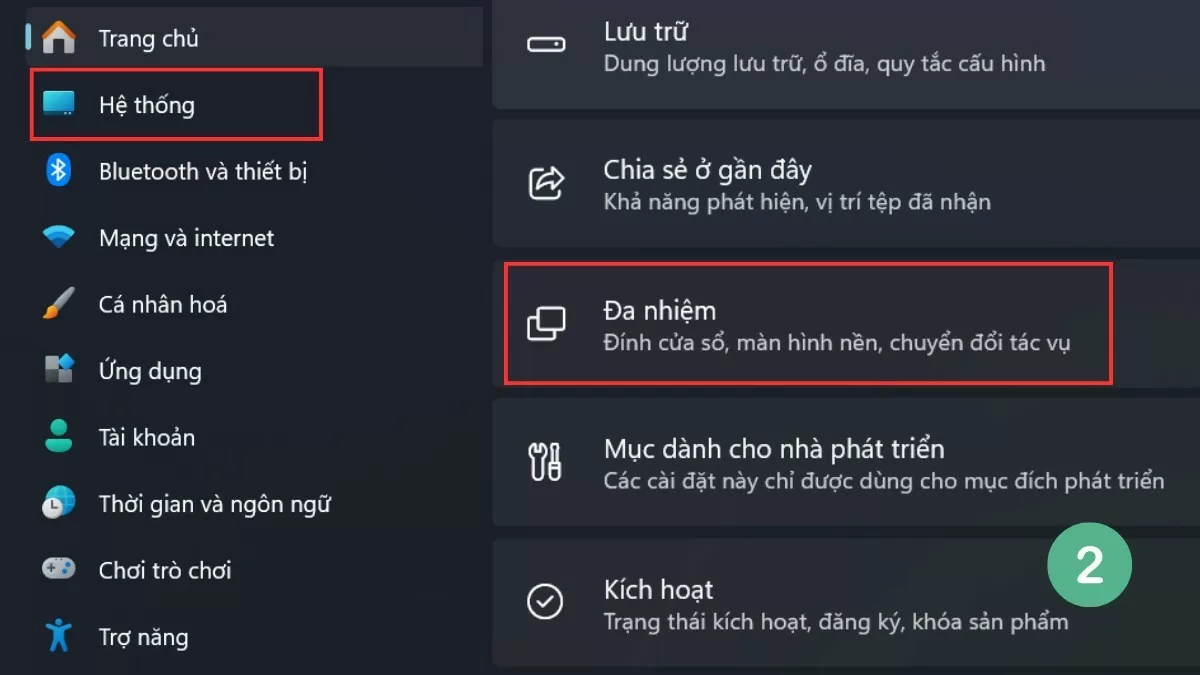
الخطوة الثانية: حدد النظام ثم انتقل إلى تعدد المهام .
 |
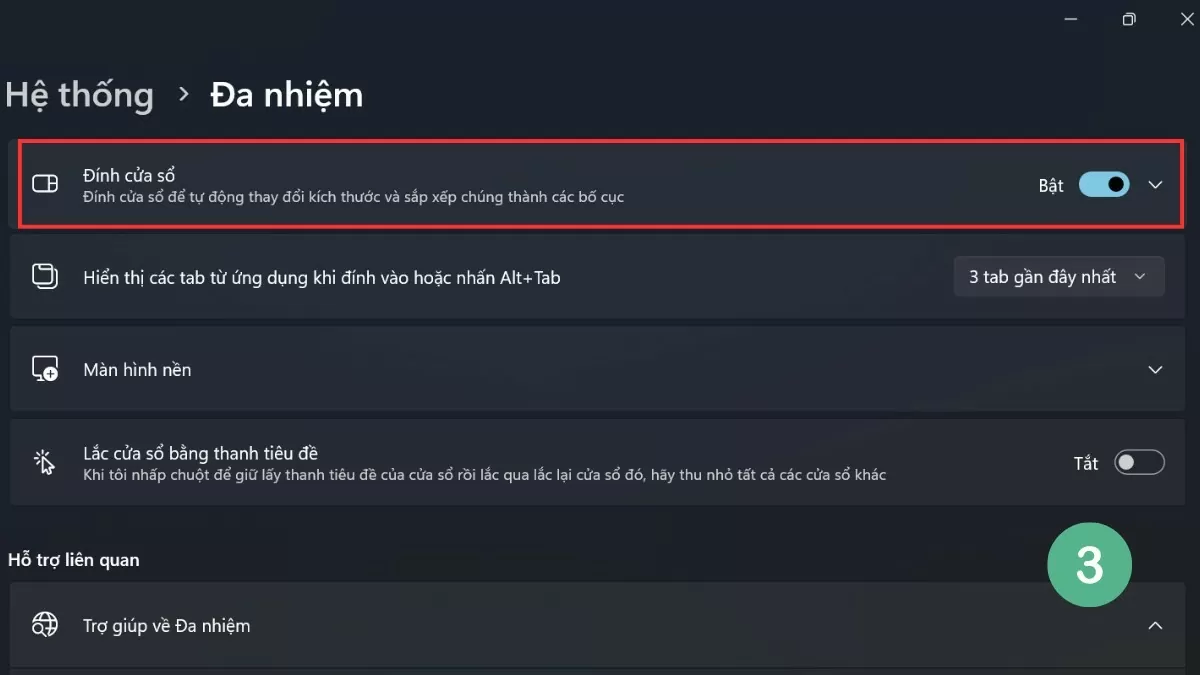
الخطوة 3: قم بتفعيل خيار Snap Windows لتمكين وضع تقسيم الشاشة.
 |
كما تضيف ميزة Snap Windows في نظام التشغيل Windows 11 العديد من الخيارات لترتيب النوافذ تلقائيًا، مما يساعد المستخدمين على القيام بمهام متعددة بكفاءة دون الحاجة إلى تعديلها يدويًا.
دليل لتقسيم الشاشة بشكل فعال في نظام التشغيل ويندوز 11
لاستخدام ميزة تقسيم الشاشة في نظام التشغيل ويندوز 11، يمكن للمستخدمين الاختيار من بين عدة طرق، بدءًا من استخدام الأدوات المدمجة وصولًا إلى اختصارات لوحة المفاتيح. وقد حسّن هذا الإصدار من ويندوز إمكانيات تقسيم الشاشة، مما يوفر تجربة استخدام أكثر سلاسة وراحة.
استخدم تخطيطات Snap
من بين التحسينات الملحوظة في نظام التشغيل Windows 11 ميزة Snap Layouts ، التي تتيح للمستخدمين اختيار تخطيطات نوافذ مختلفة بسهولة لتحسين مساحة العمل الخاصة بهم.
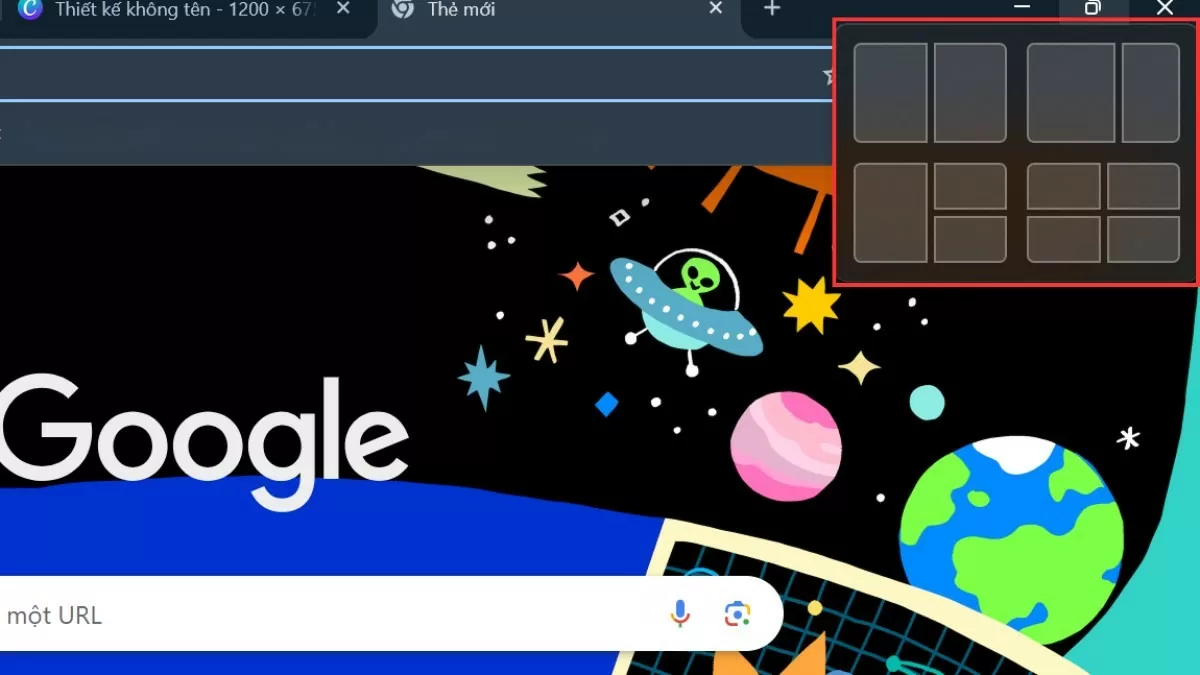 |
لاستخدام هذه الميزة، ما عليك سوى تحريك مؤشر الماوس فوق أيقونة التكبير في النافذة واختيار التخطيط الذي تريده. ستتكيف النوافذ المتبقية تلقائيًا مع التخطيط المحدد.
استخدم اختصارات لوحة المفاتيح
على غرار نظام التشغيل Windows 10، يدعم نظام التشغيل Windows 11 أيضًا وظيفة تقسيم الشاشة عبر اختصارات لوحة المفاتيح، مما يسمح للمستخدمين بأداء المهام بسرعة وسهولة دون الحاجة إلى تحريك الماوس بشكل متكرر.
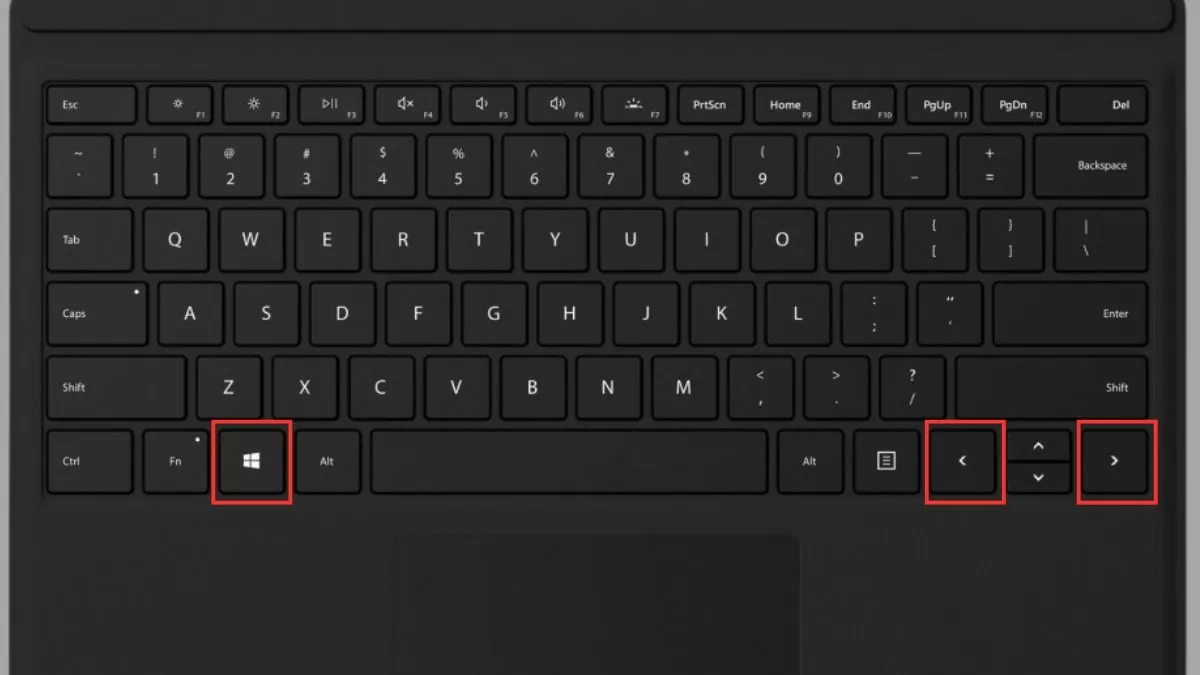 |
بالضغط على مفتاح ويندوز مع مفتاح السهم الأيمن أو الأيسر، يمكنك نقل نافذة بسرعة إلى جانب الشاشة. هذا لا يوفر الوقت فحسب، بل يُحسّن مساحة العمل أيضًا، مما يساعدك على إدارة نوافذ متعددة بكفاءة أكبر.
يُساعدك استخدام اختصارات لوحة المفاتيح لتقسيم الشاشة في نظامي التشغيل ويندوز 10 وويندوز 11 على العمل بشكل أسرع وإنشاء مساحة عمل أنيقة ومنظمة . بهذه الحيل البسيطة، يُمكنك بسهولة تحسين كفاءة عملك وتجربة استخدامك للكمبيوتر.
مصدر












































































































تعليق (0)