


تعرّف على كيفية تفعيل خاصية NFC بسهولة على هاتف OPPO الخاص بك، وهي ميزة يهتم بها الكثيرون لما توفره من مزايا مثل سرعة مشاركة البيانات والدفع الإلكتروني!
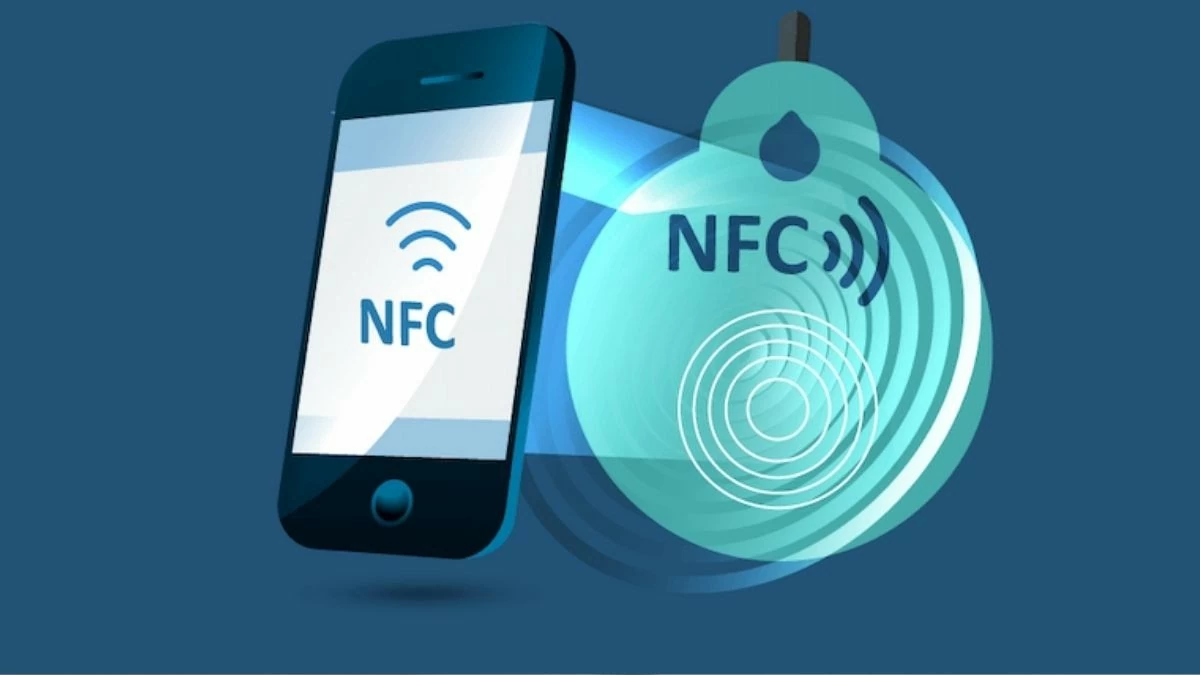 |
تعليمات حول كيفية تفعيل تقنية NFC على هواتف OPPO.
تفعيل خاصية NFC على هاتف OPPO الخاص بك سهل للغاية. لضمان استخدامك لهذه الميزة بفعالية، إليك طريقتان بسيطتان يمكن حتى لغير المتخصصين في التقنية اتباعهما.
كيفية تفعيل تقنية NFC بسرعة من الإشعارات
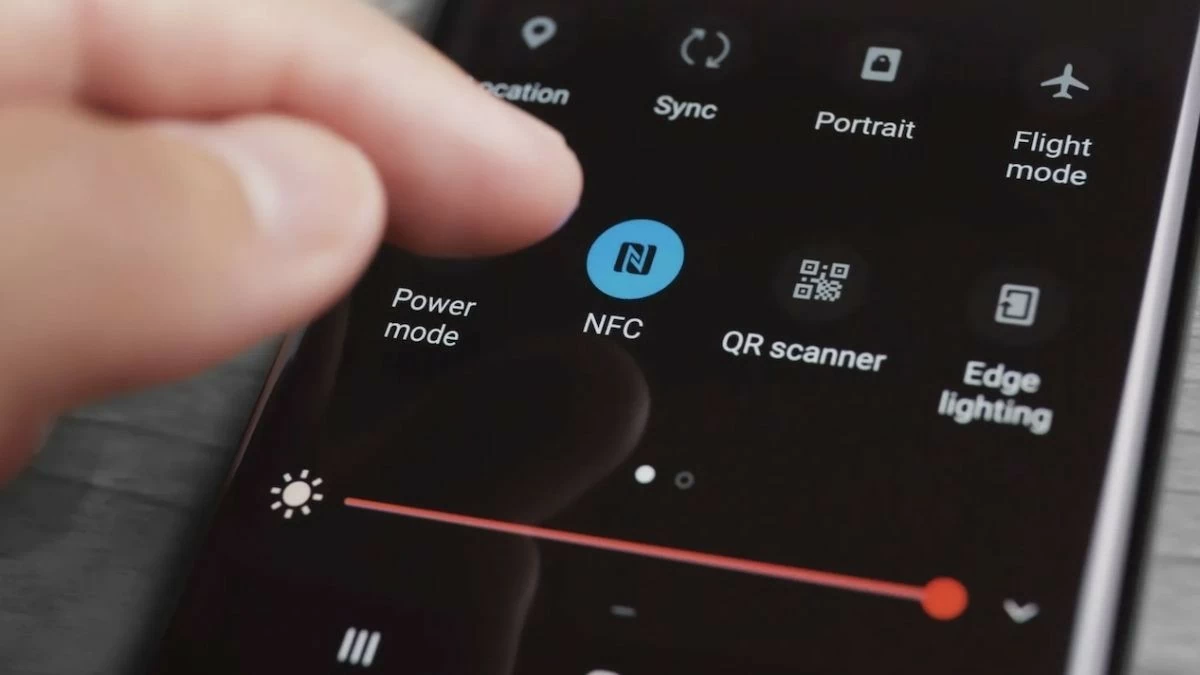
إذا كنت ترغب في تفعيل تقنية NFC على هاتف OPPO الخاص بك بسرعة، فهذه الطريقة هي الخيار الأمثل. ببضع خطوات بسيطة، يمكنك تفعيل NFC دون الحاجة إلى البحث في الإعدادات .
اسحب لأسفل من أعلى الشاشة لفتح شريط الإشعارات، الذي يحتوي على خيارات سريعة. ستجد هنا أيقونة NFC بسهولة. انقر على هذه الأيقونة لتفعيل NFC فورًا .
لاحظ أنه عند تفعيل خاصية NFC من شريط الإشعارات، سيكون هاتفك جاهزًا دائمًا للاتصال بالأجهزة الأخرى. لذا، لتوفير طاقة البطارية، قم بإيقاف تشغيل NFC عند عدم استخدامه.
 |
كيفية تفعيل تقنية NFC على هواتف OPPO باستخدام الإعدادات
إذا لم يظهر رمز NFC في شريط الإشعارات أو أردتَ التحقق بشكلٍ أدق، يمكنك تفعيل NFC من خلال الإعدادات. هذه الطريقة سهلة للغاية:
الخطوة الأولى: افتح تطبيق الإعدادات على هاتف OPPO الخاص بك، ثم ابحث عن قسم "الاتصالات اللاسلكية الأخرى" . هنا، يمكنك إدارة جميع الاتصالات اللاسلكية، بما في ذلك تقنية NFC.
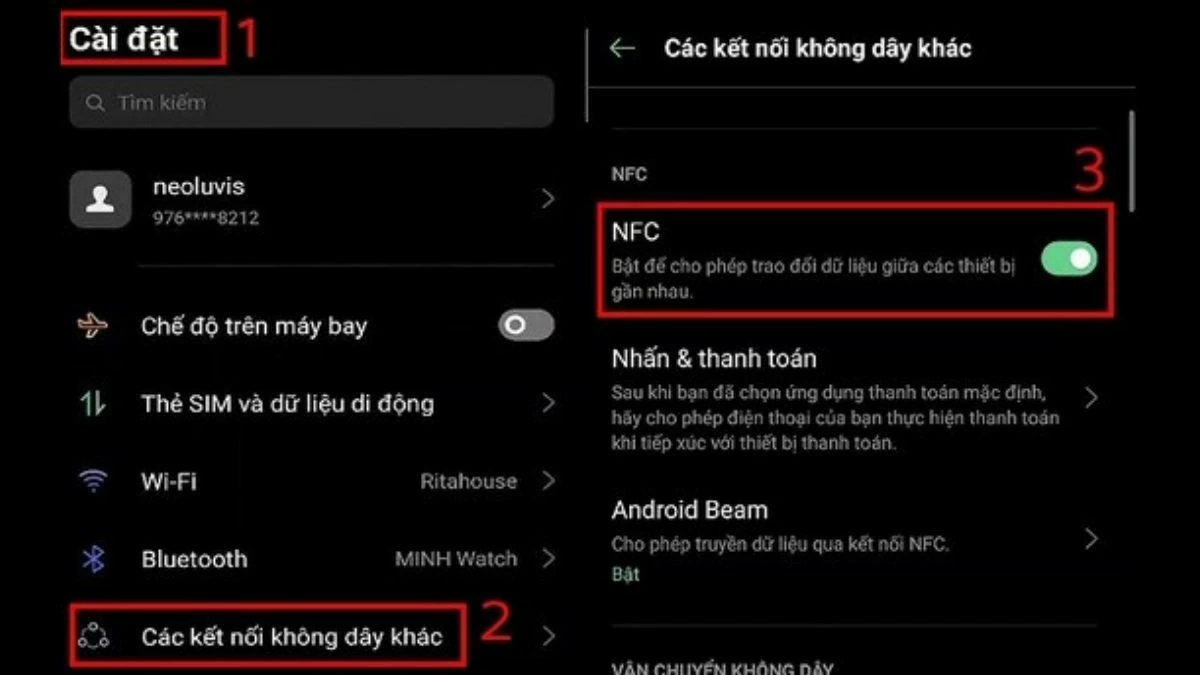 |
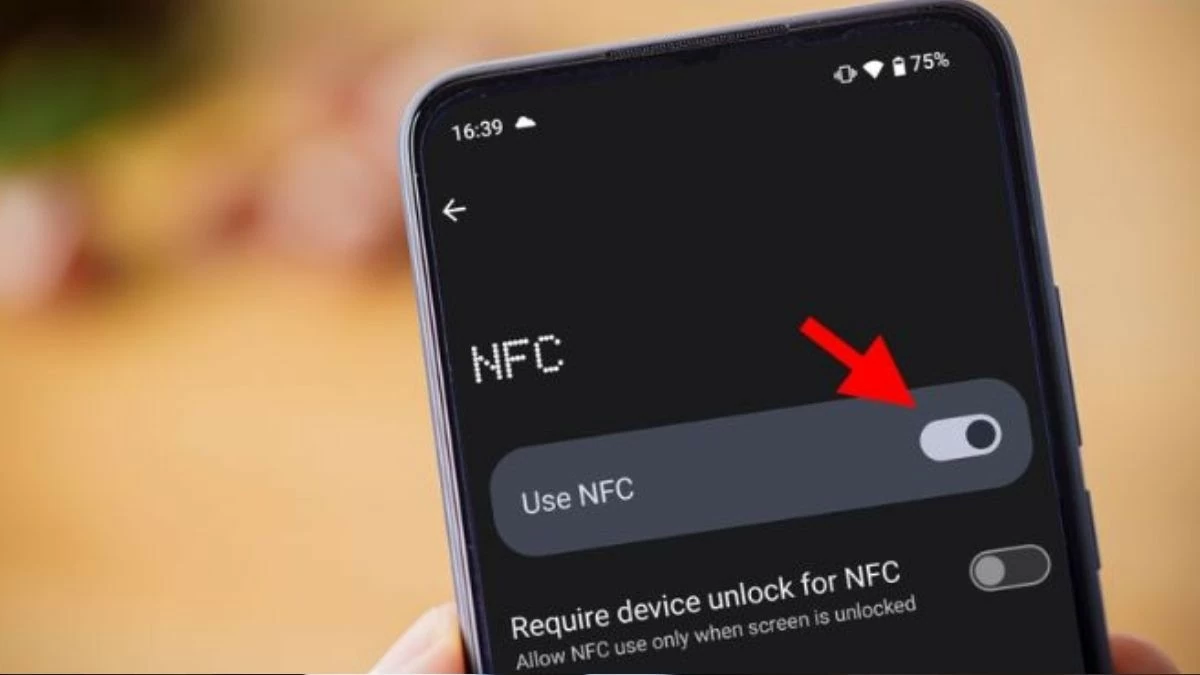
الخطوة الثانية : هنا، ما عليك سوى تشغيل مفتاح NFC لتفعيل هذه الميزة. لاحظ أن تقنية NFC تعتمد على الجهاز، لذا تأكد من أن هاتف OPPO الخاص بك يدعمها قبل المتابعة.
 |
دليل مشاركة البيانات باستخدام تقنية NFC على هواتف OPPO.
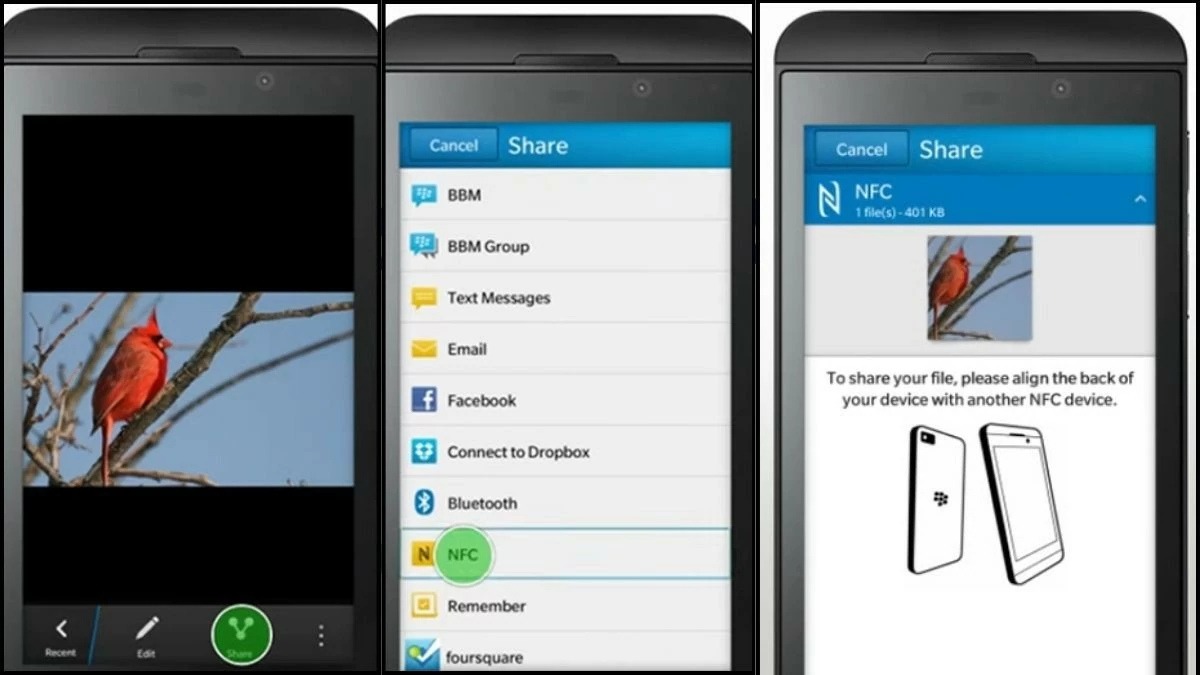
بعد تعلم كيفية تفعيل تقنية NFC على هاتف OPPO الخاص بك، يمكنك بسهولة مشاركة البيانات بين الأجهزة بنقرة واحدة. قبل البدء، تأكد من تفعيل تقنية NFC في كلا الجهازين وأنهما يدعمانها.
الخطوة الأولى : عندما تكون جاهزًا، افتح قفل الشاشة وجهّز البيانات التي تريد مشاركتها، مثل الصور أو مقاطع الفيديو أو جهات الاتصال. على الهاتف المُرسِل، افتح تطبيق تخزين البيانات، وحدد العنصر المراد مشاركته، ثم انقر على أيقونة المشاركة. بعد ذلك، حدد خيار مشاركة NFC. على الهاتف المُستقبِل، قرّب الجهازين من بعضهما، مع التأكد من تلامس شريحة NFC فيهما.
 |
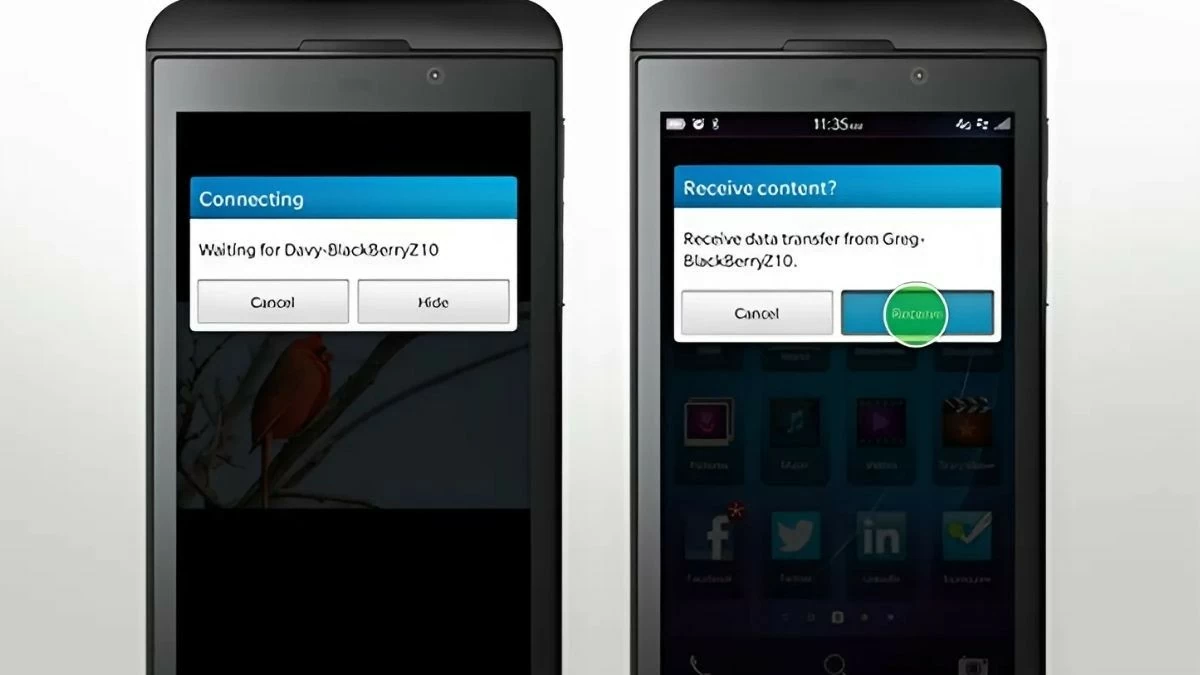
الخطوة الثانية: عند ظهور الإشعار على الشاشة، انقر ببساطة على "موافق" لاستلام البيانات. بعد اكتمال العملية، يمكنك فتح البيانات المستلمة وعرضها على هاتفك.
 |
تعليمات حول كيفية مسح بطاقة الهوية الخاصة بك باستخدام تقنية NFC على هواتف OPPO.
من التطبيقات الأخرى لتقنية الاتصال قريب المدى (NFC) التي قد لا تعرفها، قدرتها على مسح بطاقات الهوية المزودة بشريحة إلكترونية لتحديث البيانات البيومترية، أو فتح حسابات مصرفية، أو المصادقة الرقمية. هذه عملية بسيطة، لكنها تتطلب دقة عالية لضمان مسح المعلومات بدقة.
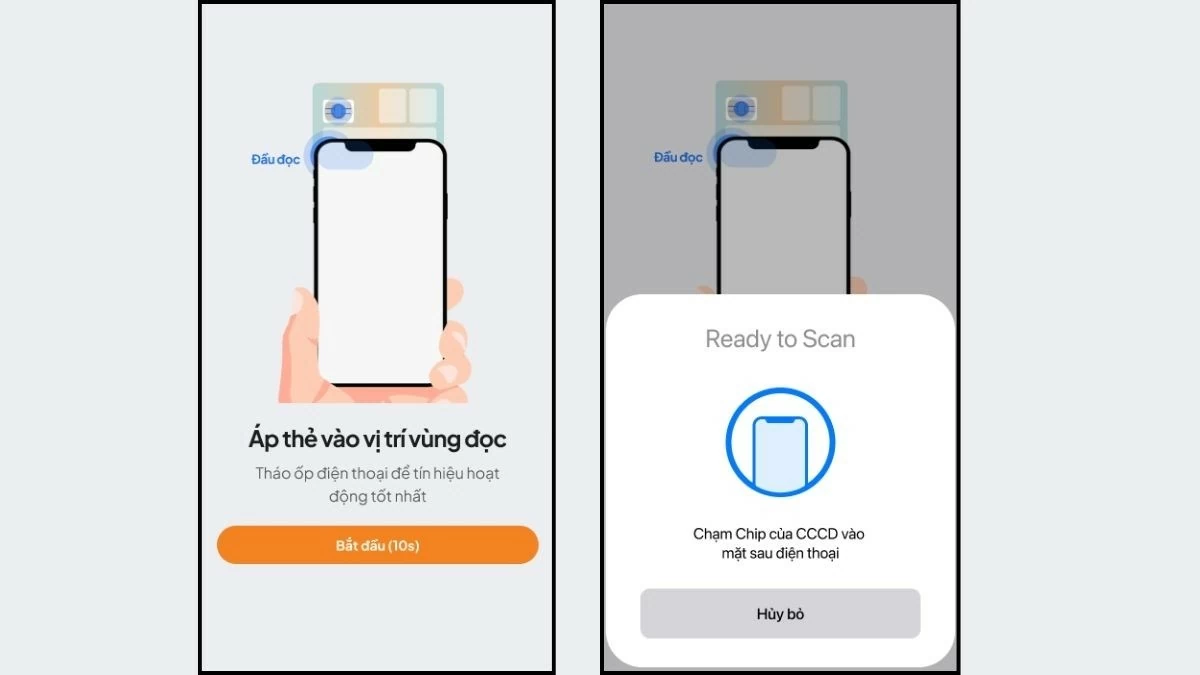
الخطوة 1: أولاً، حدد ميزة NFC وضع البطاقة على بطاقة الهوية التي تريد مسحها ضوئيًا.
 |
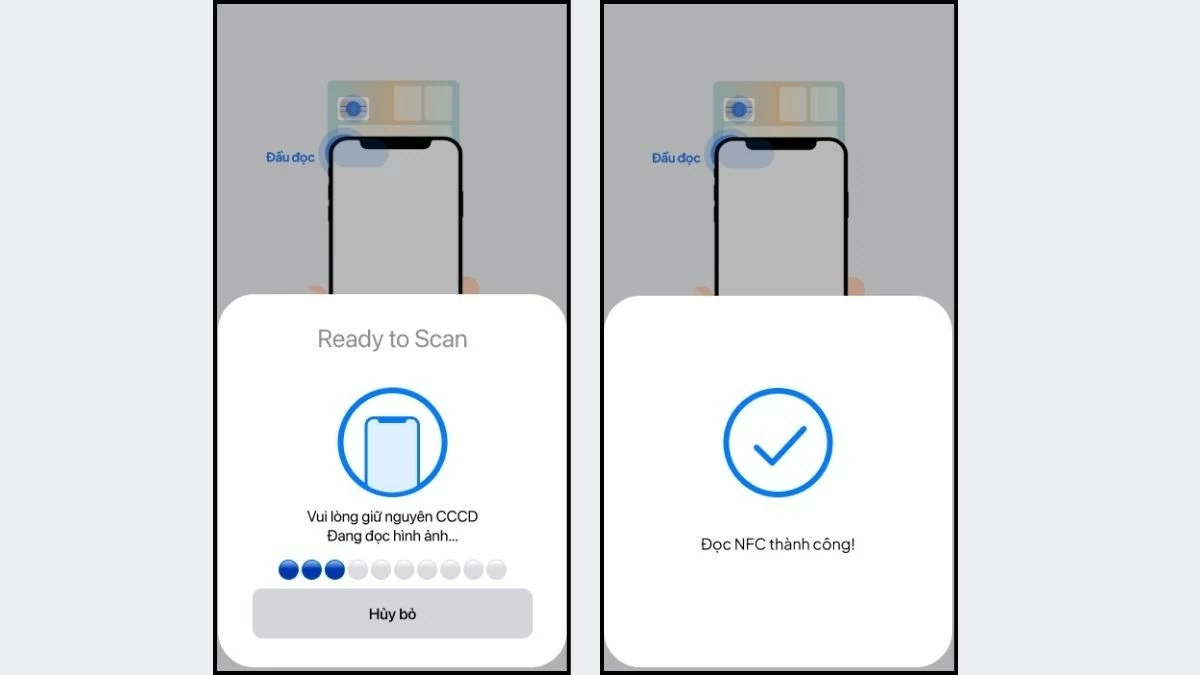
الخطوة الثانية: ضع بطاقة الهوية المزودة بشريحة على ظهر هاتفك، بالقرب من الكاميرا. ستتعرف خاصية مسح NFC في هاتف OPPO على قارئ البطاقات تلقائيًا؛ ما عليك سوى تثبيت البطاقة في مكانها حتى يتم مسحها بنجاح. بمجرد اكتمال العملية، ستُدخل المعلومات تلقائيًا في النظام؛ ما عليك سوى التحقق والتأكيد.
 |
يوفر لك مسح NFC الناجح الوقت والجهد في إدارة معلوماتك الشخصية، كما يتيح لك العديد من الفرص لاستخدام الأدوات الرقمية الأخرى على جهاز OPPO الخاص بك.
من خلال هذه المقالة، فهمتَ بوضوح كيفية تفعيل تقنية NFC على هواتف OPPO والفوائد العملية التي توفرها هذه الميزة. إذا كانت لديك أي أسئلة أخرى حول تفعيل NFC على هاتفك، فلا تتردد في طرحها لنستكشف معًا المزيد من تقنيات ونصائح نظام أندرويد!
المصدر: https://baoquocte.vn/bat-nfc-บн-oppo-don-gian-va-de-thuc-hien-283963.html




























![[صورة] المشي بين أزهار البن في المرتفعات الوسطى](https://vphoto.vietnam.vn/thumb/1200x675/vietnam/resource/IMAGE/2026/02/22/1771736214034_ndo_bl_img-3460-8365-jpg.webp)








































































تعليق (0)